DIME MAGAZINE








エクセル(Excel)のWeb版・iPad/iPhone版での画像挿入
Excel for the Web(ブラウザ版)とiPad/iPhone版のExcelでも基本的な画像挿入は可能ですが、デスクトップ版と機能差があります。
Excel for the Webの場合
ブラウザでExcelを開いている状態で「ブックの編集」モードに切り替えると、「挿入」リボンの「画像」から「このデバイス」「ストック画像」「オンライン画像」を選択できます。スクリーンショット機能や一部の編集機能はWeb版では利用できないため、必要な場合はデスクトップアプリで開き直す方法を使ってください。
(参考:Microsoft「画像を挿入するExcel for the web」)
iPad/iPhone版の場合
iPad版およびiPhone版のExcelアプリでは、リボンの「挿入」タブをタップして「写真」を選ぶと、デバイスの「写真」アプリから画像を選択して挿入できます。「カメラ」を選べばその場で撮影した写真をそのまま挿入することも可能です。IMAGE関数はモバイル版でも参照表示に対応していますが、関数の入力やセキュリティ設定の解除はデスクトップ版の方が扱いやすいでしょう。
(参考:Microsoft「モバイル デバイスを使用して画像をファイルに追加する」)
エクセル(Excel)で画像を挿入できないとき・トラブル時の対処法
エクセルで画像が挿入できない、印刷時に画像がずれる、ファイルが重くて開けないといった画像関連のトラブルには、いくつか定型の原因と対処法があります。代表的なケースを順に確認していきましょう。
「挿入」タブの画像ボタンがグレーアウトしている
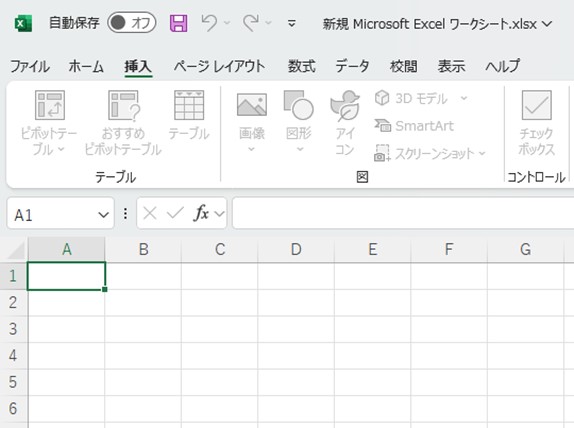
「挿入」タブの「画像」「図形」「アイコン」などのボタンが灰色になってクリックできない場合、原因は主に3つあります。
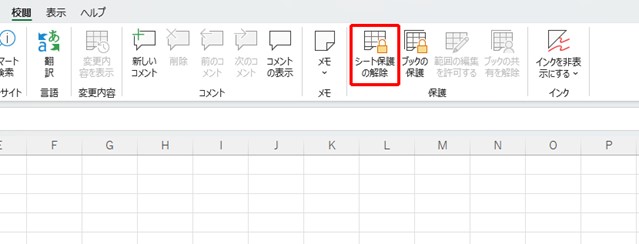
第1に、シートが保護されている可能性です。リボンの「校閲」タブ→「シート保護の解除」をクリックすると挿入できるようになります(保護解除のためのパスワードが設定されている場合は、設定者に確認が必要です)。
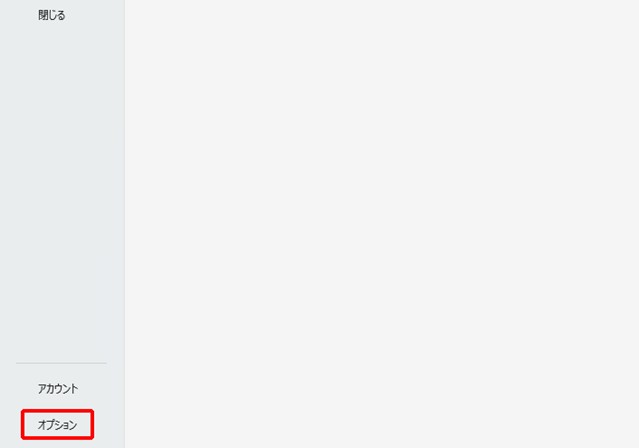
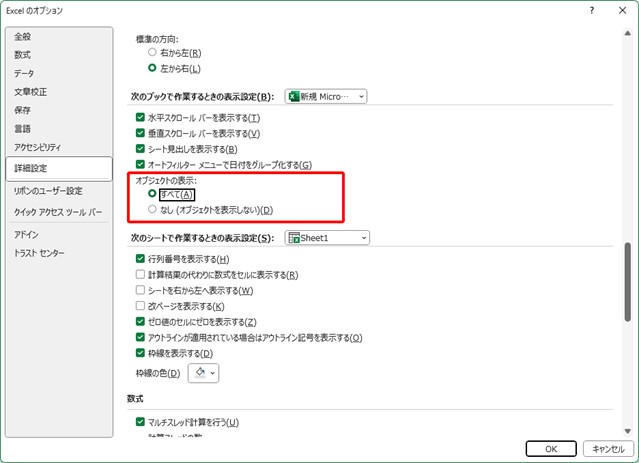
第2に、オブジェクトが非表示になっているケースが考えられます。「ファイル」→「オプション」→「詳細設定」を開き、「次のブックで作業するときの表示設定」セクションの「オブジェクトの表示」を「すべて」に設定してください。「Ctrl」+「6」(数字の6・テンキー不可)のショートカットで切り替わる設定のため、意図せず押してしまったときに発生しがちなトラブルです。
第3に、複数のシートが選択(作業グループ化)されている可能性もあります。シートタブを「Ctrl」キーや「Shift」キーで複数選択した状態だと、ウィンドウ上部に「グループ」と表示され、画像挿入はできません。別のシートタブをクリックするか、選択したシートタブを右クリックして「シートのグループ解除」を選ぶと解消します。
画像をドラッグ&ドロップで挿入できない
エクスプローラやデスクトップから画像をドラッグしてもエクセルにドロップできない場合、Excelが管理者として実行されているかどうかを確認します。Windowsでは管理者権限のアプリと一般権限のアプリの間でドラッグ&ドロップが制限されるため、片方を再起動して権限を揃えると解消するケースが多いでしょう。また、.xls形式の旧ファイル(互換モード)でブックを開いている場合にもドラッグ&ドロップが制限されることがあります。互換モードで開いているときは「ファイル」→「情報」→「変換」をクリックして.xlsx形式に変換してください。
印刷時に画像が消える、ずれる
印刷プレビューや印刷結果で画像が消える場合、画像のプロパティで「オブジェクトを印刷する」のチェックが外れている可能性があります。画像を右クリック→「サイズとプロパティ」→「プロパティ」で「オブジェクトを印刷する」にチェックを入れてください。
印刷時に画像がずれる場合は、前述の「セルに合わせて移動やサイズ変更をする」プロパティ設定を見直すと改善することがあります。テキストボックスや図形の文字位置がずれるときは、フォント設定やフォントの埋め込み(「ファイル」→「オプション」→「保存」→「ファイルにフォントを埋め込む」)も確認してみましょう。
ファイルサイズが大きすぎてメール送信できない
画像を多く挿入したブックは、本記事の「画像の圧縮でファイルサイズを軽くする」で紹介した手順で解像度を下げて軽量化できます。Excelの既定では画像が自動圧縮されますが、「ファイル」→「オプション」→「詳細設定」→「イメージのサイズと画質」で「ファイル内のイメージを圧縮しない」にチェックが入っていると圧縮されません。送信用に軽量化したいときはチェックを外すか、既定の解像度を150ppiや96ppiに下げてから保存し直してください。
エクセル(Excel)の画像挿入に関するよくある質問
Q. エクセルで画像を挿入するショートカットキーはありますか?
Excelには「画像挿入」専用のショートカットキーは標準で割り当てられていません。代替手段として、画像をクリップボードにコピーして「Ctrl」+「V」(Macは「command」+「V」)で貼り付ける方法、または「Alt」キーを押してから「N」→「P」と順に押してリボンの「挿入」→「画像」メニューに到達する方法があります。よく使う場合は「クイックアクセスツールバー」に画像挿入コマンドを登録すると、「Alt」+数字キーで一発で起動できるため便利です。
Q. 「セルの上に配置」と「セルに配置」の違いは何ですか?
セルの上に配置した画像は、セルの上にオブジェクトとして浮いている状態で、自由に移動・サイズ変更ができます。一方「セルに配置」した画像はセルの値として扱われ、セル参照やオートフィル、並び替え、フィルターの対象になります。レイアウト調整重視ならセルの上、リストや表として一括管理したいならセル内、と使い分けるのがおすすめです。
Q. IMAGE関数とセル内画像挿入の違いは何ですか?
どちらもセルの中に画像を表示できる点は共通ですが、IMAGE関数はWeb上のHTTPS URLを参照して動的に画像を取得するのに対し、セル内画像挿入はローカルファイルやストック画像を埋め込みます。ファイル容量を増やしたくない場合や、画像URLが大量にあるリストの一括処理にはIMAGE関数、オフラインでも画像を表示したい場合はセル内挿入が向いています。
Q. エクセルに挿入できる画像形式は何ですか?
セルに画像を挿入する場合、JPG/JPEG、PNG、BMP、ICO、WEBP、TIF/TIFF、GIF(アニメーションなし)に対応しています(出典:Microsoft「Excel のセル内に画像を挿入する」)。IMAGE関数で参照する場合はBMP、JPG/JPEG、GIF、TIFF、PNG、ICO、WEBPに対応しています(WEBPはWebおよびAndroidでは未対応)。
Q. 画像をセルの枠ぴったりに合わせるコツはありますか?
画像をドラッグでサイズ変更する際に「Alt」キー(Macは「option」キー)を押しながら操作すると、セルの枠線にスナップして整列します。または「セルに配置」モードで挿入すれば、セル枠に自動でフィットさせられるため、商品カタログなどリスト形式の用途には特に便利です。
Q. 画像を挿入したらファイルサイズが急に大きくなりました。元に戻せますか?
「図の形式」タブ→「画像の圧縮」から解像度を下げる、または不要な画像のトリミング部分を完全に削除する設定にすると軽量化できます。圧縮ダイアログ内の「図のトリミング部分を削除する」にチェックを入れると、トリミングで非表示になっていた領域も完全に削除され、ファイルサイズが大きく減ることがあります。
Q. 画像を挿入したエクセルをスマホやタブレットで開くと表示が崩れます
iPad/iPhone版や旧バージョンのExcelで開くと、Microsoft 365固有の「セルに配置」機能やIMAGE関数の表示が一部崩れることがあります。互換性を重視する場合は「セルの上に配置」モードでローカル画像として埋め込み、IMAGE関数は使わないという選択肢が安全でしょう。
まとめ:用途に合わせて画像挿入方法を使い分ける
エクセルへの画像挿入は、配置先(セル上か、セル内か)、画像の取得元(ローカル/ストック/オンライン/URL参照)、用途(レイアウト調整かリスト管理か)で最適な方法が変わります。デスクトップ版Microsoft 365およびExcel 2024であれば、本記事で紹介した「セルの上に配置」「セルに配置」「ストック画像/オンライン画像」「IMAGE関数」を使い分けることで、ほとんどの業務シーンに対応できます。
挿入後はサイズ・トリミング・スタイル・圧縮といった編集機能を活用して、見た目の整った軽量な資料に仕上げましょう。意図せず画像が動いたり消えたりするトラブルは、プロパティ設定や印刷設定を見直すことでほぼ解消できます。
エクセルでの資料づくりをさらに効率化したい方は、以下の関連記事も参考にしてみてください。
- 文字装飾を組み合わせて資料の表現幅を広げたい方:エクセルで取り消し線を引く方法
- 画像入りの商品リストや比較表を作成したい方:エクセルで表を作る方法
- セル内のレイアウトを整えたい方:エクセルで改行する方法
- 画像入りシートを複製して使い回したい方:エクセルでシートをコピーする方法


 最新号
最新号