









 DIME MAGAZINE











エクセルの表の作り方は、「①タイトルと見出しの入力 → ②データ入力 → ③罫線 → ④関数 → ⑤書式設定」の5ステップで完結します。Microsoft 365やExcel 2021では、ショートカット Ctrl + T(Mac:Command + T)でデータ範囲を「テーブル」に変換するだけで、見やすい表が一瞬で整う方法も解説。エクセル初心者の方が迷わず表を作れる基本手順から、見やすく仕上げるデザインのコツ、テーブル機能の活用、印刷トラブルの対処法まで、2026年版として網羅的に紹介します。
目次
エクセルの表の作り方は、「①タイトルと見出しの入力 → ②データ入力 → ③罫線 → ④関数 → ⑤書式設定」の5ステップで完結します。Microsoft 365やExcel 2021では、ショートカット Ctrl + T(Mac:Command + T)でデータ範囲を「テーブル」に変換するだけで、見やすい表が一瞬で整う方法も解説。エクセル初心者の方が迷わず表を作れる基本手順から、見やすく仕上げるデザインのコツ、テーブル機能の活用、印刷トラブルの対処法まで、2026年版として網羅的に紹介します。
エクセルで表を作る前に知っておきたい基礎知識
エクセルで表を作る方法は1つではありません。目的に応じて最適なアプローチを選ぶことで、作業時間を大きく短縮できます。
表作成の3つのアプローチ
エクセルで表を作る方法は、大きく次の3つに分かれます。
| アプローチ | 特徴 | 向いている場面 |
| 罫線で枠を引く | セルの周囲に線を引いて表に見せる従来の方法 | 印刷物・帳票・申請書など決まったレイアウトを作りたい場合 |
| テーブル機能を使う | データ範囲を「テーブル」に変換し、書式・集計・並び替えを自動化 | データ管理・集計・継続的に行が増減する一覧表 |
| 書式設定で整える | 罫線を引かずに塗りつぶしや配置だけで表現 | プレゼン資料・スタイリッシュな見た目にしたい場合 |
これまで「とりあえず罫線で格子を引く」という作り方が一般的でしたが、Microsoft 365以降はテーブル機能を活用するのが効率的とされています。後述するように、テーブル機能ならクリック数本で見やすい表に整います。
バージョンによる操作の違い
エクセルにはいくつかのバージョンがあり、操作手順や使える機能が一部異なります。本記事では以下の3バージョンを前提に解説します。
| バージョン | 提供形態 | 本記事の解説 |
| Microsoft 365 | サブスクリプション(常に最新版) | 標準想定 |
| Excel 2021 | 買い切り型のパッケージ版 | 操作はほぼ同じ(差分のみ補足) |
| Excel for the web(Web版) | ブラウザで使える無料版 | 一部機能が制限される旨を都度明記 |
特にWeb版は、テーブル機能の一部スタイルや構造化参照に制限があるほか、印刷設定の自由度が低いといった違いがあります。Macで使う場合の操作差については、本文中でWindows/Mac両対応のショートカットを併記するので確認してみてください。
表作成で押さえる5つのステップ
どのアプローチを選んでも、表作成の基本フローは共通しています。
- タイトルと見出しを入力する
- データを入力する
- 罫線を引いて枠を作る(またはテーブルに変換する)
- 関数で合計や平均を計算する
- 書式設定で見やすく整える
次のセクションから、この5ステップを順を追って解説します。
エクセルで表を作る基本手順【5ステップ】
ここからは、エクセルで表を作る具体的な手順を5ステップで紹介します。社員名簿を例に、初心者の方でも迷わず進められるよう操作を1つずつ解説します。
ステップ1|タイトルと見出しを入力する
最初に表のタイトル(必要な場合)と各列の見出しを入力します。タイトルを表の上部に置くと、何のデータをまとめた表なのかが一目で伝わるでしょう。
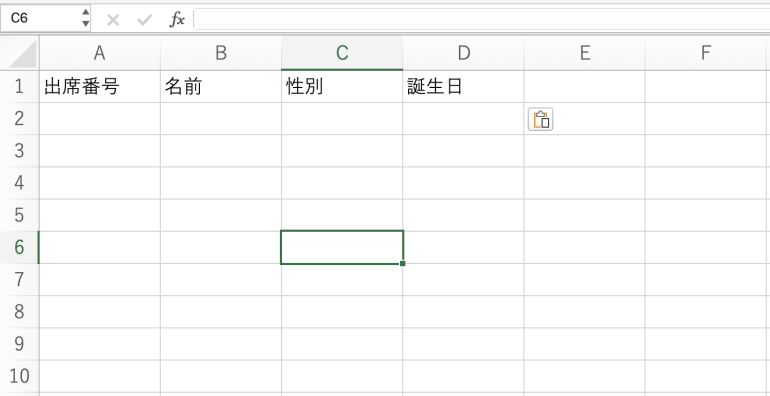
ここでは社員名簿を作るケースを例に進めます。「出席番号」「名前」「性別」「誕生日」といった見出しを各セルに入力していきましょう。なお、A列とA1行を空けてB2セルから入力すると印刷時に余白が生まれ、見栄えが整います。
ステップ2|データを入力する
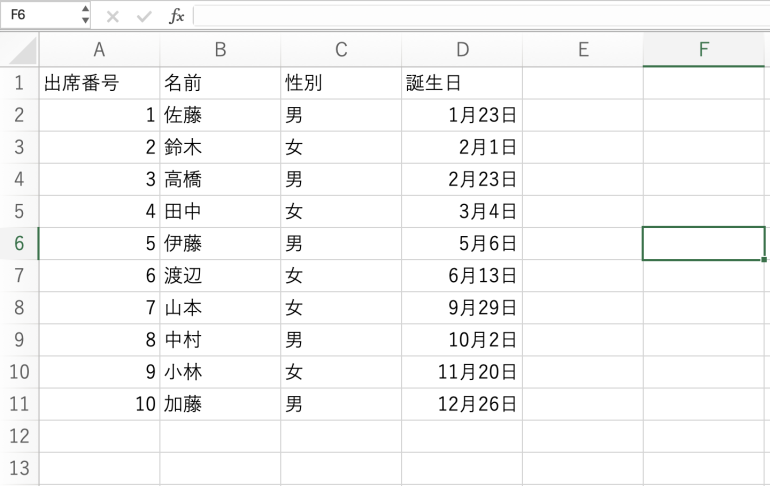
見出しに沿って、データを入力していきます。
エクセルでは、数値は自動で右揃え、文字列は自動で左揃えで表示される仕様です。これはセルの内容が数値か文字列かを判別しやすくするための設計といえます。
セル内で改行したい場合は、Windowsなら Alt + Enter、Macなら Option + Command + Enter を押してください。詳しい改行テクニックは別記事「エクセルの改行の仕方」で解説しています。
ステップ3|罫線を引いて表の枠を作る
データを入力しただけでは、画面上のセル境界線(枠線)は印刷されません。表として印刷したり共有したりする場合は、罫線を引いて枠を作る必要があります。
枠線と罫線の違い
- 枠線(グリッド線):画面上でセルを区切る補助線。印刷されない
- 罫線:ユーザーが任意で引く線。印刷時にも反映される
操作手順は次の通りです。
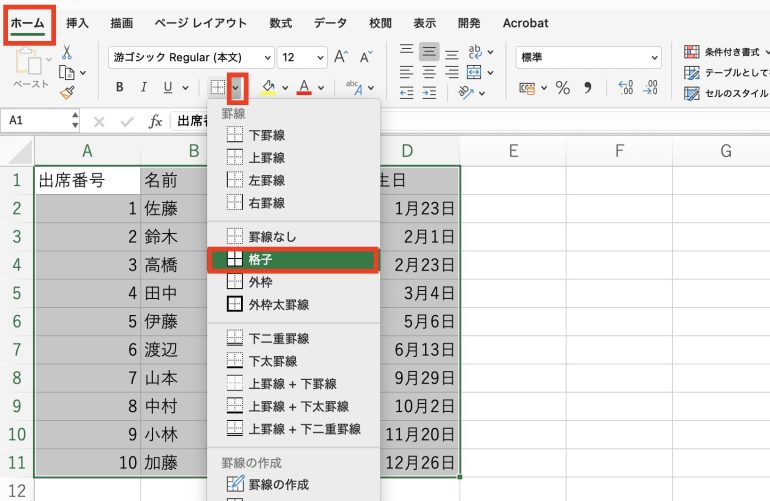
- 罫線を引きたい範囲をドラッグで選択する
- 「ホーム」タブ →「罫線」ボタンの右側にある「▼」をクリックする
- 一覧から「格子」を選択する
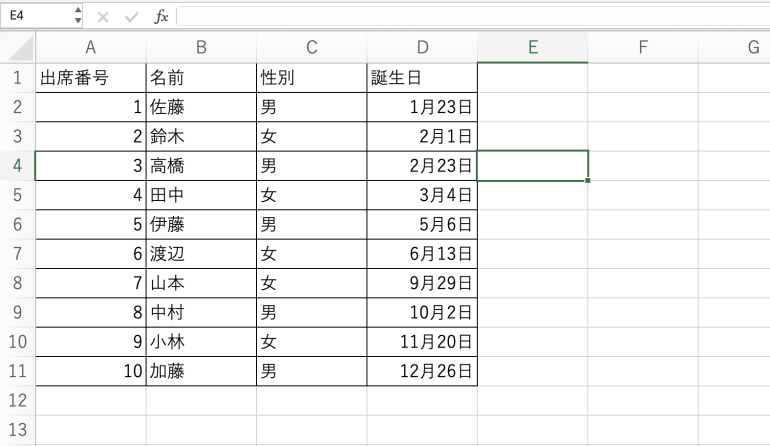
選択範囲全体に罫線が引かれ、見た目が一気に表らしくなりました。
ステップ4|SUM関数などで合計・集計を計算する
データの合計や平均を求めたい場合は、関数を使います。エクセルで最もよく使う関数は次の5つです。
| 関数名 | 機能 |
| SUM | 選択範囲の合計を計算する |
| AVERAGE | 選択範囲の平均値を計算する |
| COUNT | 選択範囲の数値の個数を数える |
| MAX | 選択範囲の最大値を返す |
| MIN | 選択範囲の最小値を返す |
合計を求めたいセルを選択した状態で、「ホーム」タブ右側の Σ(オートSUM)ボタン をクリックすると、自動で合計範囲が選択されます。Enterキーを押せば確定です。
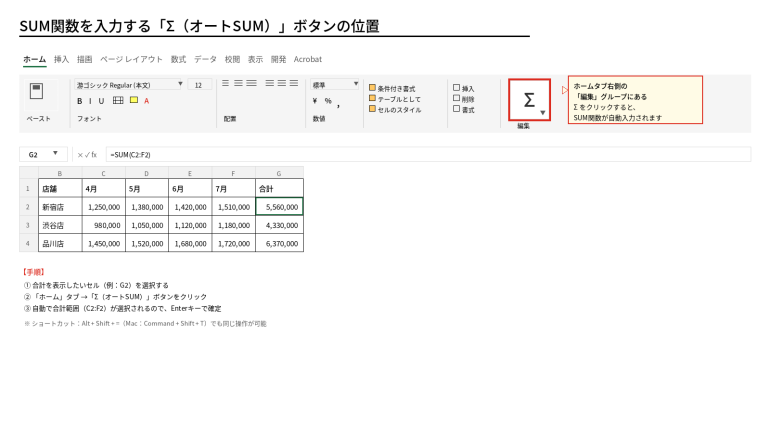
手入力する場合は、合計セルに以下のように入力します。=SUM(C4:C10)
入力した関数は、セル右下の「■(フィルハンドル)」をドラッグすることで、隣接するセルにも自動コピーできます(オートフィル機能)。
切り捨て・四捨五入で数値を整えたい場合は、別記事「エクセルの切り捨ての方法」も参考にしてください。
ステップ5|書式設定で見やすく整える
最後に、表の見た目を整えます。最低限押さえておきたい書式設定は次の3つです。
① 見出しの背景色を変える
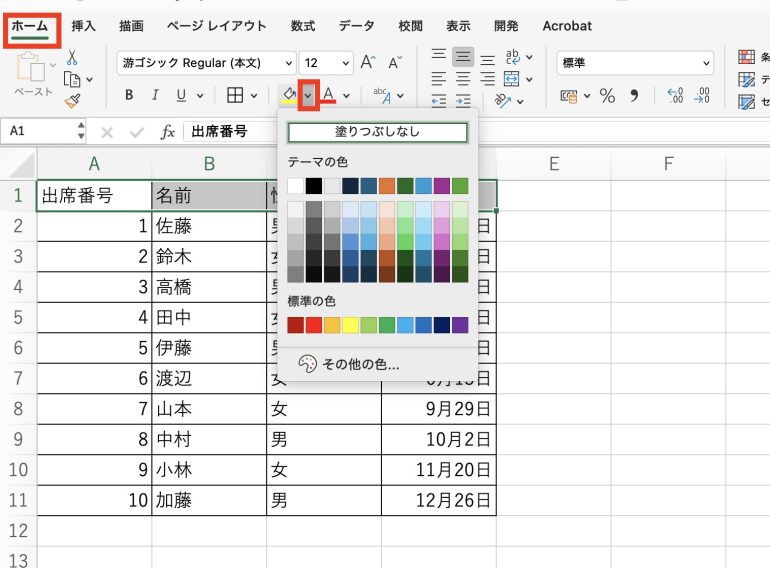
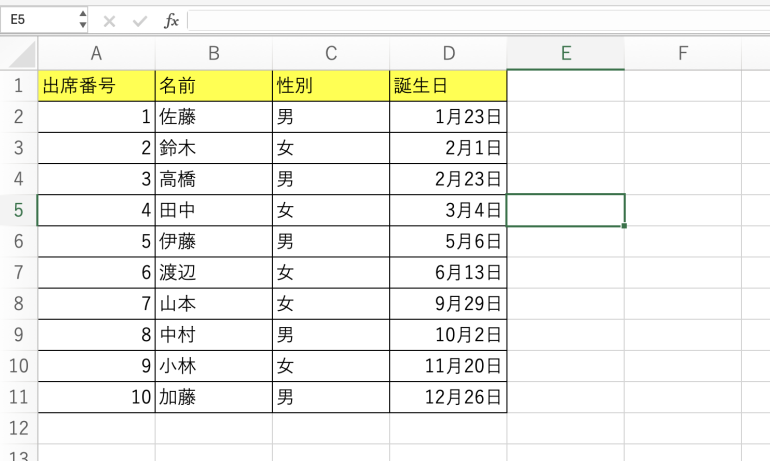
見出し行を選択して「ホーム」タブ →「塗りつぶしの色」から色を選びます。元記事と同じく黄色を選んでみましょう。
② 数値に桁区切り(カンマ)を設定する
数値が大きい場合、桁区切りを入れると視認性が大きく向上します。
- 数値が入っているセル範囲を選択します
- 「ホーム」タブ →「桁区切りスタイル(,)」ボタンをクリックします
- ショートカットなら Ctrl + Shift + 1(Windows)/ Control + Shift + 1(Mac)
「1000000」が「1,000,000」と表示され、ひと目で桁数が分かるようになります。
③ フォントとサイズを統一する
表全体のフォントを「游ゴシック」または「メイリオ」で統一すると、画面でも印刷でも読みやすくなります。游ゴシックはExcel 2016以降の標準フォントで、ビジネス文書に適した字形です。
(参考:Microsoft サポート「表を作成し、書式設定する」)
エクセルの「テーブル機能」で時短する表の作り方
ここまで紹介した「罫線で枠を引く方法」は伝統的なやり方ですが、Microsoft 365やExcel 2021では、より効率的なテーブル機能が用意されています。1クリックで見やすい表に整い、さらに集計や並び替えも自動化できる便利な機能です。Microsoft公式サポートでも、データ管理にはテーブル変換を活用する方法が推奨されています。
テーブル機能とは|罫線で作る表との違い
テーブル機能は、データ範囲を「ひとまとまりのデータ」としてエクセルに認識させる機能です。罫線で作る表との違いは次の通りです。
| 項目 | 罫線で作る表 | テーブル機能 |
| 書式の設定 | 手動で罫線・色を設定 | クリック1つで自動適用 |
| データ追加時 | 罫線を再度引き直す必要あり | 自動で書式が拡張される |
| 並び替え・絞り込み | 別途フィルター設定が必要 | 最初から有効 |
| 集計 | 手動でSUM関数を入力 | 集計行のチェックだけで完了 |
| 数式 | セル番地(例:A1)で参照 | 構造化参照(例:[@単価])で記述 |
結論:データ管理・集計用途なら、迷わずテーブル機能を選んでください。一方、申請書や定型フォーマットのような「決まったレイアウトの帳票」を作りたい場合は、従来の罫線が向いています。
テーブル機能の使い方(Ctrl+T/Cmd+T)
テーブル変換の手順は驚くほどシンプルです。
- 表内のいずれかのセルをクリックする
- ショートカットキーを押す
- Windows:Ctrl + T
- Mac:Command + T
- 「テーブルの作成」ダイアログが表示される
- 範囲が正しく選択されていることを確認し、「先頭行をテーブルの見出しとして使用する」にチェックを入れる
- 「OK」をクリックする
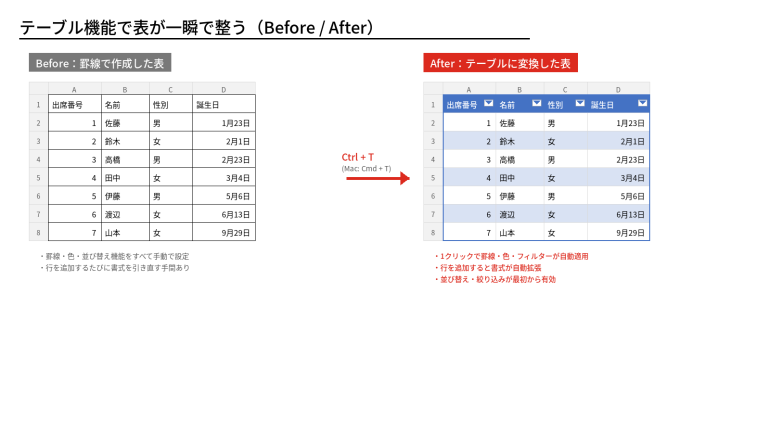
リボンメニューから操作する場合は「ホーム」タブ →「テーブルとして書式設定」、または「挿入」タブ →「テーブル」からも実行可能です。
テーブル機能のメリット
テーブルに変換すると、次のような恩恵を受けられます。
① 行の追加で書式が自動拡張される
テーブルの末尾に新しい行を入力するだけで、罫線・背景色・フィルターが自動的に新しい行にも適用されます。手動で書式をコピーする手間がなくなります。
② 1クリックで集計行を追加できる
「テーブルデザイン」タブ →「集計行」のチェックを入れるだけで、テーブルの最下段に集計行が追加されます。各列のドロップダウンから「合計・平均・最大値」などを選ぶだけで自動計算されます。
③ 構造化参照で数式が読みやすくなる
通常のセル参照(例:=C4*D4)の代わりに、列名で記述できる構造化参照が使えます。
=[@単価]*[@数量]
列の挿入や削除があっても数式が壊れにくく、可読性も高まります。
④ ウィンドウ枠の固定が不要になる
テーブルでは、スクロールして見出し行が画面外に出ると、列番号の位置に自動で見出しが表示されます。「ウィンドウ枠の固定」を都度設定する必要がなくなります。
テーブルから通常の表に戻す方法
テーブルのデザインだけ残して、通常のセル範囲に戻したい場合は次の手順です。
- テーブル内のセルを選択する
- 「テーブルデザイン」タブ →「範囲に変換」をクリックする
- 確認ダイアログで「はい」を選ぶ
書式は維持されたまま、フィルター機能や構造化参照のみが解除されます。詳しくは別記事「エクセルのテーブル解除方法」で解説しています。
見やすい表に仕上げる5つのデザインルール
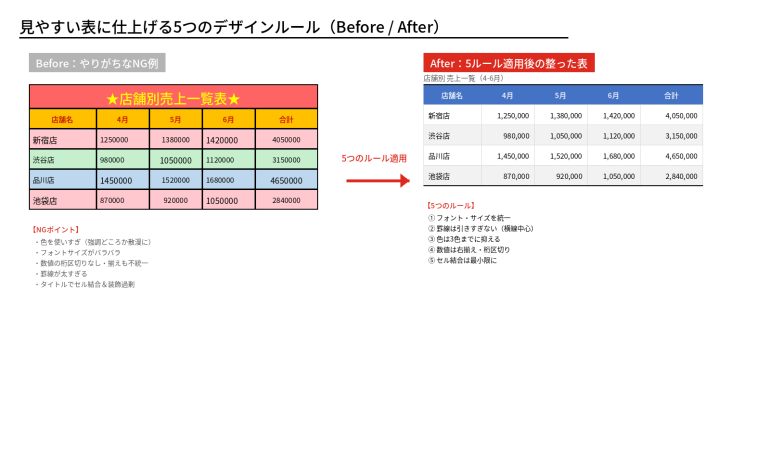
見やすい表に仕上げるコツは、フォント統一・罫線の最小化・色の絞り込み・数値の右揃え・セル結合の回避の5つに集約されます。デザインセンスがなくても、以下のルールを意識するだけで誰でも読みやすい表を作れます。「表は作れるが、なぜか見づらい」と感じている方は、ここから優先的に取り入れてみてください。
① フォントとサイズを統一する
表全体で1〜2種類のフォントに絞ります。複数のフォントが混在すると、情報が散漫に見えてしまいます。本文は10〜11pt、見出しは12〜14ptを目安にしてください。
② 罫線は引きすぎない(横線中心の設計)
「とりあえず格子」で全マスに罫線を引くと、線が情報を遮って視線が散ります。横線中心、縦線は省略または最小限に抑えると、モダンで読みやすい印象になります。上下の境目だけ太線、本体は細い横線、というシンプルな構成がおすすめです。
③ 色は3色までに抑える
ベースカラー・メインカラー・アクセントカラーの3色までに絞ります。色を多用すると「どこが重要か」が伝わらなくなります。背景はグレー系の薄い色、強調したい行・列だけ濃い色、という使い分けが基本です。
④ 数値は右揃え・桁区切りを設定する
数値データは右揃えにすると、桁が縦に揃って比較しやすくなります。さらに桁区切り(カンマ)を入れることで、瞬時に金額の規模感をつかめます。
⑤ セル結合は最小限にする(落とし穴の解説)
タイトルや見出しでセルを結合することはよくありますが、多用するとコピー・並び替え時に表示崩れの原因になります。中央揃えにしたいだけなら、セル結合の代わりに「選択範囲内で中央」という設定を使うのが定石です。
- 中央揃えにしたいセルを選択する
- 右クリック →「セルの書式設定」を開く
- 「配置」タブ →「横位置」を「選択範囲内で中央」に変更する
- 「OK」をクリックする
セルは結合されないため、後からのコピーや並び替えでも崩れません。
表に画像(ロゴ・写真など)を挿入したい場合は、別記事「エクセルへの画像挿入方法」も参考にしてください。


 最新号
最新号







