DIME MAGAZINE








エクセルの表作成で覚えておきたい応用テクニック
基本の表が作れるようになったら、業務効率を上げる応用テクニックも押さえておきましょう。
行と列を入れ替える(形式を選択して貼り付け)
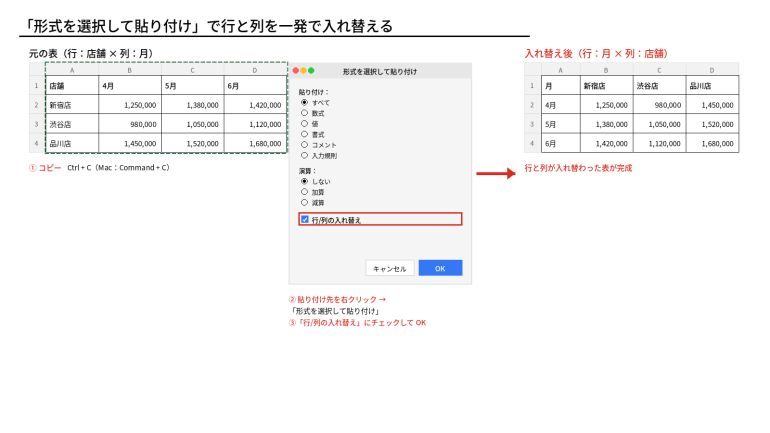
「行と列の項目を逆にすればよかった」という場面で、手作業で組み直すのは大変です。コピー&ペーストの設定で一発変換できます。
- 元の表をドラッグで選択し、Ctrl + C(Mac:Command + C)でコピーする
- 貼り付けたい位置のセルを右クリックする
- 「形式を選択して貼り付け」をクリックする
- ダイアログで「行/列の入れ替え」にチェックを入れて「OK」をクリックする
行や列の順番を移動する(Shift+ドラッグ)
行の順番を変えたいとき、コピー&ペーストではなくドラッグだけで挿入移動できます。
- 移動させたい行番号(左端の数字)をクリックして行全体を選択する
- 選択した行の境界線にカーソルを合わせ、矢印カーソルが十字の移動アイコンに変わるのを確認する
- Shiftキーを押しながら、移動先の行までドラッグする
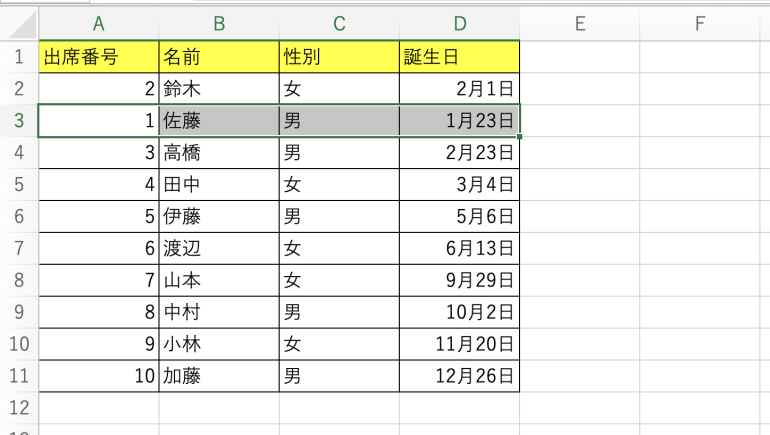
Shiftキーを押さずにドラッグすると「上書き貼り付け」になってしまうため注意してください。
セルを結合する
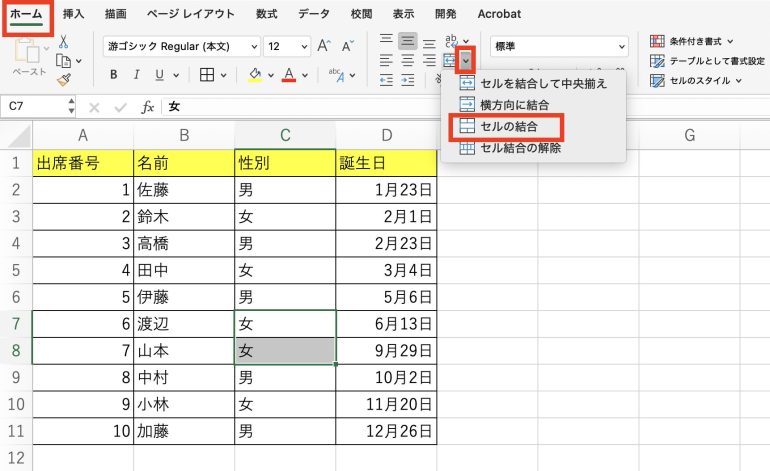
タイトル行や見出しなど、複数のセルを1つの大きなセルにまとめたい場合に使います。
- 結合したいセルをドラッグで選択する
- 「ホーム」タブ →「セルを結合して中央揃え」をクリックする
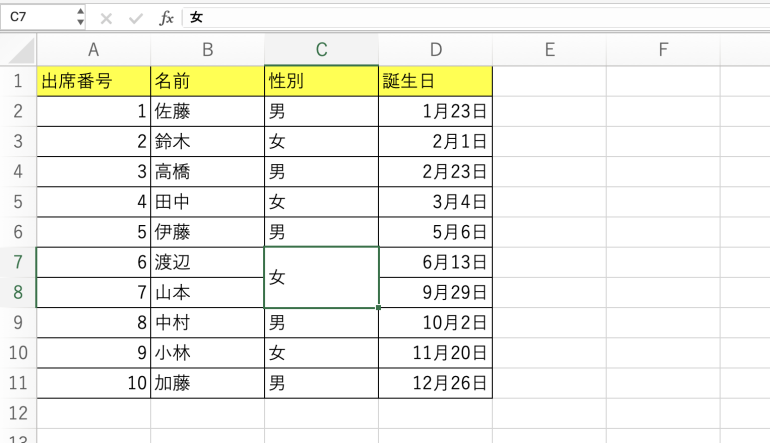
ただし前述の通り、セル結合は多用するとトラブルの原因になります。可能な範囲で「選択範囲内で中央」に置き換えることを検討してください。
行ごとに色を分ける(テーブル機能・条件付き書式の2通り)
行ごとに色を分けると、データの読み取りやすさが大きく向上します。エクセルでは2つのやり方があります。
方法1:テーブル機能を使う(推奨)
最も簡単な方法です。
- 表内のセルを選択し、Ctrl + T(Mac:Command + T)でテーブルに変換する
- 「テーブルデザイン」タブの「縞模様(行)」にチェックが入っていることを確認する
これだけで、1行ごとに色分けされた表が完成します。
方法2:条件付き書式を使う
テーブル機能を使わずに既存の表で実現したい場合は、条件付き書式で同じ効果を出せます。
- 色分けしたいセル範囲を選択する
- 「ホーム」タブ →「条件付き書式」→「セルの強調表示ルール」→「その他のルール」をクリックする
- 「数式を使用して、書式設定するセルを決定」を選び、空欄に以下の数式を入力する
=MOD(ROW(),2)=0 - 「書式」ボタンから背景色を選び、「OK」をクリックする
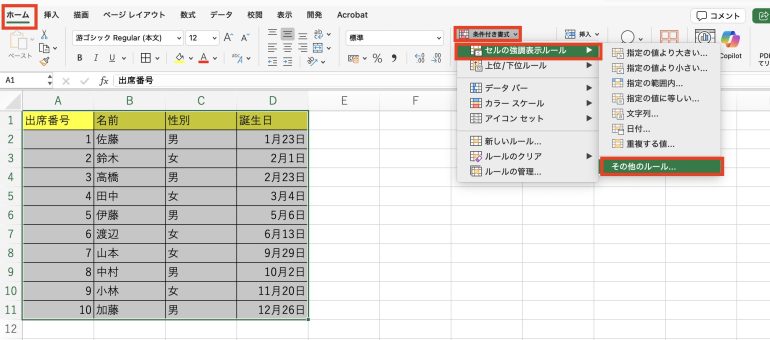
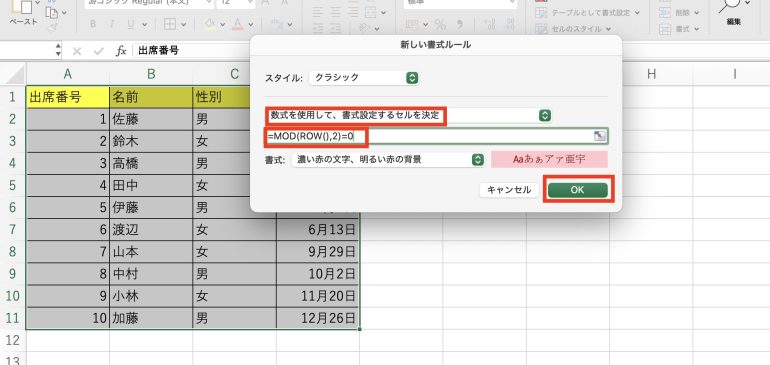
すると以下のように表が1行ごとに色分けされるようになる。今回は「濃い赤の文字、明るい赤の背景」を選択したが、他の色にすることも可能だ。
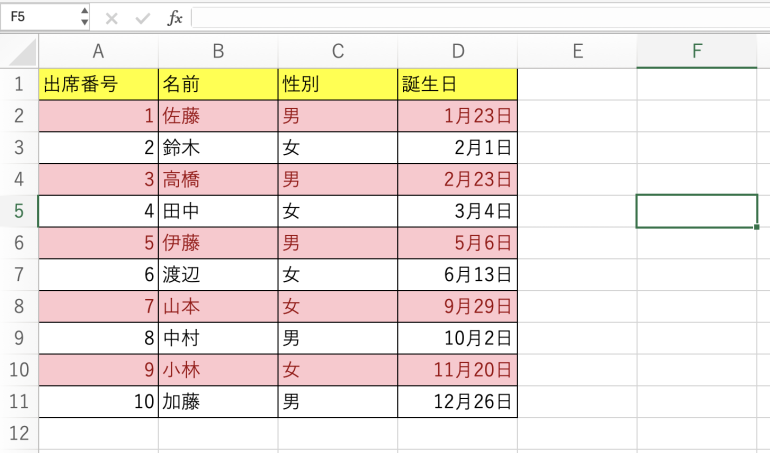
=MOD(ROW(),2)=0 は「行番号が偶数なら書式を適用する」という意味の数式です。仕組みを理解すれば、3行ごと・列ごとなど応用も可能です。
フィルターでデータを並び替え・抽出する
フィルターを設定すると、データの並び替えや特定条件での絞り込みが一瞬でできます。
- 表内のいずれかのセルを選択する
- 「ホーム」タブ →「並べ替えとフィルター」→「フィルター」をクリックする
- ショートカットなら Ctrl + Shift + L(Windows)/ Control + Shift + L(Mac)
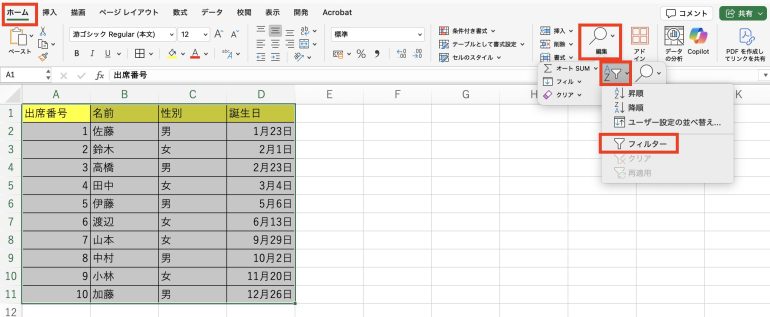
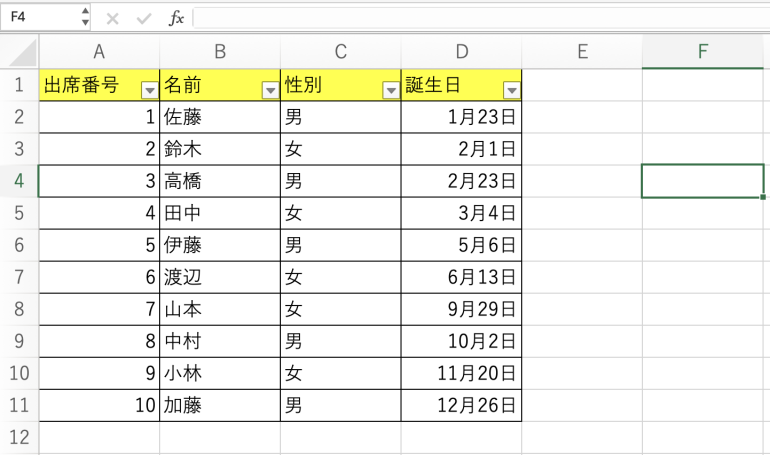
見出しに表示された「▼」をクリックすると、並び替えや特定条件での抽出ができます。
プルダウン(ドロップダウンリスト)を設定する
入力項目が決まっている列(部署名・性別など)には、プルダウンを設定すると入力ミスを防げます。
- プルダウンを設定したいセル範囲を選択する
- 「データ」タブ →「データの入力規則」をクリックする
- ダイアログの「設定」タブで「入力値の種類」を「リスト」に変更する
- 「元の値」欄にカンマ区切りで候補を入力する
営業部,経理部,総務部,人事部,情報システム部 - 「OK」をクリックする
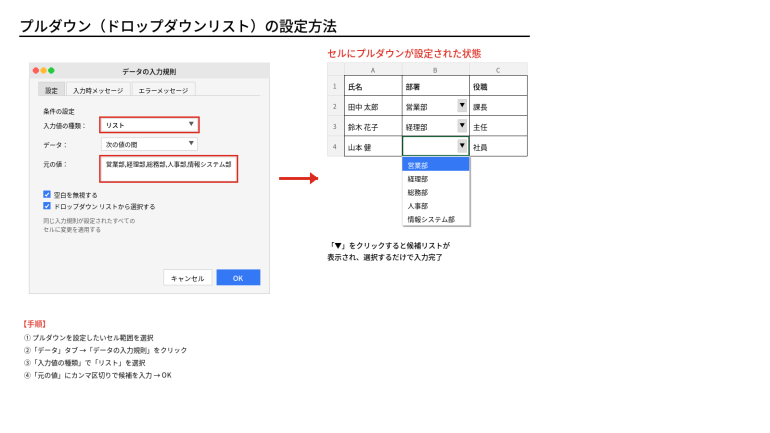
右側に「▼」が表示され、クリックで候補から選択できるようになります。プルダウンの解除方法は別記事「エクセルのプルダウン解除」で解説しています。
表からグラフを作成する
表のデータを視覚化したい場合は、グラフ機能を使います。
- グラフ化したい表の範囲を選択する
- 「挿入」タブ →「おすすめグラフ」をクリックする
- 提案されたグラフから適切なものを選択し、「OK」をクリックする
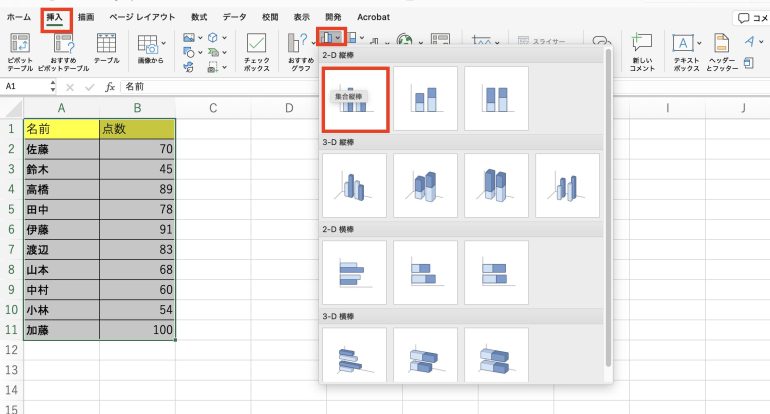
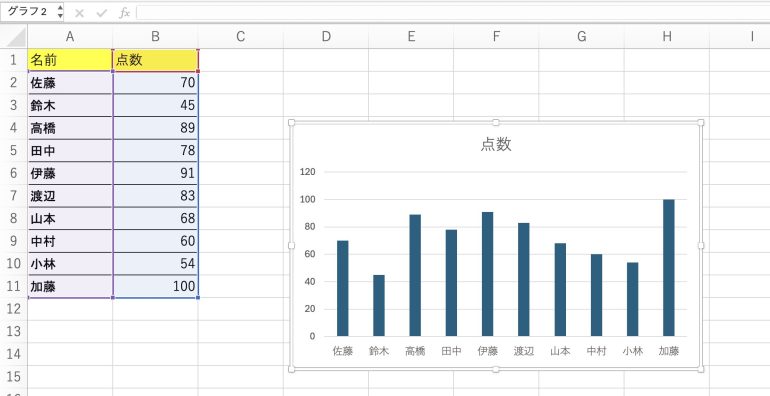
棒グラフ・折れ線グラフ・円グラフなど、データの性質に応じて使い分けてください。比較なら棒グラフ、推移なら折れ線、構成比なら円グラフが定石です。
エクセルの表作成で使える主要ショートカット【Windows/Mac対応】
表作成で頻繁に使うショートカットを一覧にまとめました。マウス操作よりも圧倒的に速く作業できます。
| 操作 | Windows | Mac |
| セルの書式設定を開く | Ctrl + 1 | Command + 1 |
| テーブルに変換 | Ctrl + T | Command + T |
| 桁区切りスタイル | Ctrl + Shift + 1 | Control + Shift + 1 |
| パーセント表示 | Ctrl + Shift + 5 | Control + Shift + 5 |
| 日付形式 | Ctrl + Shift + 3 | Control + Shift + 3 |
| フィルターのオン/オフ | Ctrl + Shift + L | Control + Shift + L |
| セル内改行 | Alt + Enter | Option + Command + Enter |
| 範囲を一括コピー | Ctrl + C | Command + C |
| 形式を選択して貼り付け | Ctrl + Alt + V | Control + Command + V |
| 行/列を選択 | Shift + Space / Ctrl + Space | Shift + Space / Control + Space |
| 元に戻す | Ctrl + Z | Command + Z |
| 上書き保存 | Ctrl + S | Command + S |
Macでファンクションキーを使う場合、システム機能と競合することがあります。その場合は「システム設定」→「キーボード」で設定を見直してください(参考:Microsoftサポート)。
エクセルで表を作るときによくあるトラブルと対処法
印刷時に罫線が消える・表が切れる
画面上では問題なく見えるのに、印刷すると罫線が消えたり表の右端が切れたりするトラブルは頻発します。原因は主に3つです。
原因1:簡易印刷の設定が有効になっている
- 「ページレイアウト」タブ →「ページ設定」グループ右下のアイコンをクリックする
- 「シート」タブ →「簡易印刷」のチェックを外す
原因2:印刷範囲が表のサイズに合っていない
- 「ファイル」タブ →「印刷」→「拡大縮小なし」を「シートを1ページに印刷」に変更する
- または「表示」タブ →「改ページプレビュー」で、印刷範囲を青線で目視調整する
原因3:用紙の向きが合っていない
- 横長の表は「ページレイアウト」タブ →「印刷の向き」→「横」に変更する
テーブルにすると一部の関数が使えなくなる
テーブル機能は便利ですが、一部の関数(特に配列を返す古い関数)と相性が悪い場合があります。多くは前述の構造化参照([@列名])に書き換えれば解決しますが、どうしても解決しない場合は「テーブルデザイン」タブ →「範囲に変換」で通常の表に戻して対応してください。
セル結合した表をコピーすると配置がずれる
セル結合を含む表をコピーすると、貼り付け先で配置がずれたり、並び替えがうまくいかなかったりします。前述の通り、可能な限り「選択範囲内で中央」に置き換えるのが根本的な解決策です。
Web版エクセルで使えない機能がある
ブラウザで使えるExcel for the webは無料で便利ですが、デスクトップ版に比べて機能が制限されています。代表的な制限は次の通りです。
- 一部のテーブルスタイル
- 高度な条件付き書式
- ピボットテーブルの作成(閲覧は可能)
- マクロ・VBA
- 印刷設定の細かいカスタマイズ
業務でフル機能を使うなら、Microsoft 365の契約が前提になります。


 最新号
最新号