









 DIME MAGAZINE











エクセルでテーブルを解除する一番手早い方法は、テーブル内のセルを選択した状態で「テーブルデザイン」タブの「範囲に変換」をクリックすることです。フィルターや構造化参照といったテーブル特有の機能だけが外れ、データはそのまま残ります。ただし、解除前にVLOOKUP関数の参照やプルダウンリストへの影響を確認しておかないと、関数が崩れる・リストが空になるといったトラブルにつながりかねません。本記事では、3つの解除方法に加え、解除前の確認事項、Mac版・Web版での操作差、解除後によくあるトラブルとその対処法までをまとめて解説します。
目次
エクセルでテーブルを解除する一番手早い方法は、テーブル内のセルを選択した状態で「テーブルデザイン」タブの「範囲に変換」をクリックすることです。フィルターや構造化参照といったテーブル特有の機能だけが外れ、データはそのまま残ります。ただし、解除前にVLOOKUP関数の参照やプルダウンリストへの影響を確認しておかないと、関数が崩れる・リストが空になるといったトラブルにつながりかねません。本記事では、3つの解除方法に加え、解除前の確認事項、Mac版・Web版での操作差、解除後によくあるトラブルとその対処法までをまとめて解説します。
エクセルのテーブルとは?
テーブル解除に入る前に、まずテーブル機能の中身を把握しておきましょう。テーブルとは、データの並べ替えやフィルター、集計を効率的に行うために用意された機能で、通常の表を「テーブルとして書式設定」することで適用できます。
■テーブルの機能
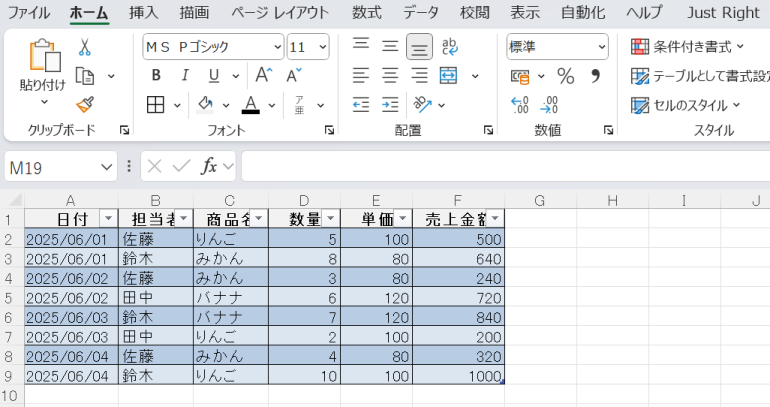
テーブルに変換すると、行が交互に色分けされ、見出し行にはフィルターボタンが自動的に追加されます。また、関数を入力する際には「構造化参照」と呼ばれる特殊な書式が使われ、列名で範囲を指定する仕組みになります。
たとえば「売上」というテーブルの「金額」列を合計したい場合、通常のセル参照なら =SUM(D2:D10) と書くところを、テーブルでは =SUM(売上[金額]) のように記述します。列名で参照できるため、データが増えても自動で範囲が広がる利点がある一方、構造化参照の見た目に慣れていないと混乱しやすいのも事実です。
■テーブルの特徴
テーブルと通常のセル範囲には、以下のような違いがあります。
- 構造化参照:[@列名] のような形式で関数を記述
- スタイル適用:行の縞模様などが自動で適用される
- 自動拡張:新しい行を追加するとテーブル範囲に自動で組み込まれる
- フィルター・並べ替えの自動付与:見出し行にフィルターボタンが常時表示される
- 集計行の利用:最終行に合計・平均などの集計を1クリックで追加できる
- テーブル名による参照:データ範囲全体に「テーブル1」などの名前が付き、VLOOKUPやプルダウンリストの参照元として活用できる
便利な一方、自由な書式設定や複雑な関数の記述では不向きな場面もあり、テーブル機能を解除して通常の範囲に戻したいケースは少なくありません。
解除前に確認しておくべき4つのこと
テーブルを解除する前に、テーブルが他の機能と連動していないかを確認しておきましょう。確認を怠ると、関数やプルダウンリストが意図せず動作しなくなるリスクがあります。範囲に変換する操作自体は元に戻しにくいため、影響範囲を把握してから実行するのが安全です。
■VLOOKUP関数など、テーブル名を参照する数式
VLOOKUP関数やSUMIFS関数で「テーブル1」のようなテーブル名を参照範囲に指定している場合、解除によって参照が通常のセル範囲に変換されます。データ自体は失われませんが、新しい行を追加した際に範囲が自動拡張されなくなる点に注意が必要です。解除後は数式の参照範囲を見直すか、必要に応じて「名前の定義」で範囲を再指定するとよいでしょう。
■テーブルを参照するプルダウンリスト
プルダウンリスト(入力規則)の参照元としてテーブル名を指定している場合、テーブルを解除するとリストが空になったり、選択肢が固定化されたりする可能性があります。解除前にプルダウンリストの設定箇所を確認し、必要であれば参照範囲を通常のセル範囲に書き換えておきましょう。プルダウンの解除や再設定の手順はエクセル プルダウン解除の記事で詳しく解説しています。
■集計行の挙動が固定化される
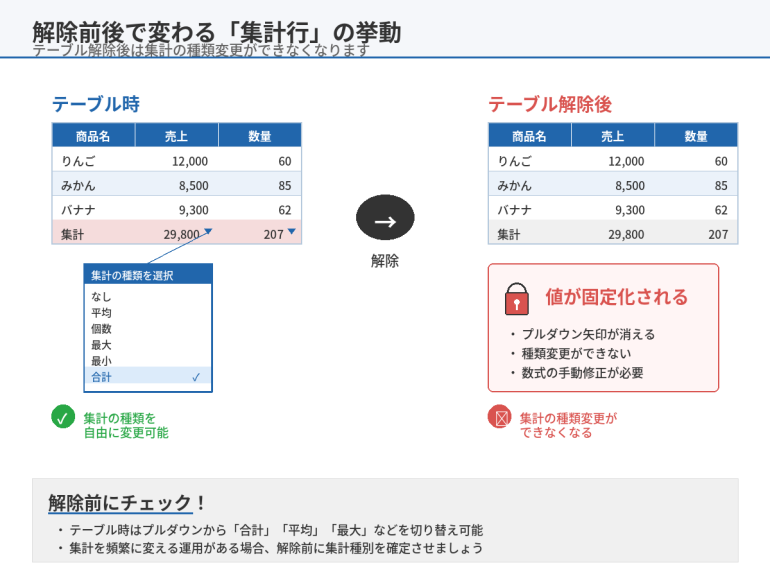
テーブルには、最終行に合計や平均を表示する「集計行」機能があります。テーブル解除後は集計行が通常のセルに変換されるため、集計の種類変更や非表示への切り替えができなくなります。集計行を残したい場合は、解除前に集計の種類を最終確認しておきましょう。
■テーブル名が消える
解除と同時にテーブル名(「テーブル1」「売上」などの識別名)も削除されます。テーブル名を他のシートやマクロから参照していた場合、参照エラーの原因となる可能性があります。「テーブルデザイン」タブの左端にある「テーブル名」欄で、削除されるテーブル名を事前にメモしておくと、後の修正がスムーズです。
エクセルのテーブルを解除する3つの方法
テーブル機能を解除して通常のセル範囲に戻す方法は、主に3つあります。それぞれメリットが異なるため、状況に応じて使い分けるのがおすすめです。
■方法1.「範囲に変換」による解除
もっともオーソドックスな方法は、リボンの「範囲に変換」ボタンを使う方法です。データはそのまま残り、テーブル機能だけが解除されます。
(手順)
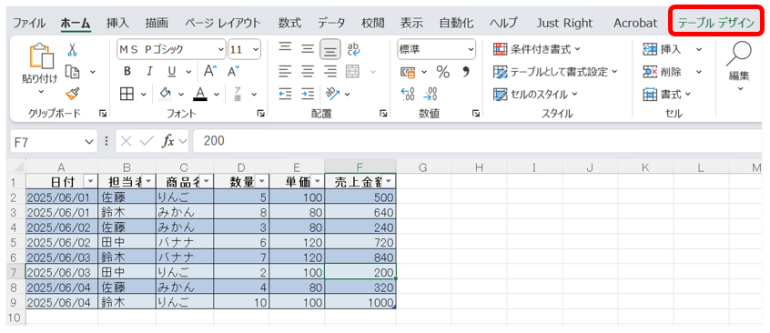
1.テーブル内の任意のセルをクリックし、リボン上部の「テーブルデザイン」タブをクリックする
2.「ツール」グループ内の「範囲に変換」をクリックする
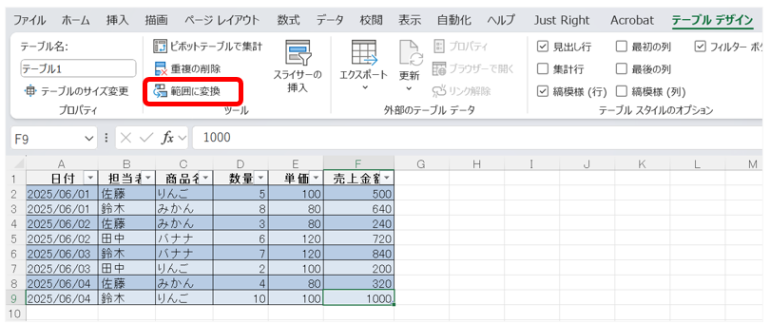
3.「テーブルを通常の範囲に変換しますか?」と表示されたら、「はい」を選択する
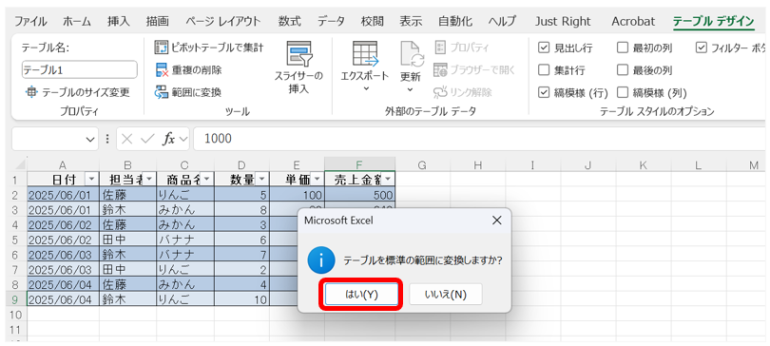
なお、Excel 2019・2016では「テーブルツール」配下の「デザイン」タブとして表示され、Excel 2021・2024・Microsoft 365では「テーブルデザイン」タブとして表示されます。バージョンによって表記が異なるだけで、操作内容は同じです。
上記の対応でフィルターや構造化参照など、テーブル特有の機能が外れ、通常のセル範囲に戻ります。ただし、行の色分けや罫線といった見た目(書式)はそのまま残るため、書式も合わせて消したい場合は後述の「解除後の作業」を参照してください。
参考:Microsoft公式サポート「Excel のテーブルをデータ範囲に変換する」
■方法2.コピーし「値貼り付け」で解除する
テーブル全体を別の場所にコピーし、書式や構造をすべて初期化したい場合は、値貼り付けが有効です。別シートへの移動を兼ねて解除したいケースで重宝します。
(手順)
1.テーブル範囲全体を選択し、Ctrl+C(Macの場合は ⌘+C)でコピーする
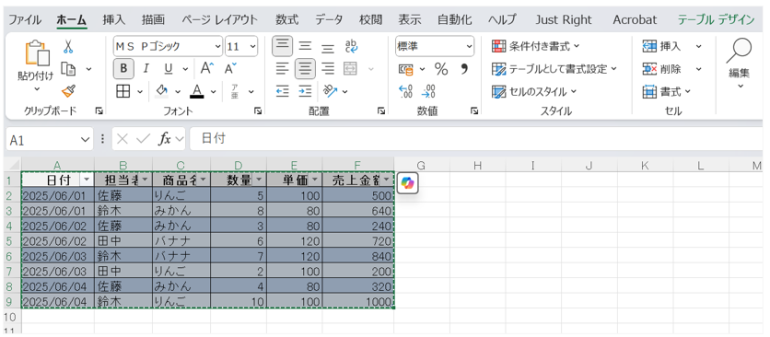
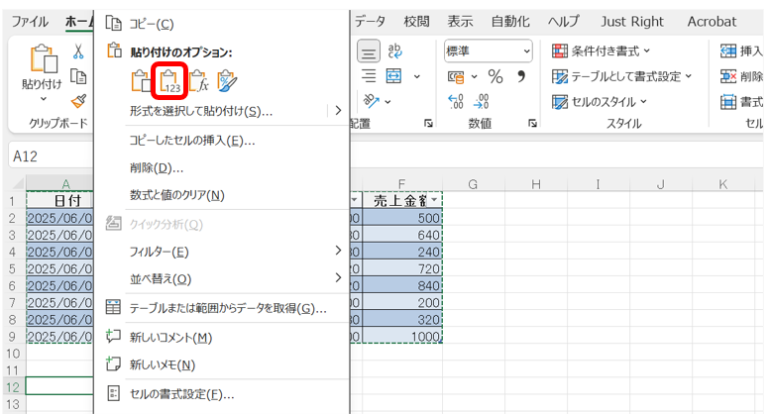
2.別のセルや別シートにカーソルを置き、右クリックして「値の貼り付け」を選択する
3.貼り付け後のデータは通常のセル範囲となり、構造化参照やテーブルスタイルがすべて除去される
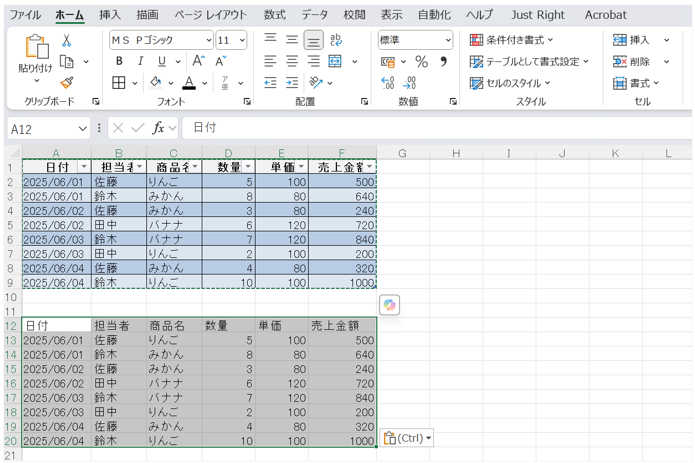
4. 元のテーブル範囲が不要になった場合は、元のテーブルが含まれていた行や列を選択して削除する
この方法は、別のシートにテーブル内容を移したい場合や、書式を含めて完全に初期化したい場合に有効です。元のテーブルがそのまま残る点に注意し、不要であれば手順4で削除しましょう。
参考:Microsoft公式サポート「Excel のテーブルの書式を設定する」
■方法3.ショートカットキーでの解除
Windows版Excelでは、ショートカットキーを使えばマウス操作なしでテーブルを解除できます。作業効率を上げたい方におすすめの方法です。
Windows版の手順
- テーブル内の任意のセルをクリックする
- 「Alt」→「J」→「T」→「G」の順にキーを押す
- 「テーブルを通常の範囲に変換しますか?」と表示されたら「Enter」キーで確定する
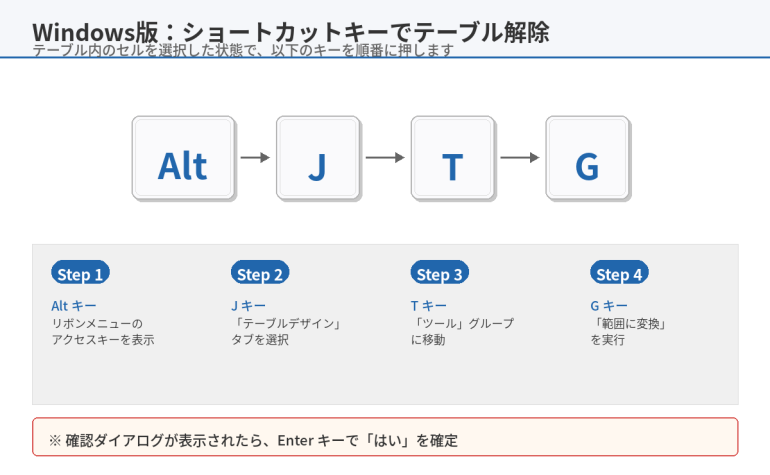
なお、書式(色や罫線)も同時に解除したい場合は、解除前に「Alt」→「J」→「T」→「S」→「C」の順にキーを押すことで、テーブルスタイルをクリアできます。書式クリアと範囲変換を順に実行すれば、テーブルに変換する前の素の状態に近づきます。
Mac版での注意
Mac版ExcelではWindowsのアクセスキー(Alt+J+T+G)が使用できません。Mac版で解除する場合はメニューバーから操作する必要があり、詳細は後述の「Mac版・Web版での操作の違い」で解説します。
エクセルでテーブルを解除したい理由と注意点
テーブル機能を解除したくなる背景を整理しておくと、解除後にどこを修正すべきかが見えやすくなります。ここでは、解除を検討する代表的な理由と、解除時に押さえておきたい注意点を整理しました。
解除したい理由
テーブル機能を解除したいと考える理由には、以下のようなものがあります。
- 書式が邪魔に感じる:行の自動色分けや罫線が、資料の用途に合わないケース
- 関数が使いにくい:構造化参照([@列名] 形式)が直感的でなく、通常のセル参照で書きたい
- 自由な編集ができない:テーブル内ではセル結合ができない、シート間でのコピー挙動が異なるなど制約がある
- グラフやピボットテーブルの元データに不向き:特定の分析手法ではテーブル形式だと扱いにくい場合がある
- [追加] レガシーなブック共有機能を使う必要がある:従来の「ブックの共有」機能(共有ブック)を有効にしたい場合、テーブルが含まれていると有効化できないため、解除が必要
これらの理由から、テーブル機能は一時的な整形用と割り切り、必要に応じて解除するのが賢明です。
参考:Microsoft Q&A「Excel Online のテーブル解除について」
■解除の際の注意点
テーブル機能を解除すると、以下のような影響が出ます。事前に把握しておきましょう。
- 書式(スタイル)は残る:解除しても、行の色分けや罫線は消えません。書式も消したい場合は、解除前に「クイックスタイル」のクリアを実行する必要があります
- フィルターは原則として外れる:解除と同時にフィルターボタンも消えるのが基本動作です。ただし、解除後に手動でフィルターを再設定したり、別のフィルターが有効になっていたりする場合は残るため、不要なら「データ」タブから手動で外しましょう
- 構造化参照は通常の参照に変換される:=SUM(売上[金額]) のような構造化参照は、解除と同時に =SUM(D2:D10) のような通常のセル参照に書き換えられます
- 集計行の柔軟性が失われる:集計行は解除時の状態で固定化され、種類変更や非表示への切り替えができなくなります
- テーブル名が削除される:他のシートやマクロから参照していた場合は、参照エラーの原因になります
操作を始める前に、念のためデータのバックアップを取っておくと、万が一の場合でも安心できるでしょう。

 最新号
最新号







