DIME MAGAZINE








エクセル(Excel)に画像を挿入する手順と方法4:オンライン画像・ストック画像を挿入する
パソコン内に適切な画像がない場合は、Microsoftが提供する「ストック画像(ストックイメージ)」やBing検索による「オンライン画像」を使って、Excel内から直接画像を取得できます。
挿入手順は次のとおりです。
- 画像を配置したいセルをクリックして選択する
- リボンの「挿入」タブをクリックする
- 「画像」→「セルの上に配置」または「セルに配置」を選ぶ(セル内に入れたい場合は後者)
- 「ストック画像」または「オンライン画像」を選ぶ
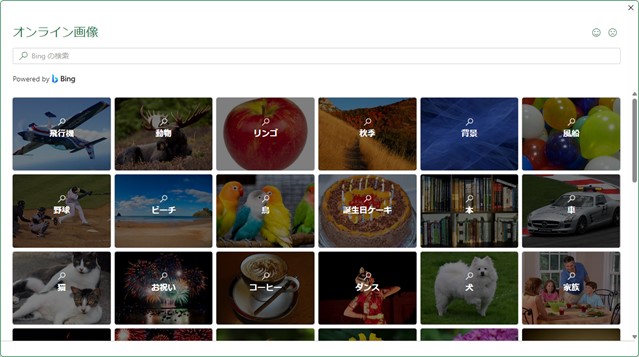
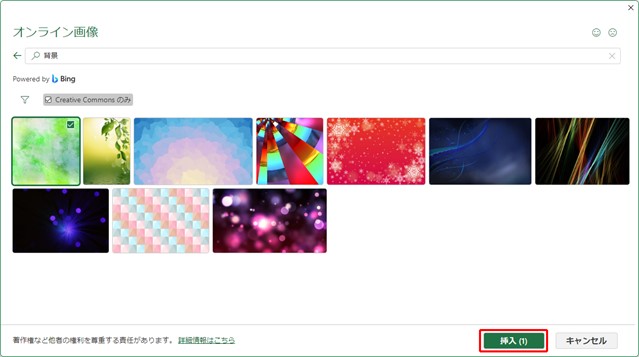
- キーワード検索などで画像を選び、「挿入」をクリックする
ストック画像はMicrosoftがライセンスを取得した画像・アイコン・イラスト・ステッカーなどがカテゴリ別に提供されており、Microsoftの利用規約に従って利用できます。一方、オンライン画像はBingの画像検索結果から取得します。検索結果のうち「Creative Commonsのみ」のフィルタにチェックが入った状態で表示される画像はライセンスに沿って利用しやすい候補ですが、最終的な利用可否は各画像のライセンスを必ず確認してください。
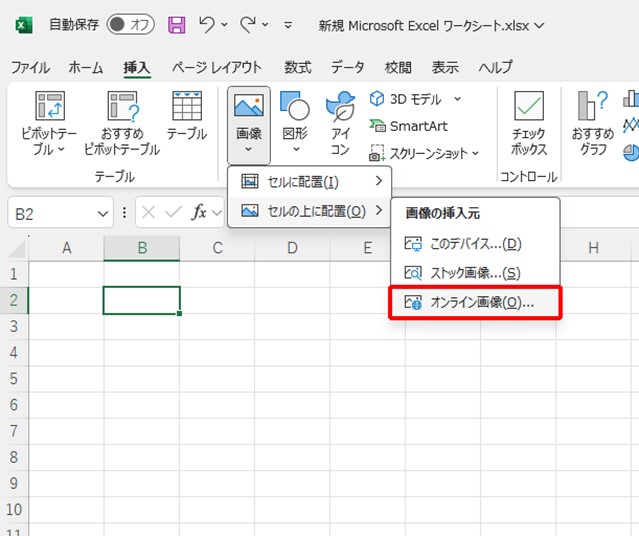
Bingで画像を検索する画面になるので、欲しい画像を検索。
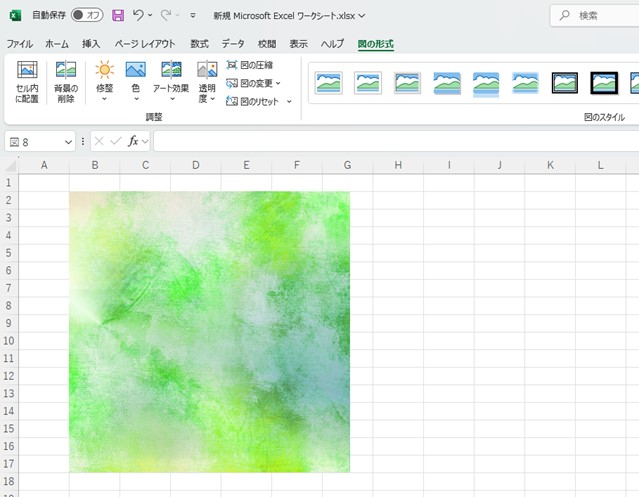
エクセルに挿入したい画像をクリックして「挿入」を押せば、選択した画像が挿入されます。
オンライン画像は著作権で保護されている場合があります。社外配布資料やWeb公開資料に画像を入れるときは、ライセンス表示や利用規約を確認したうえで使用するようにしましょう。
エクセル(Excel)に画像を挿入する手順と方法5:IMAGE関数で画像を挿入する
IMAGE関数は、Web上の画像URLを引数として渡すだけでセル内に画像を表示できる関数です。商品カタログのように画像URL列が用意されているデータでは、関数1つで画像を一括取得できるため、1枚ずつ挿入してサイズを整える手間がかかりません。
IMAGE関数の対応バージョン
IMAGE関数はMicrosoft 365のExcelで2022年12月に追加された比較的新しい関数です。買い切り版ではExcel 2024で初めて利用できるようになり、Excel 2021/2019では使えません。Excel for the WebおよびiPad/iPhone版でも利用可能です。
(参考:Microsoft「IMAGE 関数」)
IMAGE関数の構文
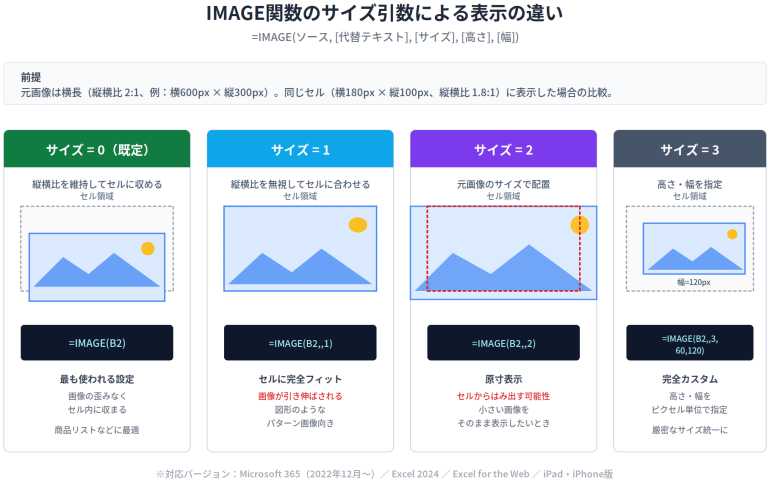
=IMAGE(ソース, [代替テキスト], [サイズ], [高さ], [幅])
| 引数 | 必須/任意 | 内容 |
| ソース | 必須 | 「https://」で始まる画像のURLパス。HTTP(暗号化なし)は不可 |
| 代替テキスト | 任意 | スクリーンリーダーなどで読み上げられる説明文 |
| サイズ | 任意 | 0(既定):縦横比維持してセルに収める/1:縦横比を無視してセルに収める/2:元の画像サイズで配置/3:高さ・幅で指定 |
| 高さ | 任意 | サイズに3を指定したときの高さ(ピクセル単位) |
| 幅 | 任意 | サイズに3を指定したときの幅(ピクセル単位) |
サポートされる画像形式はBMP、JPG/JPEG、GIF、TIFF、PNG、ICO、WEBPです(WEBPはWebおよびAndroidでは非対応)。
(参考:Microsoft「IMAGE 関数」)
IMAGE関数の使い方の例
商品コードと画像URLが入った表があるとします。
| A列(商品コード) | B列(画像URL) | C列(画像表示) |
| P001 | https://example.com/p001.jpg | =IMAGE(B2) |
| P002 | https://example.com/p002.jpg | =IMAGE(B3) |
C2セルに「=IMAGE(B2)」と入力すると、B2のURLが指す画像が縦横比を保ってC2セル内に表示されます。あとは下方向にコピーするだけで残りの行にも画像を表示できる便利さが特徴です。代替テキスト付きで指定したい場合は「=IMAGE(B2,”商品P001の写真”)」のように記述します。
IMAGE関数の注意点
IMAGE関数を使う際は以下の点に注意してください。
- ローカルパス(C:\Users\…のようなパス)は指定できず、Web上のHTTPS URLのみが対象です。これはGoogleスプレッドシートのIMAGE関数との互換性とセキュリティ確保のための仕様と考えられます
- インターネット接続がないとき、または画像サーバー側に問題があるときは「#CONNECT!」エラーが返ります
- セキュリティ設定で外部画像がブロックされている場合は「#BLOCKED!」エラーが返るため、ファイル上部の通知バーで画像表示を有効化してください。
(参考:Microsoft「IMAGE 関数」)
エクセル(Excel)で挿入後の画像を編集・調整する
挿入した画像は、サイズ変更、トリミング、スタイル付け、ハイパーリンク付与、ファイルサイズの圧縮といった編集が可能です。資料の見栄えやファイルの軽さに直結する操作のため、目的に応じて使い分けます。
サイズ変更とトリミング
画像をクリックして選択し、四隅または辺のハンドルをドラッグするとサイズ変更ができます。「Shift」キーを押しながら四隅のハンドルをドラッグすると縦横比を保ったまま拡大・縮小できる方法です。数値で指定したいときは、画像を右クリック→「サイズとプロパティ」を選び、表示される作業ウィンドウで高さと幅を入力します。
トリミングは画像の不要な部分を切り取る操作です。画像を選択して「図の形式」タブ→「トリミング」をクリックすると、画像の四隅と辺に黒いトリミングハンドルが表示されます。ハンドルをドラッグして残したい範囲を決め、画像の外側をクリックすると確定する流れです。
スタイル・効果・背景の削除
「図の形式」タブには、影や反射、枠線、角丸などのスタイルがプリセットで用意されています。画像を選択した状態でスタイル一覧から選ぶだけで、視覚的な装飾を一括で適用できる手軽さがメリットです。
写真の背景を取り除きたいときは、画像を選択して「図の形式」タブ→「背景の削除」をクリックします。自動で前景と判定された範囲が色付きで表示されるので、保持したい領域・削除したい領域を「保持する領域としてマーク」「削除する領域としてマーク」のボタンで微調整しましょう。
ハイパーリンクを設定する
画像をクリックすると特定のWebページや別シートに移動するように設定するには、画像を右クリック→「リンク」を選び、表示されるダイアログでURLやファイル、シート内の場所を指定します。設定後は画像にマウスを合わせるとカーソルが手の形に変わり、クリックでリンク先に遷移するようになります。
画像の圧縮でファイルサイズを軽くする
画像を多く挿入したブックは、ファイルサイズが膨らんでメール送信や共有でトラブルになりがちです。Excelには標準で画像圧縮機能が搭載されているため、解像度を下げてファイルサイズを軽量化できます。
手順は次のとおりです。
- 1. 圧縮したい画像を選択する
- 2. 「図の形式」タブ→「画像の圧縮」をクリックする
- 3. ダイアログで「この画像だけに適用する」のチェックを外し、ブック全体に適用するか選ぶ
- 4. 解像度を選択する(高品質/HD(330ppi)/印刷用(220ppi)/Web用(150ppi)/電子メール用(96ppi)から選択)
- 5. 「OK」をクリックして保存する
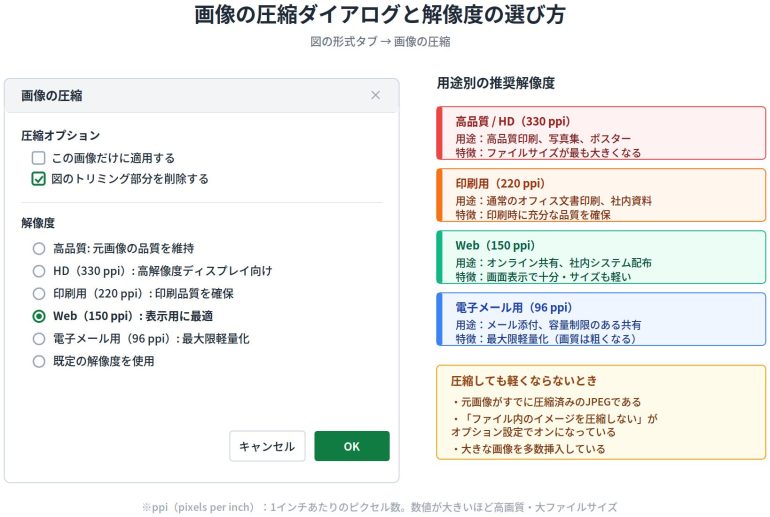
社外メール添付やWeb公開のときは96〜150ppi、印刷を伴うときは220ppi以上が目安です。なお、すでに圧縮済みのJPEG画像をさらに圧縮しても、削減されるサイズはわずかにとどまります。元画像が高解像度のときに最も効果が出る機能です。
エクセル(Excel)で画像をセルに固定する設定を理解する
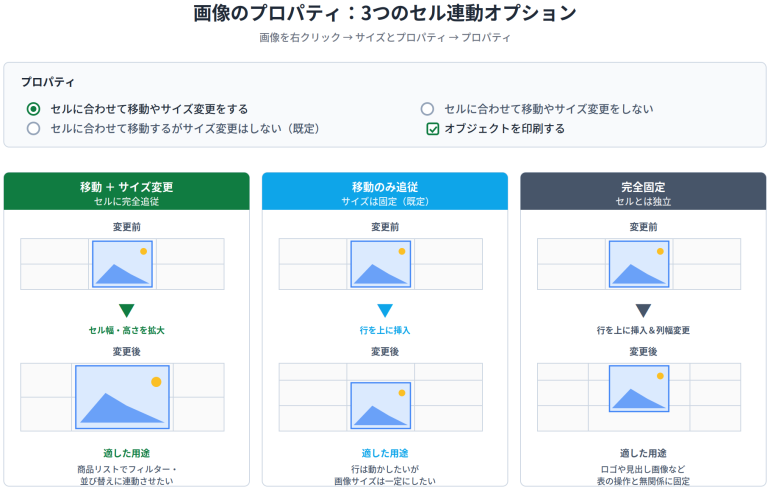
セルの上に配置した画像は、行や列の挿入・削除・並び替え、フィルター操作の影響を受けて意図せず動いたり、サイズが変わったりすることがあります。画像のプロパティで挙動を3つから選べる設定を知っておくと、こうしたトラブルを防げます。
設定画面は、画像を右クリック→「サイズとプロパティ」→「プロパティ」の順で開きます。3つのオプションは次のとおりです。
| オプション | 挙動 | 適した用途 |
| セルに合わせて移動やサイズ変更をする | セルの移動とサイズ変更の両方に追従する | フィルターや並び替えに合わせて画像を一緒に表示したい商品リスト |
| セルに合わせて移動するがサイズ変更はしない | セルの移動には追従するが、サイズは固定 | 行は動いても画像サイズは一定にしたい資料 |
| セルに合わせて移動やサイズ変更をしない | セルの操作とは独立。位置・サイズが固定 | ロゴや見出し画像のように、表の操作と無関係に固定したい画像 |
既定では「セルに合わせて移動するがサイズ変更はしない」が選ばれているケースが多く見られますが、フィルターで非表示行ができたときに画像が重なって見えるトラブルは、この設定を「セルに合わせて移動やサイズ変更をする」に変えると解消できます。
(参考:Microsoft「Excel のセル内に画像を挿入する」)
なお、「セルに配置」モードで挿入した画像はセル自体に紐づくため、このプロパティ設定は不要です。並び替えやフィルターでもセルの値として一緒に動きます。


 最新号
最新号