DIME MAGAZINE











Excelの棒グラフは、表のデータを選んで「挿入」タブから種類を選ぶだけで作成できます。一方で、集合と積み上げの違いや、横棒で項目が上下逆になる現象でつまずく方も少なくありません。本記事では、棒グラフの基本の作り方を最短手順で示したうえで、種類の使い分け、データや見栄えの編集、棒と折れ線を組み合わせた複合グラフ(2軸)、そして定番のトラブル解決までを一通り解説します。Microsoft 365・Excel 2021・Web版の違いにも触れるので、お使いの環境に合わせて読み進めてください。
目次
Excelの棒グラフは、表のデータを選んで「挿入」タブから種類を選ぶだけで作成できます。一方で、集合と積み上げの違いや、横棒で項目が上下逆になる現象でつまずく方も少なくありません。
本記事では、棒グラフの基本の作り方を最短手順で示したうえで、種類の使い分け、データや見栄えの編集、棒と折れ線を組み合わせた複合グラフ(2軸)、そして定番のトラブル解決までを一通り解説します。Microsoft 365・Excel 2021・Web版の違いにも触れるので、お使いの環境に合わせて読み進めてください。
まず結論:Excel棒グラフ作成の最短3ステップ
棒グラフは、次の3ステップで作成できます。細かい設定は後回しでよく、まずは形にすることが理解の近道です。
- グラフにしたいデータ範囲(見出しと数値)を選択する
- 「挿入」タブを開き、「縦棒/横棒グラフの挿入」をクリックする
- 表示された一覧から「2-D 縦棒」の集合縦棒など、目的の種類を選ぶ
これだけで、表に対応した棒グラフがシート上に表示されます。Microsoft公式サポートでも、データを選んで「挿入」タブからグラフの種類を選ぶ流れが基本手順として案内されています。
キーボードショートカットで一瞬で作る
急いで可視化したいときは、ショートカットが便利です。データ範囲を選択した状態で、次のキーを押してください。
- Alt + F1:同じシート上に埋め込みグラフを作成する
- F11:専用のグラフシートに作成する
どちらも作成されるのは既定の集合縦棒グラフです。ノートパソコンなどでファンクションキーが効かない場合は、Fnキーを併用し、Fn + Alt + F1 または Fn + F11 を試しましょう。なお、このショートカットはWindows版での動作です。Macではキー割り当てが異なるため、後述のとおり「挿入」タブからの操作をおすすめします。
バージョンによる違い(Microsoft 365/2021/Web版)
基本の作成手順は、Microsoft 365・Excel 2021・Excel 2019のいずれも共通で、「挿入」タブから操作します。Web版(Excel for the web)でも棒グラフ自体は作成できますが、一部の種類や細かい書式設定、複合グラフの編集に制約があります。込み入った調整が必要なときは、デスクトップ版での編集が確実です。
Excelで棒グラフを使う場面・折れ線グラフとの違い
棒グラフが向くのは、項目どうしの大小を比較したい場面です。棒の高さや長さで数値の大小を表すため、どれが大きくどれが小さいかを直感的に把握できます。たとえば、テストの科目別平均点や社員ごとの売上成績の比較などが典型例といえるでしょう。
反対に、ひとつの対象が時間とともにどう変化したかという推移を見せたいときは、棒グラフは適しません。日ごとの平均気温や月別売上の推移などは、折れ線グラフのほうが変化を読み取りやすくなります。
この「比較は棒、推移は折れ線」という基本を押さえると、次に解説する棒グラフの種類選びもスムーズになります。
Excel棒グラフの基本の作り方
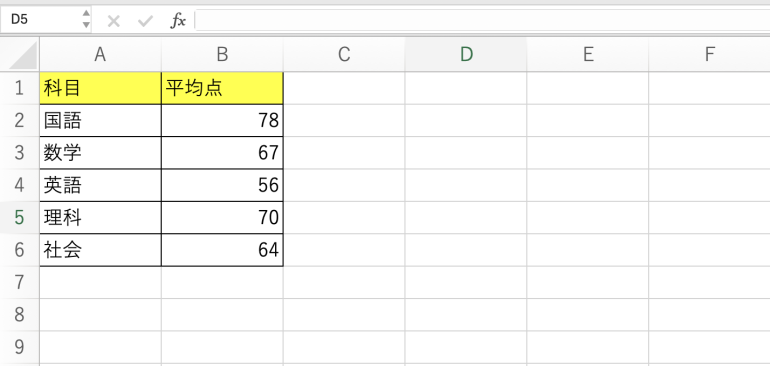
ここからは、実際の画面に沿って基本の作り方を確認します。例として、科目ごとの平均点をまとめた表を使います。
1. グラフの元になる表を作る
最初に、グラフの土台となる表を用意します。
- 1行目(または1列目)に項目名(国語、数学などの見出し)を入力する
- その隣に対応する数値(平均点)を入力する
見出しと数値がそろっていれば、Excelが項目軸と数値軸を自動で判別します。合計行や小計など、グラフに含めたくない行・列はこの段階で意識しておくと、後の手戻りを防げます。表作りそのものの基本は、エクセル表作り方もあわせてご覧ください。
2. 棒グラフを挿入する
表が用意できたら、グラフを挿入します。
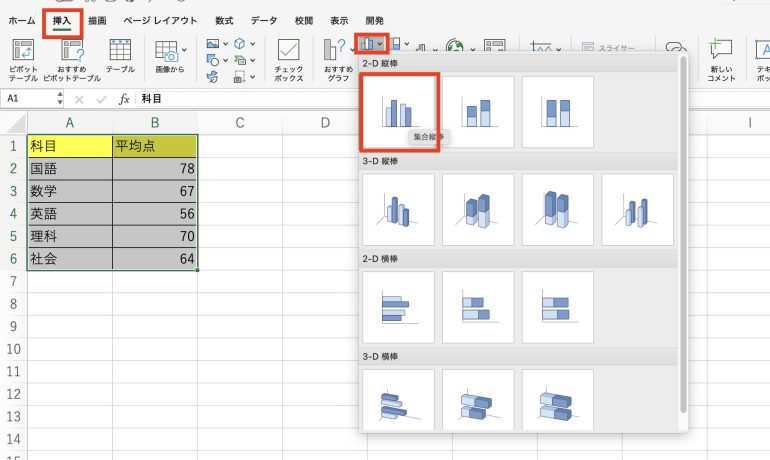
- 表全体(見出しを含む)をドラッグして選択する
- 「挿入」タブをクリックする
- 「縦棒/横棒グラフの挿入」アイコンをクリックする
- 「2-D 縦棒」の一番左にある集合縦棒を選ぶ
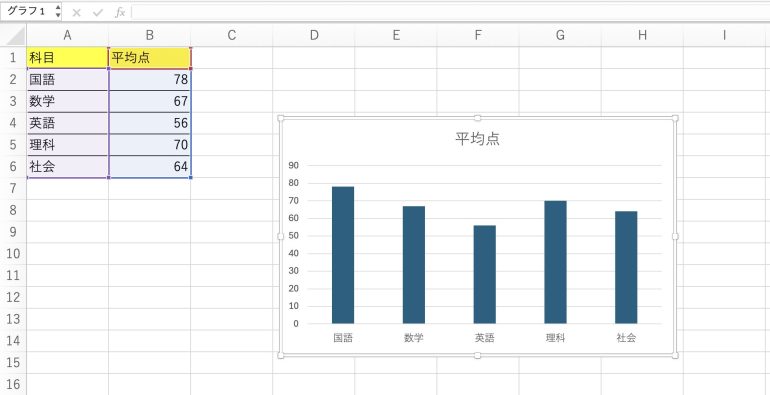
選択すると、表に対応した棒グラフがシート上に表示されます。種類に迷うときは、同じ「挿入」タブの「おすすめグラフ」から、データに適した候補を選ぶ方法もあります。
参考:Microsoft サポート「データを縦棒グラフで表示する」
参考:Microsoft サポート「おすすめグラフでグラフを作成する」
Excelの棒グラフの種類と使い分け
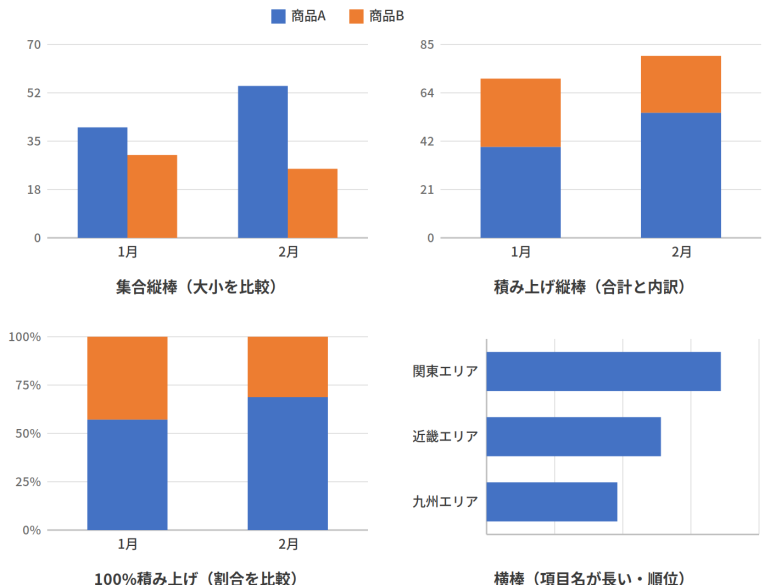
棒グラフには複数の種類があり、伝えたい内容によって最適な形が変わります。代表的な4種類を、用途とあわせて整理します。
| 種類 | 形の特徴 | 向いている用途 |
| 集合縦棒 | 項目ごとに棒を横並びにする | 複数項目の単純な大小比較 |
| 積み上げ縦棒 | 1本の棒に内訳を積み上げる | 合計と内訳の両方を見せたいとき |
| 100%積み上げ縦棒 | 棒の高さを100%にそろえて割合を示す | 構成比の比較(実数より割合を重視) |
| 横棒 | 棒を横方向に伸ばす | 項目名が長い場合や順位を見せたいとき |
選び方の目安は次のとおりです。単純に数値を比べたいなら集合縦棒、内訳まで見せたいなら積み上げ縦棒、各項目の割合を比べたいなら100%積み上げを選びます。項目名が長くて横軸に収まりにくいときや、ランキング形式で見せたいときは横棒が読みやすくなります。
なお、2つの数値の相関(関係性)を見たい場合は、棒グラフではなく散布図が適しています。グラフ選びに迷ったときは、エクセル散布図の使いどころもあわせて確認してみてください。


 最新号
最新号