









 DIME MAGAZINE










Excelの散布図は、2つの数値データの関係性をひと目で確認できるグラフです。年齢と年収、価格と売上のように「片方が変われば、もう片方はどう動くのか」を見たいときに役立ちます。一方で、いざ作ろうとすると「折れ線になってしまう」「横軸が1、2、3…の連番になる」といったつまずきも起きやすいグラフです。本記事では、散布図をいつ使うべきかという判断から、基本の作り方、近似曲線による相関の読み方、そしてうまく作れないときの対処法までを図解付きで解説します。
目次
Excelの散布図は、2つの数値データの関係性をひと目で確認できるグラフです。年齢と年収、価格と売上のように「片方が変われば、もう片方はどう動くのか」を見たいときに役立ちます。
一方で、いざ作ろうとすると「折れ線になってしまう」「横軸が1、2、3…の連番になる」といったつまずきも起きやすいグラフです。
本記事では、散布図をいつ使うべきかという判断から、基本の作り方、近似曲線による相関の読み方、そしてうまく作れないときの対処法までを図解付きで解説します。
Excelの散布図とは?いつ使うのか
散布図とは、2つの数値データの相関や分布を確認するための専用グラフです。縦軸(Y軸)と横軸(X軸)の両方に数値をとり、データを点(プロット)として打っていきます。点の散らばり方を見ることで、2つのデータに関係があるかどうかを判断できます。
散布図を選ぶかどうかは、「何を見たいか」で決まります。グラフの使い分けは次のとおりです。
- 散布図:2つの数値データの相関・分布を見る(例:気温とアイスの売上)
- 棒グラフ:項目ごとの大小を比較する(例:店舗別の売上)
- 折れ線グラフ:時間の経過にともなう推移を見る(例:月別の来客数)
最大のポイントは、散布図ではX軸・Y軸がともに数値である点です。項目名(店舗名や月など)を軸にしたい場合は、散布図ではなく棒グラフや折れ線グラフが適しています。Microsoftの公式情報でも、散布図の横軸は常に数値軸で、折れ線グラフのように項目を等間隔に並べる軸とは扱いが異なると説明されています。
参考:Microsoft サポート「データを散布図または折れ線グラフで表示する」
グラフ全体の種類と使い分けは、エクセルで棒グラフを作る方法もあわせて確認すると、選定の基準がよりはっきりするので、ご覧ください。
散布図が活用できる場面の例として、次のようなものがあります。
- 商品の値段によって売上がどう変わるのかを調べる
- 年齢によって年収がどの程度変わるのかを調べる
- サイトの閲覧数が伸びると、リンクのクリック率はどの程度増えるのかを調べる
散布図のメリット
散布図でデータの相関関係を可視化すると、次に打つべき施策が見えてきます。たとえば商品の値段と売上額の関係を調べることで、最も売れやすい価格帯を検討したり、キャンペーン時の値下げ幅を判断したりできます。
散布図を読むときの注意点
散布図で相関が見えたとしても、それが因果関係を示すとは限りません。点がバラバラに散らばっている場合、2つのデータには相関がないと判断できます。逆に、相関があるように見えても「Aが原因でBが起きた」とまでは断定できない点に注意が必要です。
相関と因果を切り分ける視点は、データを誤読しないための基本です。判断に迷う場合は、後述の近似曲線やR²(決定係数)といった客観的な指標を併用すると、説得力のある根拠になります。
Excelで散布図を作る基本手順
散布図は、データ範囲を選んで「挿入」タブから挿入するだけで作成できます。基本の手順はMicrosoft 365とExcel 2021のいずれでも共通です。
手順1:元になるデータを用意する
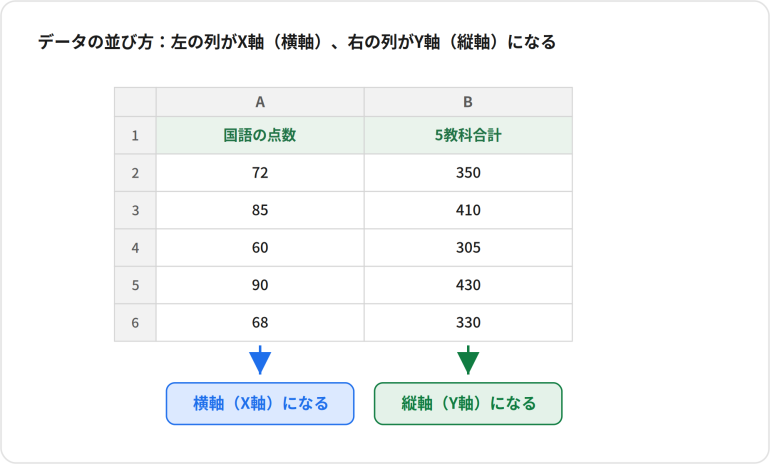
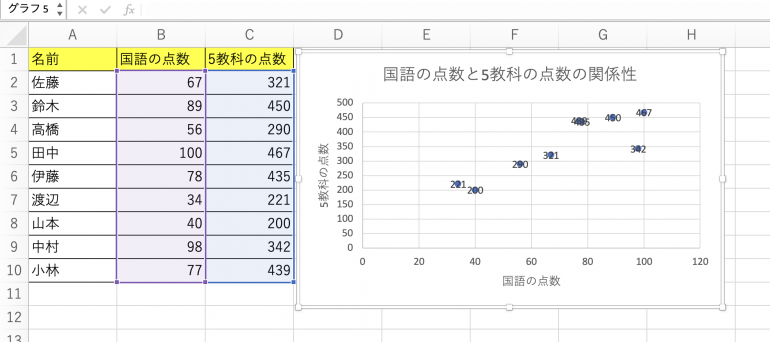
まず、相関を調べたい2種類の数値データを、隣り合う2列に入力します。ここでは「国語の点数」と「5教科合計の点数」を例にします。
データの並びには重要なルールがあります。左の列がX軸(横軸)、右の列がY軸(縦軸)に対応します。先に「横軸にしたいデータ」を左の列へ置いておくと、意図したとおりの散布図になります。
元データの表を整える段階でつまずく場合は、エクセルで表を作る方法もあわせて参考にしてください。
手順2:データ範囲を選択して散布図を挿入する
- グラフにしたい数値データの範囲をドラッグして選択する
- 「挿入」タブをクリックする
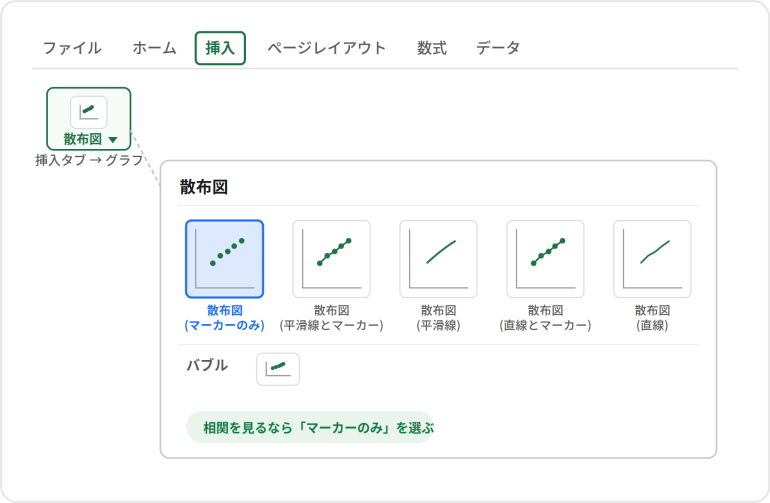
- グラフグループの「散布図(X,Y)またはバブルチャートの挿入」をクリックする
- 表示された一覧から「散布図」(左上のマーカーのみのタイプ)を選択する
選択すると、表をもとにした散布図が表示されます。
見出し行(項目名)を含めて選択しても問題ありません。Excelが見出しを系列名として認識します。ただし、X軸用の列が文字列になっていると意図どおりにならないため、数値であることを確認しておきましょう。
散布図の種類を選ぶ
散布図には主に次の種類があり、目的に応じて選びます。
- 散布図(マーカーのみ):相関や分布をそのまま確認したいとき。最も基本的な選択肢
- 散布図(平滑線):点の傾向をなめらかな曲線で結びたいとき
- 散布図(直線):点を直線で結びたいとき
相関分析が目的なら、まずは「マーカーのみ」を選べば問題ありません。平滑線や直線は、見せ方の演出として後から検討すれば十分です。
Mac版・Web版での違い
Mac版のExcelでも、挿入タブから同じ手順で散布図を作成できます。リボンの名称やメニュー位置が一部異なる場合があるため、見当たらないときは「挿入」内のグラフ関連メニューを確認してください。
Web版(Excel for the web)でも散布図の作成は可能です。ただし、後述するデータラベルの「セルの値」参照など、一部の詳細設定はデスクトップ版でのみ利用できる場合があります。細かな書式設定が必要なときは、デスクトップ版での編集をおすすめします。
Excelで表示した散布図を見やすく編集する
作成した直後の散布図は、タイトルや軸の意味が分かりにくい状態です。次の4つを編集すると、自分以外の人が見ても理解しやすいグラフになります。
- グラフタイトルを変更する
- 軸ラベルを表示する
- データラベルを表示する
- マーカーの見た目を整える
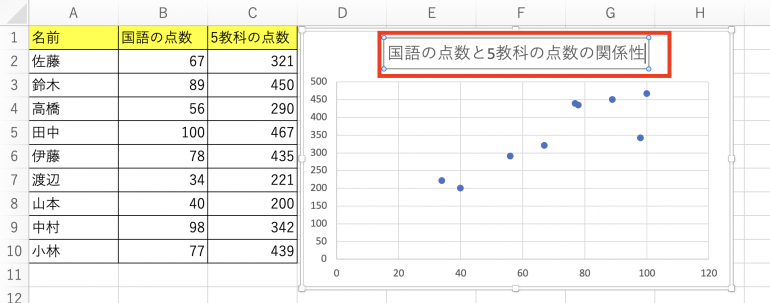
1.グラフタイトルを変更する
「グラフタイトル」と表示された箇所をクリックすると、文字を編集できる状態になります。既存の文字を削除し、内容が伝わるタイトルを入力しましょう。
2.軸ラベルを表示する
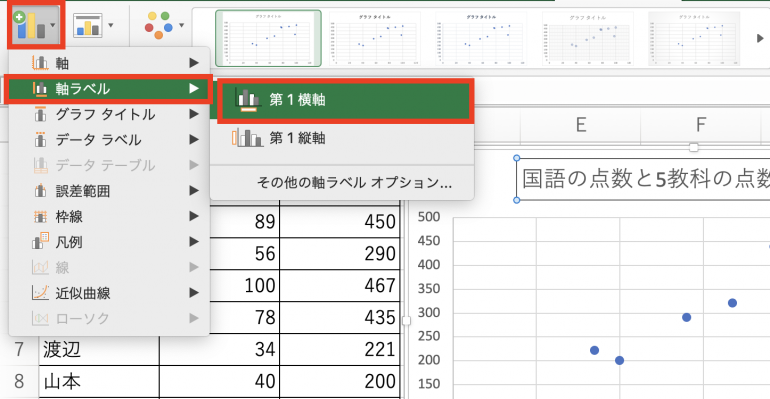
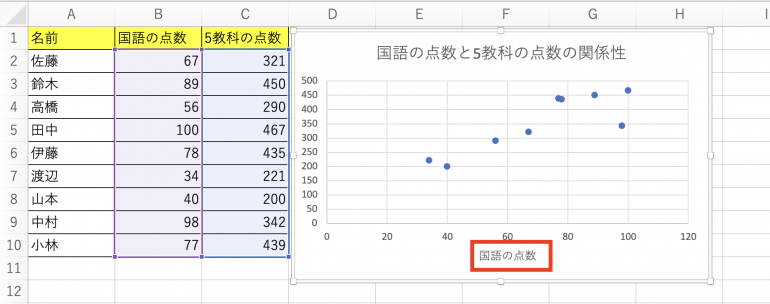
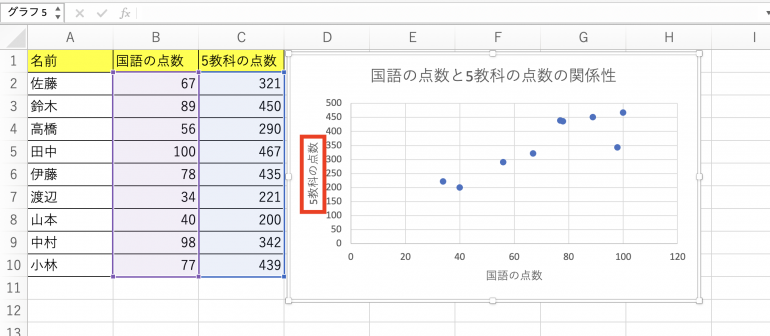
グラフを選択した状態で、「グラフ要素を追加」から「軸ラベル」→「第1横軸」をクリックすると、横軸にラベルが表示されます。表示されたラベルをクリックして、軸の意味(例:国語の点数)に書き換えましょう。縦軸も同様に、「軸ラベル」→「第1縦軸」から設定できます。
軸の単位が大きい場合(千円単位・百万円単位など)は、軸ラベルに単位を明記すると誤読を防げます。表示桁数そのものを千円単位に変える方法は、エクセルで千円単位に変換する方法で解説しています。
3.データラベルを表示する
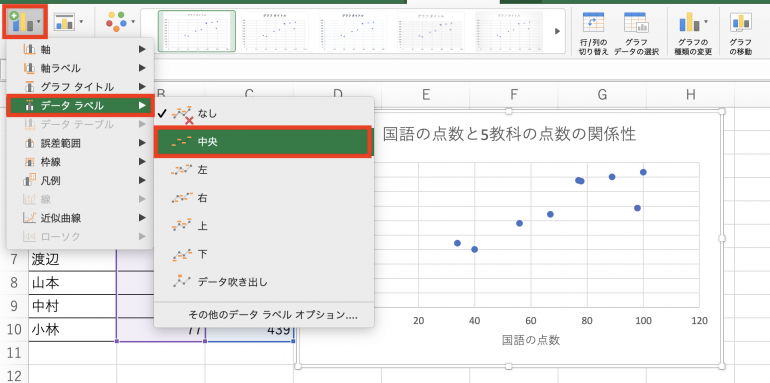
各点に数値や名前を表示したいときは、データラベルを使います。「グラフ要素を追加」→「データラベル」→「中央」をクリックすると、点の中央にラベルが表示されます。「中央」のほか、点の「右」「左」など表示位置も選べます。
「どの点がどのデータか」を名前で示したい場合は、データラベルに任意のセルの値を表示できます。データラベルを右クリックして「データラベルの書式設定」を開き、「ラベルオプション」の「セルの値」にチェックを入れ、名前が入ったセル範囲を指定します。これで、点ごとに商品名や氏名などのラベルを付けられます。
なお「セルの値」はデスクトップ版のExcel 2013以降で利用できる機能です。Mac版や古いバージョンでは選択肢が表示されない場合があります。
4.マーカーの見た目を整える
[追加] 点(マーカー)の形や大きさ、色を変えると、散布図の視認性が上がります。マーカーを右クリックして「データ系列の書式設定」を開き、「塗りつぶしと線」→「マーカー」から、組み込みの形状・サイズ・色を変更できます。複数のグループを色分けして示したいときにも役立ちます。
Excelの近似曲線で相関の強さを読む
散布図に近似曲線(トレンドライン)を追加すると、データ全体の傾向をひと目でつかめます。近似曲線とは、打たれた点のなるべく近くを通るように引かれる直線または曲線のことです。点と近似曲線の距離が小さいほど、2つのデータの相関は強いと読み取れます。
近似曲線を追加する手順
- 散布図を選択する
- 「グラフのデザイン」タブで「グラフ要素を追加」をクリックする
- 「近似曲線」→「線形」など、目的に合う種類を選択する
グラフ上の点を右クリックして「近似曲線の追加」を選ぶ方法でも追加できます。
参考:Microsoft サポート「グラフに近似曲線や移動平均線を追加する」
近似曲線の種類を選ぶ
近似曲線には、線形・指数・対数・多項式・累乗・移動平均などの種類があります。データの傾向に合わせて選ぶと、当てはまりが良くなります。
- 線形:直線的に増減する関係に。最も基本的な選択肢
- 指数・累乗:一定の割合で急増・急減する関係に
- 対数:はじめは急に変化し、やがて緩やかになる関係に
- 多項式:増減が途中で切り替わる、波のある関係に
なお、データにゼロや負の値が含まれていると、累乗近似などは作成できない場合があります。
参考:Microsoft サポート「Office の近似曲線オプション」
R²(決定係数)で当てはまりを確認する
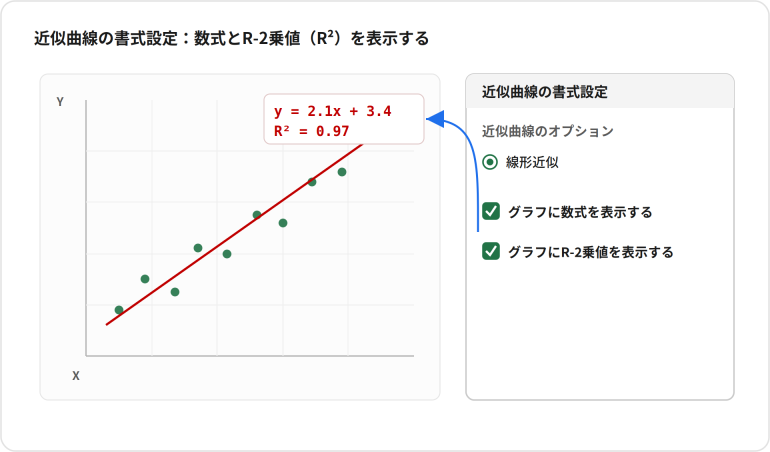
近似曲線がデータにどれだけ当てはまっているかは、R²(決定係数、R-2乗値)で数値化できます。R²は0から1までの値をとり、1に近いほど近似曲線がデータによく当てはまっている、つまり相関が強いことを意味します。
R²と数式を表示する手順は次のとおりです。
- 近似曲線を右クリックして「近似曲線の書式設定」を開く
- 「近似曲線のオプション」の下部にある「グラフに数式を表示する」にチェックを入れる
- 「グラフにR-2乗値を表示する」にチェックを入れる
たとえば線形近似でR²が0.86、指数近似で0.97だった場合、このデータには指数近似のほうがよく当てはまっていると判断できます。種類を変えてR²を比べることで、最適な近似曲線を選べるでしょう。
CORREL関数で相関係数を求める
相関の強さを単一の数値で押さえたいときは、CORREL関数が便利です。「=CORREL(配列1, 配列2)」と入力すると、2組のデータの相関係数(r)が返ります。相関係数は-1から1までの値をとり、1に近いほど正の相関、-1に近いほど負の相関、0に近いほど相関がないことを示します。


 最新号
最新号







