DIME MAGAZINE








Excelで作る方法C:外部の無料ツールやテンプレートで作る
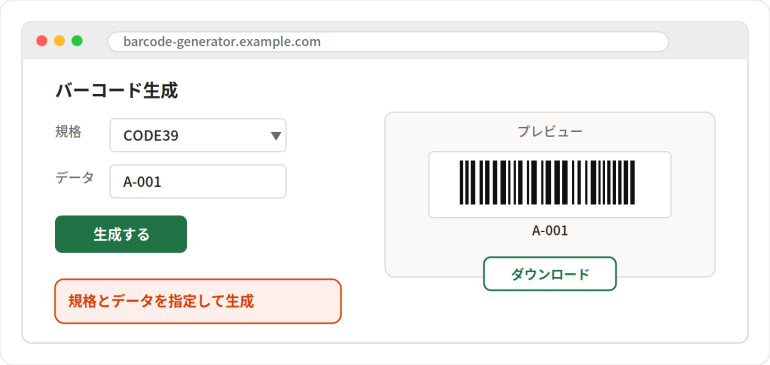
Mac版やWeb版を使っている、あるいは社内のセキュリティでフォントやアドインの追加が制限されている場合に頼りになるのが、外部の無料ツールを使う方法です。ブラウザ上でバーコードやQRコードを生成し、画像として保存してExcelに貼り付けるだけなので、環境を選びません。
手順
- ブラウザでバーコード生成サイトを開き、規格(CODE39やJAN、QRなど)とデータを指定します。
- 生成された画像をダウンロード、またはコピーしましょう。
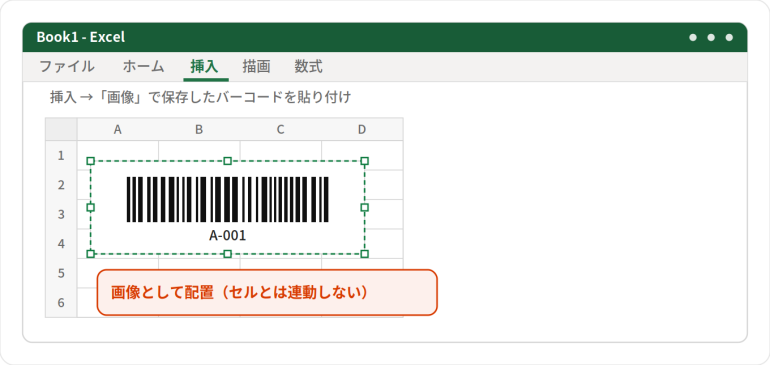
- Excelの「挿入」タブから「画像」を選び、保存した画像を貼り付けます。位置やサイズを調整して完成です。
外部ツールで作成した画像をExcelに取り込む詳しい操作は(エクセルの画像挿入の方法)で解説しています。
方法Cの注意点
手軽な反面、セルの値とは連動しないため、データが増えるたびに手作業で生成・貼り付けを繰り返すことになります。大量に扱う場合は方法Aのほうが効率的です。また、JANコードを商品に使う場合は、ツールで作れたとしても事業者コードの登録という別の前提があります(後述)。
なお、無料版(Web版)のExcelでは利用できる機能に制約があります。何ができて何ができないのかは(エクセル無料版でできること)もあわせてご確認ください。
旧来の方法:Microsoft Barcode Control(ActiveX)の現状
かつて定番として紹介されてきたのが、開発タブから「Microsoft Barcode Control」を挿入する方法です。ただし、この方法は現在、利用前に知っておくべき重要な前提があります。結論として、最新環境では既定で使えなくなっており、これから始める方には方法A〜Cが無難でしょう。
利用前に知っておきたい3つの前提
第一に、最新のOfficeでは既定で無効になっています。Microsoftは、ActiveXコントロールがMicrosoft 365およびOffice 2024で既定で無効化されたと案内しています。Microsoftも、セキュリティ上の理由からActiveXコントロールは無効化されており新しいバージョンのExcelでは機能しないと注記しています。
参考:Microsoft サポート「ActiveX コントロールは、Microsoft 365 および Office 2024 では既定で無効になっています」
参考:Microsoft サポート「チェック ボックス、オプション、またはトグル ボタン(ActiveX コントロール)を追加する」
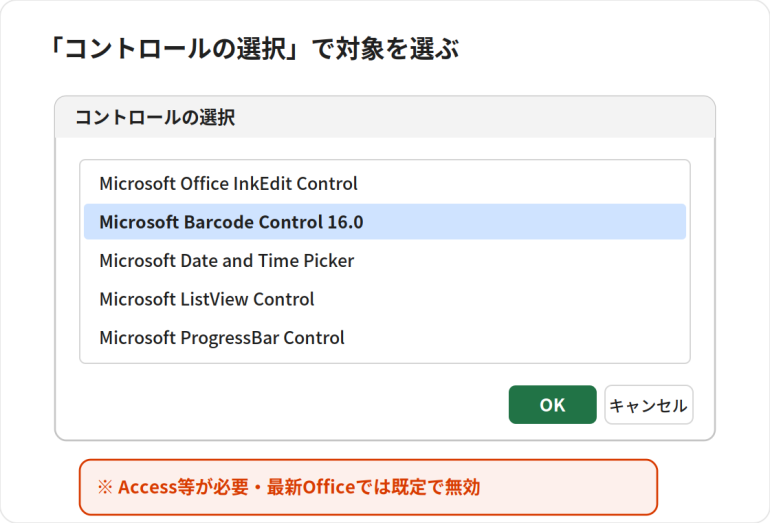
第二に、もともとExcel専用の機能ではありません。Microsoft Barcode Controlは本来Accessに付属するコントロールで、Excel単体には含まれていません。そのため、AccessやAccess Runtimeがインストールされた環境でないと一覧に表示されないことがあります。
第三に、Mac版とWeb版では利用できません。この方法はWindows版のデスクトップExcelを前提とした手段です。
つまり、これから新規に環境を整えてまでこの方法を選ぶ理由は乏しくなっています。すでにAccessが入った旧来の環境を使っていて、そこで完結させたい場合に限り、次の手順を参考にしてください。
手順(Accessを含む旧来の環境向け)
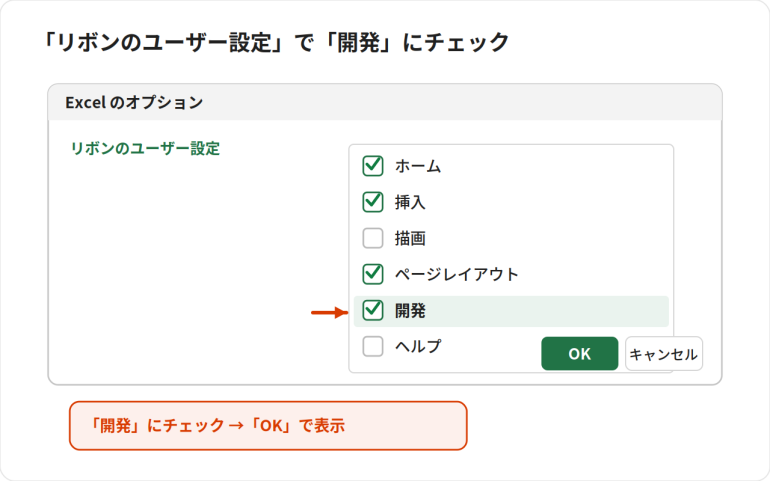
- 「ファイル」→「オプション」→「リボンのユーザー設定」と進み、「開発」にチェックを入れて「OK」を押し、開発タブを表示します。
- 「開発」タブ→「挿入」→「コントロールの選択」とクリックしてください。
- 一覧から「Microsoft Barcode Control」を選び、「OK」を押します。
- マウスカーソルが十字に変わったら、シート上をドラッグしてバーコードを描画します。「Sample」と表示されれば配置は成功です。
- 配置したバーコードを右クリックして「プロパティ」を開き、Valueの欄に表示したい数値(JANなら13桁)を入力します。
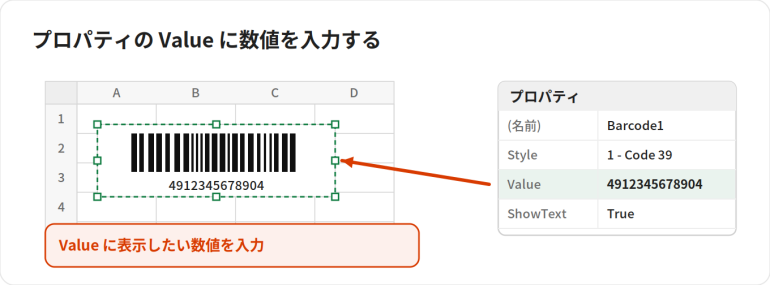
なお、開発タブの「挿入」が淡色表示で選べない、あるいは一覧にコントロールが見当たらない場合は、前述の3つの前提のいずれかに当てはまっている可能性が高いです。その際は方法A〜Cへ切り替えてください。
ExcelでQRコードを作成する方法
QRコードをExcelで作りたい場合、最新環境では方法B(Officeアドイン)が最も確実です。ActiveXに依存せず、Microsoft 365・Excel 2021・Web版・Mac版でも作成できます。手順は前述の「方法B」を参照してください。アドインを使わずに済ませたい場合は、外部ツールで生成して画像として貼り付ける方法C も有効です。
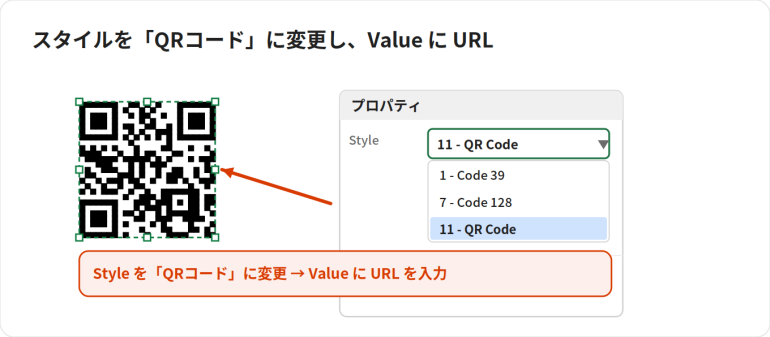
参考までに、Accessを含む旧来の環境であれば、前述のMicrosoft Barcode ControlでもQRコードを作成できます。配置したコントロールを右クリックして「プロパティ」を開き、「スタイル」の欄を「QRコード」に変更し、ValueにURLや文字列を入力する流れです。ただし、この手段は前述のとおり最新環境では既定で使えない点に注意してください。
Excelで印刷・読み取りを確実にするコツ
せっかく作っても、リーダーで読み取れなければ意味がありません。作成後の品質を左右するポイントを押さえておきましょう。
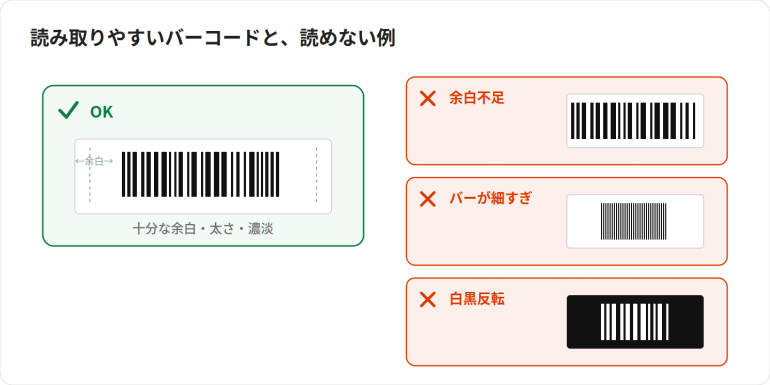
サイズと余白を確保します。バーコードの左右には「クワイエットゾーン」と呼ばれる余白が必要です。周囲に文字や罫線が近すぎると読み取りに失敗しやすくなるため、十分なスペースを空けます。バーが細すぎる場合も、リーダーが認識できる最小幅を下回り読み取れないことがあります。
色とコントラストにも注意が必要です。バーは黒など濃い色、背景は白など明るい色にします。白黒を反転させたり、銀色など光沢のある下地に印刷したりすると、読み取りにくくなります。
印刷は解像度の高いプリンターで行うのが基本です。にじみやかすれは認識率を下げます。可能であれば、印刷後に実機のリーダーで読み取りテストを行うと安心です。


 最新号
最新号