DIME MAGAZINE











Excelには「ボタン一つでバーコードを生成する」標準機能が基本的にありません。とはいえ、作成をあきらめる必要はないのです。現実的な作り方は大きく3つに分かれ、用途と環境に合わせて選べば、JANコードやCODE39、QRコードまで作成できます。本記事では、まず3つの現実解を早見表で示します。そのうえで、方法ごとの手順と注意点、読み取れないときの対処、商用利用の前提までを順に解説していきましょう。お使いのバージョン(Microsoft 365 / Excel 2021 / Web版 / Mac版)によって使える方法が変わるため、その違いも明記しました。
目次
Excelには「ボタン一つでバーコードを生成する」標準機能が基本的にありません。とはいえ、作成をあきらめる必要はないのです。現実的な作り方は大きく3つに分かれ、用途と環境に合わせて選べば、JANコードやCODE39、QRコードまで作成できます。
本記事では、まず3つの現実解を早見表で示します。そのうえで、方法ごとの手順と注意点、読み取れないときの対処、商用利用の前提までを順に解説していきましょう。お使いのバージョン(Microsoft 365 / Excel 2021 / Web版 / Mac版)によって使える方法が変わるため、その違いも明記しました。
※インターフェースはお使いのバージョンやOSによって異なる場合があります。
まず結論:Excel標準にワンクリックのバーコード機能はない
最初に押さえておきたい前提があります。Excelには、データを入力すれば自動でバーコードに変換してくれる標準機能が用意されていません。かつて広く紹介されてきた「開発タブからMicrosoft Barcode Controlを挿入する方法」も、現在の最新環境では既定で利用できなくなりました(詳しい理由と対象バージョンは後半の「旧来の方法」で解説します)。
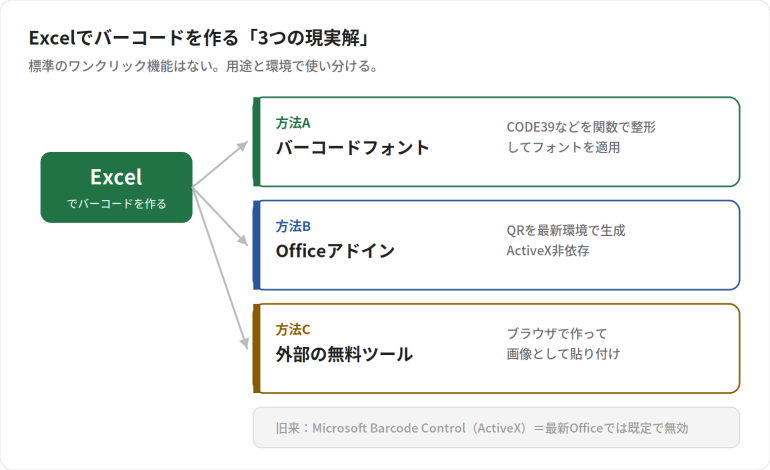
そこで現実的な選択肢になるのが、次の3つです。
- 方法A:バーコードフォントを使う(関数でデータを整形してフォントを適用する)
- 方法B:Officeアドインを使う(QRコードを中心に、最新環境でも動く現行の代替手段)
- 方法C:外部の無料ツール・テンプレートで作って画像として貼り付ける
それぞれの特徴を比較表にまとめました。
| 方法 | 主に作れる規格 | 対応バージョン・OS | 難易度 | 読み取りの確実性 | 商用利用の注意 | 向いている人 |
| 方法A バーコードフォント | CODE39・CODE128・NW-7 など | ほぼ全バージョン。Win/Macとも対応(フォント次第) | ★★☆ | フォントとサイズ・記号の付け方で変わる | フォントのライセンス確認が必要 | 同じ規格を大量に手早く作りたい人 |
| 方法B Officeアドイン | QRコード中心 | Microsoft 365 / Excel 2021 / Web版 / Mac(アドイン対応環境) | ★☆☆ | 高い(画像として生成される) | アドインの利用規約を確認 | 最新環境でQRを手軽に作りたい人 |
| 方法C 外部ツール・テンプレート | JAN・CODE系・QRなど多様 | 環境を問わない(ブラウザがあればよい) | ★☆☆ | ツール次第で高い | 各ツールの規約。JANは別途登録が必要 | Mac・Web版・制限のある社内PCの人 |
| 旧来 Microsoft Barcode Control | JAN・CODE系・QR | 既定で無効。Access依存。WindowsのみでMac・Web版は不可 | ★★★ | 環境が整えば高い | JANは別途登録が必要 | Accessが入った旧環境を使う人 |
迷ったら、QRコードなら方法B、商品ラベル用のCODE39などを大量に作るなら方法A、環境にしばられたくない場合は方法Cを選ぶ、と覚えておくとよいでしょう。
Excelで作る前に知っておきたいバーコードの種類
方法を選ぶ前に、自分がどの規格のバーコードを作りたいのかを確認しておきましょう。規格によって、使える文字・必要な設定・適した作成方法が変わるからです。代表的なものを整理します。
JAN/EANコード(商品用の13桁・8桁)
スーパーやコンビニの商品に印字されている、いわゆる商品バーコードです。世界共通の規格で、レジのPOSや在庫管理に使われています。数字のみで構成され、末尾にはチェックデジット(読み取り誤りを検出する1桁)が入る点も特徴です。ただし、自社商品にJANコードを正式に付けるには事業者コードの登録が必要で、Excelで数字を打てばそのまま流通で使える、というものではありません(詳細は後半の「商用利用の注意」で解説します)。
CODE39(社内管理に向く汎用規格)
数字・アルファベット大文字・一部の記号を表せる一次元バーコードです。チェックデジットがなくても運用でき、多くのバーコードリーダーで読み取れるため、社内の備品管理や在庫管理で広く使われています。データの前後を「*」(アスタリスク)で挟む必要がある点が特徴です。フォントで手軽に作れるため、方法Aと相性がよい規格になります。
CODE128(情報量が多い高密度規格)
数字・英字・記号を高密度に表現できる規格です。物流や製造現場で使われますが、チェックデジットの計算が必要なため、フォントだけで正しく作るにはひと手間かかります。
QRコード(二次元コード)
URLや長いテキストを格納できる二次元コードです。スマートフォンのカメラで手軽に読み取れるため、案内・決済・在庫管理など用途が広がっています。Excelで作る場合は、方法B(アドイン)か方法C(外部ツール)が現実的です。
※なお「QRコード」はデンソーウェーブの登録商標です。
Excelで作る方法A:バーコードフォントで作る
最も手軽に「大量の」バーコードを作れるのが、バーコードフォントを使う方法です。仕組みはシンプルで、専用フォントをインストールし、整形した文字列にそのフォントを適用するだけになります。商品マスタのように元データが表で揃っている場合、数式を下にコピーすれば一気に作成できる点が大きな利点です。元データの表を整える手順は(エクセルの表の作り方)もあわせて参考にしてください。
ここではチェックデジットが不要で扱いやすいCODE39を例に解説しましょう。
手順1:CODE39のバーコードフォントをインストールする
- 「CODE39 フォント 無料」などで検索し、利用規約を確認できる配布元からフォントファイルをダウンロードします。
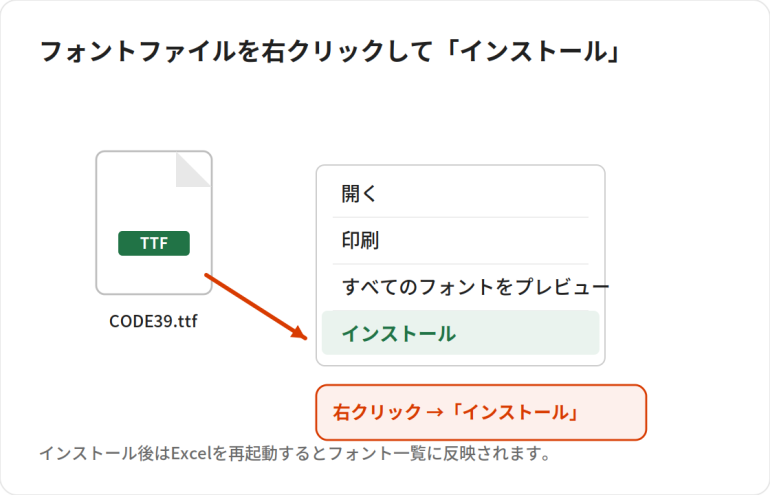
- ダウンロードしたフォントファイルを右クリックし、「インストール」を選びます。
- すでにExcelを開いている場合は、いったん終了してから再起動します(フォント一覧に反映させるため)。
手順2:データの前後に「*」を付けて整形する
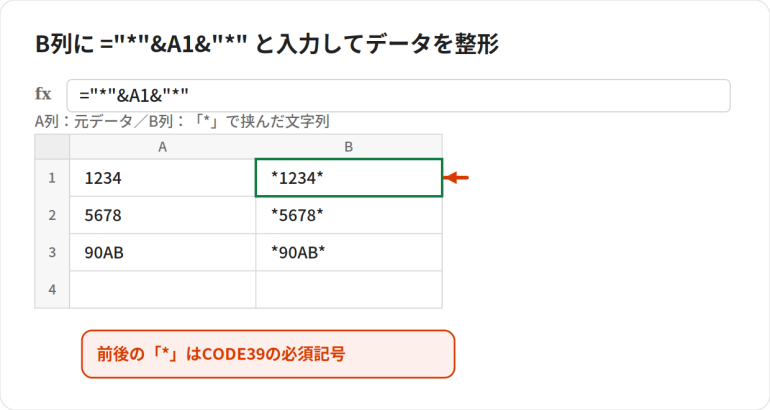
CODE39では、バーコードにしたいデータの前後を「」(スタート/ストップキャラクタ)で挟む決まりがあります。これを忘れるとリーダーで読み取れません。関数で自動的に「」を付けると確実です。
- A列に元データ(例:商品コード)を入力します。
- B列に次の数式を入力します。=”*”&A1&”*”
- B1セルを選択し、フィルハンドルを下へドラッグして数式をコピーします(コピーは Windows:Ctrl+C/Mac:⌘+C でも可)。
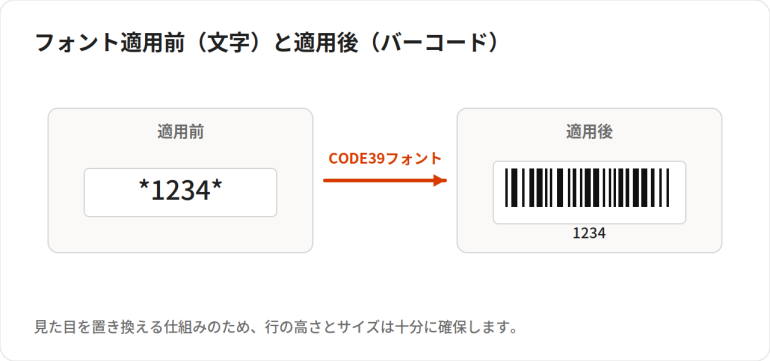
手順3:整形した列にバーコードフォントを適用する
- 「*」付きに整形したB列のセル範囲を選択します。
- 「ホーム」タブのフォント名の欄に、インストールしたCODE39フォント名(例:Libre Barcode 39 など)を指定します。
- 文字がバーコードに変われば成功です。読み取りやすいよう、行の高さとフォントサイズを十分に確保します。
方法Aの注意点
フォントによる変換は、見た目をバーコードに置き換えているだけで、入力ミスを検出する機能はありません。誤ったデータでもそれらしく表示されてしまうため、元データの正確さは別途担保する必要があります。また、フォントには商用利用の可否や再配布条件が定められているものがあります。業務で使う際は、配布元のライセンスを必ず確認しましょう。
Excelで作る方法B:Officeアドインで作る(最新環境向け)
QRコードを最新のExcelで手軽に作りたい場合に向くのが、Officeアドインを使う方法です。Microsoftのアドインストア(AppSource)から無料で導入できるものがあり、ActiveXに依存しないため、Microsoft 365やExcel 2021、Mac版でも利用できます。後述する旧来のBarcode Controlが使えない環境での、現実的な第一候補です。
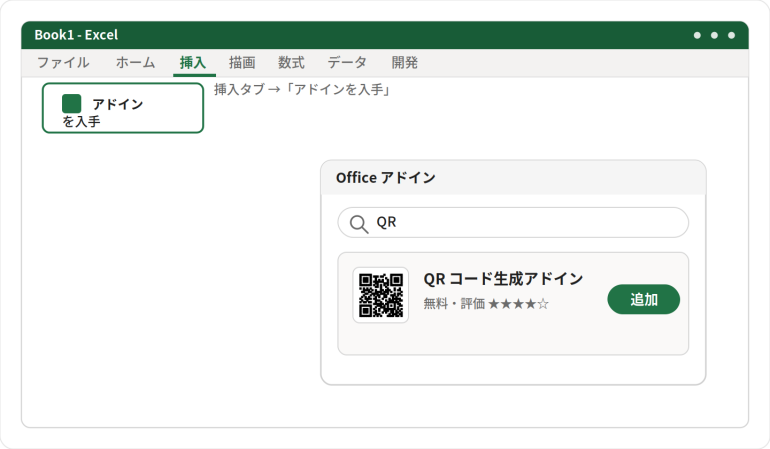
手順1:アドインを追加する
- Excelの「挿入」タブ(バージョンによっては「ホーム」タブ)から「アドイン」または「アドインを入手」を選びます。
- ストアの検索欄に「QR」などと入力し、QRコード生成用のアドインを探します。
- 利用規約とプライバシーポリシーを確認し、「追加」を押してインストールしてください。
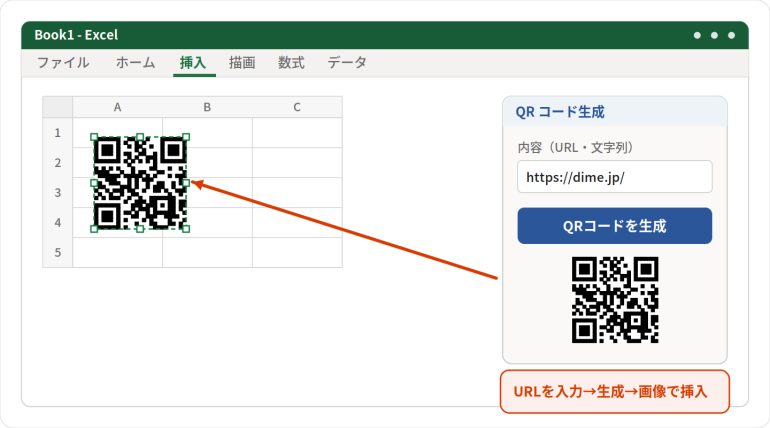
手順2:データを指定してQRコードを生成する
- 追加したアドインを起動すると、画面の右側などにパネルが表示されます。
- URLや文字列など、コード化したい内容を入力しましょう。
- 生成ボタンを押すと、QRコードが画像としてシート上に挿入されます。
方法Bの注意点
アドインで挿入されたQRコードは画像として配置されるため、元のセルの値を後から変えても自動では更新されません。内容を変更したい場合は、作り直して差し替える運用になります。アドインごとに利用規約や対応環境が異なるため、導入前に確認しておきましょう。


 最新号
最新号