DIME MAGAZINE











エクセルは表計算やデータ整理、グラフ作成に欠かせないソフトですが、「お金をかけずにどこまで使えるのか」「無料版で自分の用途は足りるのか」と迷う人も多いのではないでしょうか。結論からいえば、エクセルはMicrosoftアカウントさえあれば、基本的な編集・関数・グラフ・共同編集まで無料で利用できます。ただし、マクロやオフライン編集のように無料版では使えない機能もあり、用途次第では有料版が必要です。本記事では、エクセルを無料で使う3つの方法と、無料版でできること・できないこと、有料版との違いを整理します。最後に「あなたの用途なら無料で足りるか、有料が必要か」を判断できるガイドも用意しました。
目次
エクセルは表計算やデータ整理、グラフ作成に欠かせないソフトですが、「お金をかけずにどこまで使えるのか」「無料版で自分の用途は足りるのか」と迷う人も多いのではないでしょうか。結論からいえば、エクセルはMicrosoftアカウントさえあれば、基本的な編集・関数・グラフ・共同編集まで無料で利用できます。ただし、マクロやオフライン編集のように無料版では使えない機能もあり、用途次第では有料版が必要です。
本記事では、エクセルを無料で使う3つの方法と、無料版でできること・できないこと、有料版との違いを整理します。最後に「あなたの用途なら無料で足りるか、有料が必要か」を判断できるガイドも用意しました。
※本記事で扱う無料版の仕様は、2026年6月時点でMicrosoft公式ページにより確認した内容です。仕様は変更される場合があるため、利用前に最新の公式情報もあわせてご確認ください。
エクセル無料版でできることの早見表|無料で使う3つの方法
エクセルを無料で使う主な方法は3つあります。ブラウザで動く「Excel for the web(オンライン版)」、スマホ・タブレット向けの「モバイルアプリ」、そして有料版を一定期間だけ無料で試せる「Microsoft 365の無料体験版」です。期限を気にせず無料で使い続けたいならオンライン版かモバイルアプリ、フル機能を一時的に無料で使いたいなら無料体験版が向いています。
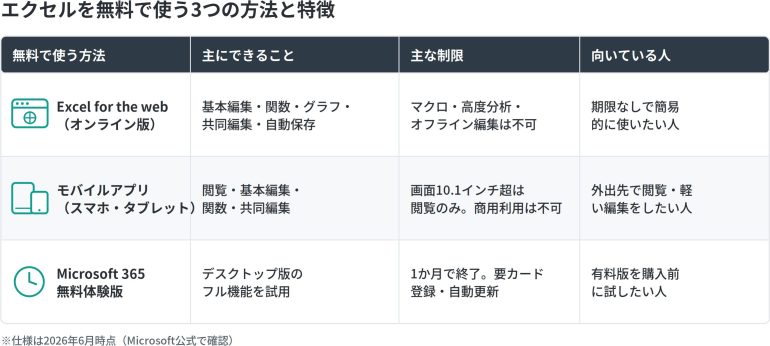
無料版で「できること」と「できないこと」をまとめると、次のとおりです。家計簿や簡単な表作成のような個人利用なら無料で十分ですが、マクロによる自動化や高度なデータ分析を伴う業務利用では有料版が必要になります。
| 区分 | 無料で使える | 無料では使えない(有料版が必要) |
| 編集・入力 | セル編集、書式設定、コピー&貼り付け | ― |
| 関数 | 400を超える関数の大部分、動的配列数式 | 一部の高度な数式ツール(3D参照など) |
| グラフ | 縦棒・折れ線・円・横棒などの標準グラフ | 3Dグラフの作成、おすすめグラフ |
| 共同作業 | リアルタイム共同編集、コメント、自動保存 | ― |
| 自動化・分析 | ― | マクロ/VBAの作成・実行、Power Pivot、What-If分析 |
| 利用環境 | オンライン利用 | オフライン編集 |
Excel for the web(オンライン版)でできること・できないこと
Excel for the webは、ブラウザ上で動く無料のエクセルです。Microsoftアカウントがあれば、アプリのインストールなしで利用できます。ここでは無料で使える範囲と、有料のデスクトップ版が必要になる範囲を、Microsoft公式の仕様に沿って具体的に見ていきましょう。
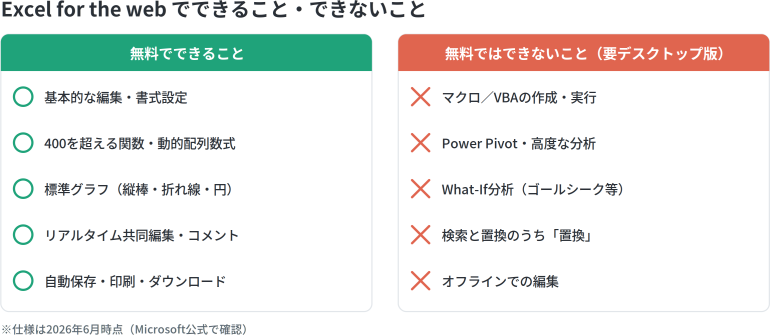
Excel for the webで無料でできること
基本的な編集や書式設定、関数による計算、グラフ作成、共同編集まで、日常的な表計算は無料で十分にこなせます。Microsoft公式によると、Excel for the webでは基本的な編集・条件付き書式・データ入力規則・グラフ挿入・ピボットテーブルの挿入・並べ替えやフィルター・印刷・保存とダウンロードが利用できます。関数についても、400を超えるワークシート関数の大部分が使え、FILTERなどの動的配列数式にも対応しています(2026年6月時点)。
参考:Microsoft Learn「Web 用 Excel」
データの並べ替えやフィルターも問題なく行えるため、リスト管理のような用途には十分です。並べ替えの具体的な手順は、エクセルの並び替えの解説記事もあわせて参考にしてください。グラフは縦棒・折れ線・円・横棒といった標準的な種類を作成でき、エクセルの棒グラフの作り方で紹介している基本的なグラフはオンライン版でも作成可能です。
また、作業は自動的に保存されるため、保存し忘れの心配がありません。2人以上が同じブックを同時に編集できるリアルタイム共同編集にも対応しており、複数人での作業に向いています。
Excel for the webで無料ではできないこと
一方で、業務でよく使う高度な機能の一部は、無料のオンライン版では利用できません。代表的なものは次のとおりです。
- マクロ/VBA:オンライン版ではVBAを使ったマクロの作成はできません。ただし、VBAを含むファイルを、そのVBAを破損させずに開いて編集することは可能です。マクロを使った自動化の例はExcelでバーコードを作成する方法のようにコントロールを扱う操作も含め、デスクトップ版が前提になります。
- 高度な分析:Power PivotやWhat-If分析(ゴールシーク・ソルバー・データテーブル)はオンライン版では使えず、デスクトップ版が必要です。
- 検索と置換のうち「置換」:オンライン版では「検索」は使えますが、「置換」は利用できません。
- オフライン編集:Excel for the webはインターネット接続が前提のため、オフラインでの表示・編集にはデスクトップ版が必要です。
参考:Microsoft Learn「Web 用 Excel」
無料のオンライン版エクセルの使い方
無料のオンライン版エクセルは、手順を押さえれば簡単に使い始められます。ログインからファイルの作成・保存・出力までを順に解説します。
Microsoft 365へログインする
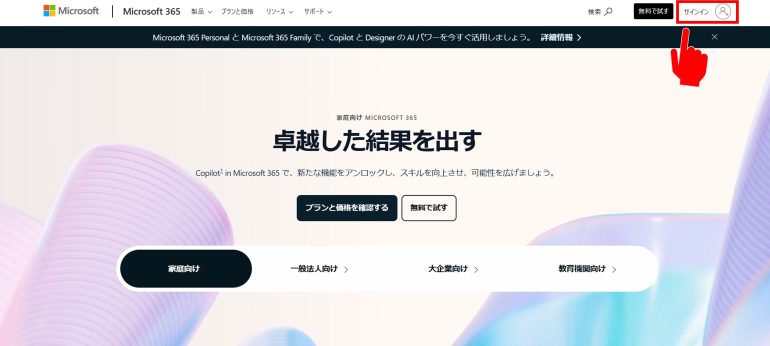
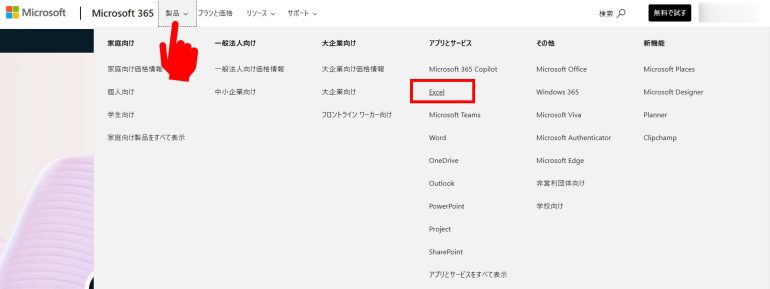
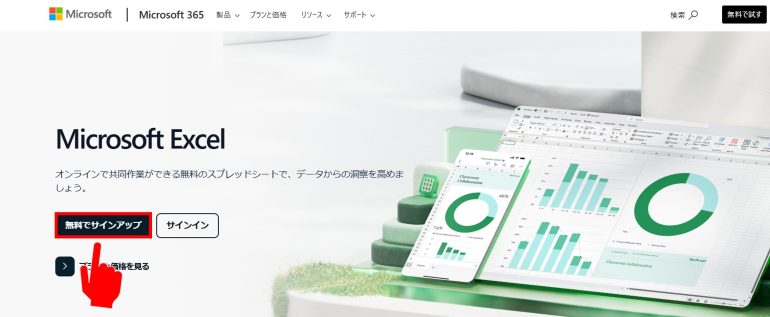
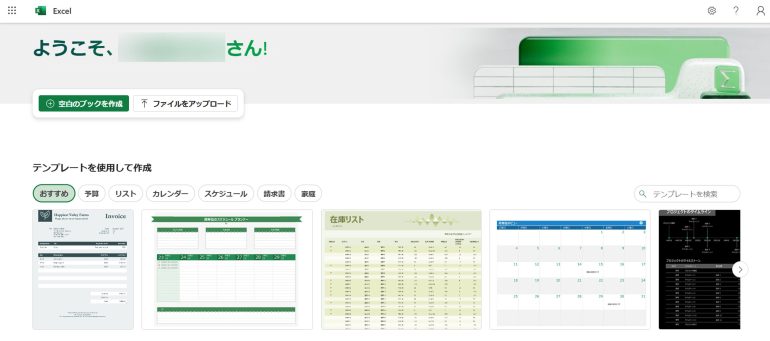
オンライン版エクセルの利用には、Microsoftアカウントが必要です。あらかじめアカウントを用意したうえで、Microsoft 365のウェブサイトへアクセスし、サインインしましょう。画面の案内に従って「無料でサインアップ」を選ぶと、シンプルな見た目のオンライン版エクセルが立ち上がります。
ファイルを新規作成する
エクセルファイルを一から作る場合は「空白のブックを作成」をクリックします。保存済みのファイルを開きたいときは「ファイルをアップロード」から対象ファイルを選びましょう。編集画面はデスクトップ版と大きな違いはなく、戸惑いなく操作できます。
ファイルを保存する
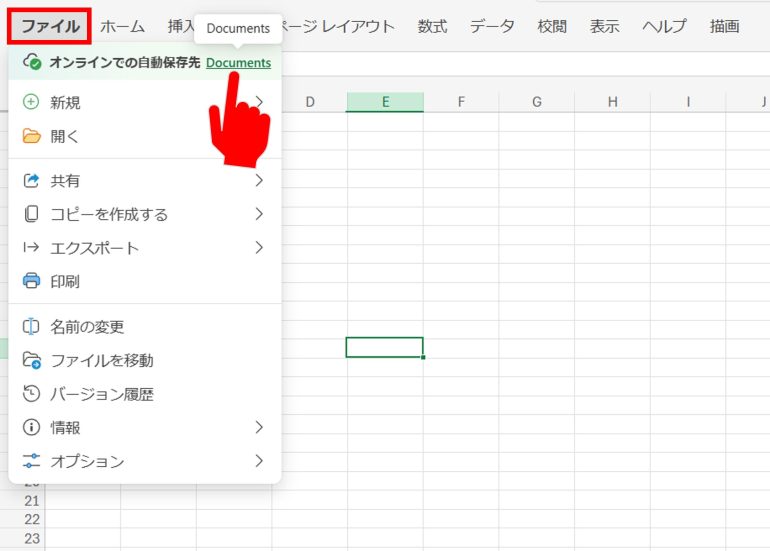
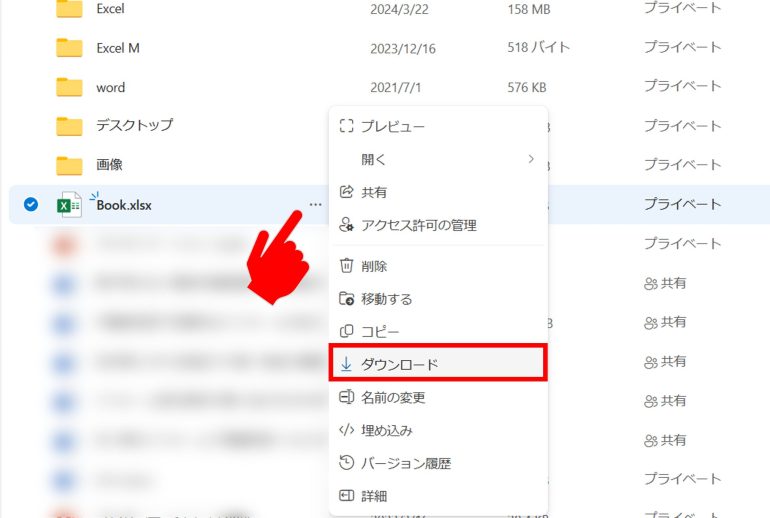
オンライン版エクセルで作成したファイルは、OneDriveへ自動保存される仕組みです(2026年6月時点)。デスクトップ版のような明示的な保存操作は不要で、編集内容は随時クラウドに反映されます。手元のパソコンにコピーを残したい場合は、ファイル一覧で対象ファイルの「…」をクリックし「ダウンロード」を選べば、ローカルに保存できます。
ファイルをPDF出力・印刷する
PDFとして書き出したいときは、画面左上「ファイル」タブの「エクスポート」から「PDFとしてダウンロード」を選びます。印刷する場合は、同じく「ファイル」タブの「印刷」を開き、印刷オプションを設定してから実行しましょう。
スマホ・タブレットアプリでエクセルを無料で使う
スマホやタブレットでは、モバイルアプリ版のエクセルを無料でダウンロードして使えます。ファイルの閲覧・作成・編集、数式や関数の利用、並べ替え、フィルター、図形・グラフの挿入、ファイル共有、共同編集などが無料の範囲で行えます。
ただし、無料で編集できる範囲には条件があります。Microsoft公式によると、コア編集が無料で使えるのは画面サイズが10.1インチ以下のデバイスです。画面が10.1インチを超えるタブレットでは、Microsoft 365を契約していない場合、編集ができず閲覧のみとなります。
参考:Microsoft サポート「Microsoft 365 モバイル アプリ」
参考:Microsoft「楽しもう Office(Office Mobile)」
加えて、無料アカウントでの利用は商用利用が認められていません。仕事のファイルを編集するような商用利用には、Microsoft 365の契約が必要です(2026年6月時点)。会社の資料を無料アプリで編集するとライセンス上の問題が生じるおそれがあるため、業務で使う場合は注意しましょう。


 最新号
最新号