DIME MAGAZINE










有料版を無料で試す|Microsoft 365の無料体験版
デスクトップ版のフル機能を試したい場合は、Microsoft 365の無料体験版を活用する方法があります。Microsoft公式では、Microsoft 365 Personalを1か月間無料で試用できます。これまで一度もMicrosoft 365を契約したことがない人が対象です。
参考:Microsoft「Microsoft 365 を無料で試す」
注意したいのは、無料体験の登録にクレジットカードなどの支払い情報が必要で、期間内に解約しないと自動更新で課金が始まる点です(2026年6月時点)。お金をかけたくない場合は、無料期間が終わる前に解約手続きを済ませましょう。
なお、Microsoft 365の無料試用版があらかじめインストールされたパソコンでは、初回設定時に「5日間のパス」を選べる場合があります。これは支払い情報の登録なしでWord・Excel・PowerPointの作成・編集を5日間だけ試せるもので、5日経過後はファイルの表示と印刷のみに制限されます。あくまでプリインストール機向けの初期オプションで、手持ちのパソコンで誰でも使える方法ではない点に留意してください。
無料版と有料版(デスクトップ版)の機能差を比較
無料版で足りるかを判断するには、有料版との機能差を押さえておくと迷いません。主な違いを一覧にまとめました。
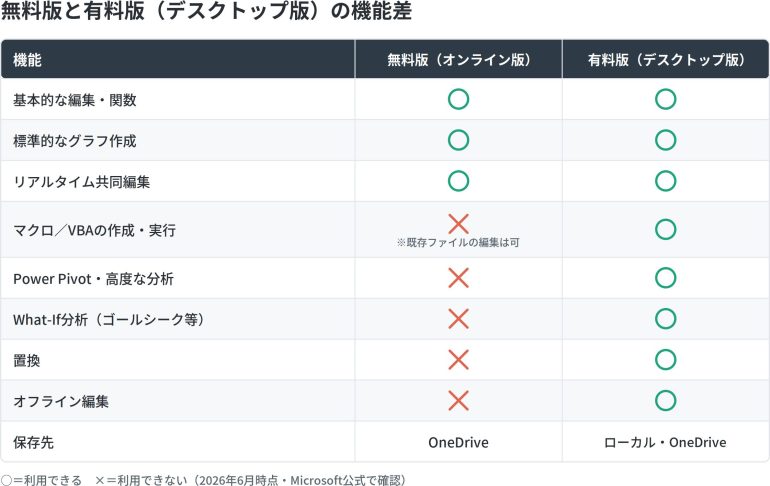
マクロによる自動化や高度なデータ分析、オフラインでの作業を行いたい場合は、有料版が必要です。逆にいえば、これらを使わない範囲であれば、無料版でも実務の多くをカバーできます。
参考:Microsoft Learn「Web 用 Excel」・2026年6月時点
無料版の保存とファイル管理|OneDriveの容量
オンライン版で作成したファイルは、クラウドストレージのOneDriveに保存されます。OneDriveは無料で5GBまで利用でき、Microsoft 365にアップグレードすると1TBまで拡張されます。
参考:Microsoft「OneDrive のプランと価格」・2026年6月時点
エクセルファイルは1ファイルあたりの容量が小さいため、表計算が中心の使い方なら無料の5GBでも当面は不足しにくいでしょう。一方で、写真や動画など容量の大きいファイルも同じOneDriveに保存している場合は、上限に達しやすくなります。手元にコピーを残したいときは、前述のダウンロード操作でローカル保存しておくと安心です。
「無料版だからできない」つまずきと切り分け
無料版を使っていると、「特定の操作ができない」「ファイルが思うように開けない」といった場面に出会うことがあります。多くは無料版の仕様によるもので、原因を切り分ければ対処できます。
- マクロのボタンが反応しない:オンライン版ではマクロの作成・実行ができません。マクロを動かすにはデスクトップ版が必要です。
- 一部のメニューがグレーアウトする:Power Pivotや3Dグラフなど、デスクトップ版専用の機能はオンライン版では選択できません。
- オフラインで編集できない:オンライン版はネット接続が前提です。接続のない環境で編集するにはデスクトップ版を使いましょう。
- 大きいファイルが開けない:SharePoint Online経由では、100MBを超えるブックはオンライン版で表示できません。この場合もデスクトップ版での操作が必要です。
参考:Microsoft Learn「Web 用 Excel」
文字化けが起きた場合の対処は、エクセルの文字化けの直し方もあわせて確認すると解決の手がかりになります。
あなたは無料で足りる?有料版が必要?用途別の判断ガイド
無料版で足りるかどうかは、使い方によって変わります。判断の目安は次のとおりです。
無料版で十分なケースは、個人の家計簿や予定表、簡単な表やグラフの作成、複数人での共同編集、外出先での閲覧や軽い修正などです。これらは基本機能の範囲で完結するため、費用をかけずに使えます。
有料版を検討したいケースは、マクロによる定型作業の自動化、Power PivotやWhat-If分析を使った高度なデータ分析、オフライン環境での作業、商用利用が前提の業務などです。とくに業務で日常的にエクセルを使うなら、有料版を導入したほうが効率的でしょう。
まずは無料版から始め、機能の不足を感じた時点で有料版へ移行する、という進め方が無理のない選択です。


 最新号
最新号