



リード文 Excel(エクセル)でファイルを開いたら、日本語が「譁・喧縺・」のような意味不明な記号に置き換わっていた経験はないでしょうか。こうした文字化けの多くは、文字コードの不一致という一つの原因に集約されます。本記事では、まず試したい最短の直し方から、症状による原因の見分け方、そして再発を防ぐ保存方法までを順番に解説します。
目次
リード文 Excel(エクセル)でファイルを開いたら、日本語が「譁・喧縺・」のような意味不明な記号に置き換わっていた経験はないでしょうか。こうした文字化けの多くは、文字コードの不一致という一つの原因に集約されます。本記事では、まず試したい最短の直し方から、症状による原因の見分け方、そして再発を防ぐ保存方法までを順番に解説します。
Excelでまず試す最短の直し方【CSVが文字化けしたとき】
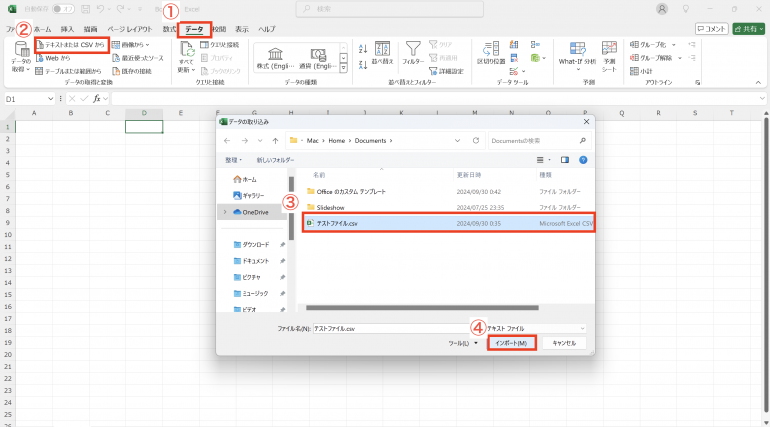
CSVファイルを開いて日本語が化けているなら、ダブルクリックで開くのをやめ、Excelの「データ」タブから文字コードを指定して読み込むのが最短の解決策です。手順は次の通りです。
- 空のExcelブックを開く
- 「データ」タブ →「テキストまたはCSVから」をクリックする
- 対象のCSVファイルを選び、「インポート」をクリックする
- プレビュー画面の「元のファイル」で文字コード(例:65001: Unicode (UTF-8))を選ぶ
- 文字化けが直ったプレビューを確認し、「読み込み」をクリックする
この取り込み方は、Microsoftが公式に案内している方法です。
参考:Microsoft サポート「Excel で CSV UTF-8 ファイルを正しく開く」
症状から原因を特定する早見表
文字化けは、症状によって原因と対処が変わります。次の表で、自分の状況に近いものを探してください。
| 症状 | 主な原因 | 対処の方向 |
| ファイル全体が記号やローマ字の羅列になる(CSV) | UTF-8とShift-JISの不一致 | 「CSVファイルの文字化けの直し方」へ |
| 一部の文字だけ「?」や別の記号になる | 環境依存文字 | 「一部の文字だけ化ける場合」へ |
| 保存して開き直すと化ける | 保存時の文字コード | 「再発防止の保存方法」へ |
| 共有した相手の環境で化ける | 環境・文字コードの差 | 「再発防止」「環境による違い」へ |
| Webやメールから貼り付けた文字が化ける | 文字コードの差 | 「CSVファイルの文字化けの直し方」へ |
なお、数字が「1.23E+17」と表示されたり、日付が「######」になったりするのは、文字化けではなく表示(書式)の問題です。原因が別物なので、本記事の文字コードの話とは切り分けて考えてください。
Excelでなぜ文字化けするのか:文字コードの不一致
文字化けの最も一般的な原因は、ファイルの文字コードと、Excelが想定する文字コードが食い違うことです。
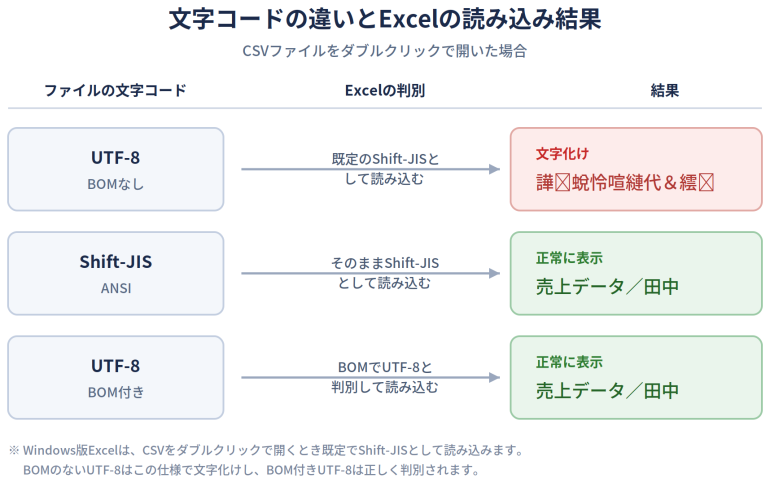
文字コードとは、文字をコンピューターが扱う数値へ対応づける規格のことです。日本語ではUTF-8とShift-JIS(ANSI)が代表的で、Windows版Excelは、CSVファイルを既定でShift-JISとして読み込みます。一方、Webサービスやデータベース、Macで作成されたファイルはUTF-8が主流です。この食い違いが文字化けを生みます。たとえば、オンラインツールからエクスポートしたUTF-8のCSVを、WindowsのExcelでそのまま開くケースが典型です。
ただし同じUTF-8でも、先頭にBOM(バイトオーダーマーク)という識別情報が付いていれば、ExcelはUTF-8と判別して正しく開けます。逆に、BOMのないUTF-8のCSVをダブルクリックで開くと化けやすい、という関係です。
参考:Microsoft サポート「Excel で CSV UTF-8 ファイルを正しく開く」
CSVファイルの文字化けの直し方(3つの方法)
文字コードが原因のCSVの文字化けは、次の3つのいずれかで直せます。状況に応じて選んでください。
方法1:Excelの「データ」タブで文字コードを指定して読み込む
最も確実な方法です。空のExcelブックで「データ」タブ →「テキストまたはCSVから」を選び、ファイルを指定して取り込みます。プレビューの「元のファイル」で文字コードを切り替えると、化けが直る組み合わせが見つかります。一度この方法で取り込めば、そのファイルは正しく表示されます。この機能はExcel 2019以降、およびMicrosoft 365で利用できます。
方法2:メモ帳で文字コードを変換して保存し直す
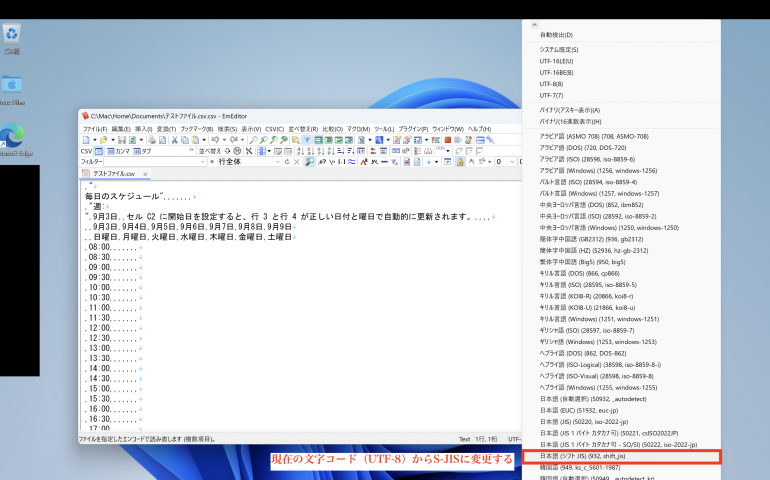
- 化けたCSVファイルを右クリックし、「プログラムから開く」→ メモ帳を選ぶ
- 「ファイル」→「名前を付けて保存」を選ぶ
- 画面下の「エンコード」を「UTF-8 (BOM付き)」に変更して保存する
- 保存し直したファイルをExcelで開く
旧来はShift-JIS(ANSI)への変換が定番でしたが、他システムやWebとの互換性を保ちやすいUTF-8(BOM付き)での保存をおすすめします。
方法3:「CSV UTF-8(コンマ区切り)」形式で保存し直す
元のファイルがそのまま開ける場合は、「名前を付けて保存」でファイル形式に「CSV UTF-8 (コンマ区切り)(*.csv)」を選ぶと、BOM付きのUTF-8で書き出されます。これにより、Excelでもダブルクリックでそのまま開けるようになります。
CSV取り込み時に改行が乱れる場合は「エクセル 改行できない」も参考になります。


 最新号
最新号