DIME MAGAZINE










日付の自動入力でよくある失敗と対処法
日付の自動入力では、見た目どおりに表示されないトラブルが発生しがちです。代表的な4つのケースと対処法を整理します。
ケース1:日付ではなく「45000」のような数字が表示される
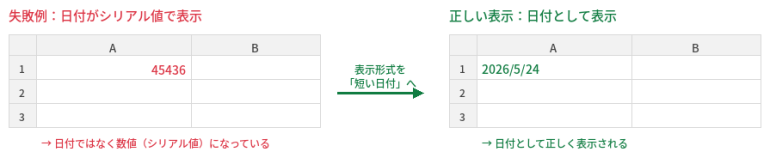
セルに 45000 のような5桁の数字が表示されているのは、日付が「シリアル値」のまま表示されているためです。Microsoftの公式ドキュメントでは、Excelは日付を連続したシリアル値として処理しており、1900年1月1日を「1」として、そこからの経過日数を数値で管理していると説明されています。
対処法は、セルの表示形式を「日付」に変更することです。該当セルを選択し、「ホーム」タブの数値セクションから「短い日付」もしくは「長い日付」を選ぶか、Ctrl + Shift + # キーを押せば即座に日付表示へ切り替わります。
参考:Microsoft サポート「Excel で日付を希望の書式に設定する」
ケース2:昨日入力したTODAY関数が今日になっている
TODAY関数は「入力日の日付を残す関数」ではなく、「現在の日付を常に返す関数」です。Microsoftの公式ドキュメントでも、計算方法の設定が「自動」であればワークシートの再計算時に最新値へ更新される仕様であると明記されています。
「請求書を作った日」を残したい場面でTODAY関数を使うと、翌日には日付が書き換わってしまいます。固定値で残したい場合は、先述の「F2 → F9 → Enter」の手順で値を固定するか、最初からCtrl + ;のショートカットで入力してください。
ケース3:オートフィルで連続日付ではなく同じ日付がコピーされる
フィルハンドルをドラッグしたのに、すべて同じ日付になってしまうケースです。原因はオートフィルオプションの選択状態にあります。
対処法は、ドラッグ完了後にセル右下に表示される「オートフィルオプション」アイコンをクリックし、メニューから「連続データ(日単位)」を選ぶことです。一度選択すれば、同じ操作では同じ動作が記憶されます。
ケース4:和暦表示にしたいのに切り替わらない
「セルの書式設定」で和暦を選んでも反映されない場合は、表示形式の「分類」が「日付」になっているか確認してください。「ユーザー定義」など別の分類が選ばれていると、カレンダーの種類(和暦・西暦)が選択できません。
「日付」を選んだうえで「カレンダーの種類」を「和暦」に切り替え、「種類」から「平成24年3月14日」のような形式を選ぶことで、和暦表示に変更できます。日付を別の見出しと連結して「令和8年5月24日 月次報告書」のように使いたい場合は、先述のTEXT関数で =TEXT(TODAY(),"ggge年m月d日") のように書く方法も選択肢になります。
Excelの日付自動入力に関するFAQ
Q1. Ctrl + ;で入力した日付は、翌日になっても更新されますか?
A. 更新されません。Ctrl + ;は入力時点の日付を「値」として記録するショートカットのため、翌日以降にファイルを開いても変わらず固定で残ります。請求書や日報のように「いつの作業か」を後から確認したい書類に適しています。
Q2. TODAY関数とNOW関数の違いは何ですか?
A. TODAY関数は「日付」のみ、NOW関数は「日付+時刻」を返します。書式はいずれも引数なしで、=TODAY()または=NOW()と入力するだけです。どちらもワークシート再計算時に最新値へ更新されるため、固定値で残したい場合は別途固定化の手順が必要です。
Q3. オートフィルで土日を飛ばして平日だけ入力できますか?
A. 可能です。フィルハンドルをドラッグしたあとに表示される「オートフィルオプション」から「連続データ(週日単位)」を選択すると、月曜から金曜だけが連続入力されます。祝日まで除外したい場合はWORKDAY関数を使ってください。
Q4. 日付を入れたセルが「####」と表示されてしまいます
A. セルの幅が日付の表示桁数より狭い場合に発生します。列番号の境界をダブルクリックして列幅を自動調整するか、ドラッグで広げてください。日付の値そのものは正しく入っているため、列幅を調整するだけで本来の表示に戻ります。
Q5. レポート資料に日付付きの図表を埋め込みたい場合は?
A. 日付セルを含む表に図やスクリーンショットを添えたいときは、エクセルへの画像挿入の手順で画像をシート上に配置し、日付セルと位置を揃えるとレイアウトが整います。社内報告書や提案書のテンプレート作成時にも応用できます。
まとめ
本記事ではExcelで今日の日付を自動入力する方法について、ショートカット・関数・オートフィルの3系統に分けて解説しました。
要点を整理します。
- 固定の日付を入れたい:Ctrl + ;(時刻はCtrl + Shift + ;)のショートカット
- 常に最新の日付を表示したい:TODAY関数(日時はNOW関数)
- 連続日付を一気に入力したい:オートフィル(週日単位・月単位・年単位の切り替え可)
- 平日のみの日付計算:WORKDAY関数
- 年月日が別セル:DATE関数で組み立て
- 文字列として整形したい:TEXT関数で書式指定
- TODAY関数の値を後から固定したい:F2 → F9 → Enter
書類の用途に合わせて「更新されるか/固定か」を最初に判断し、適した方法を選ぶことで、入力ミスと書き換え事故の両方を防げます。日々の請求書・日報・スケジュール表の作成にぜひ活用してください。
こちらもチェック!
Excelで日付を入力するには?知っておくと便利な日付や時刻関連の関数の使い方
【図解】Excelで自動色付けを行なうには?覚えておくと便利な「条件付き書式」の使い方
構成/編集部

 最新号
最新号