









 DIME MAGAZINE










エクセルでセルに長い文字を入力すると、隣のセルにはみ出したり、途中で切れて読めなくなったりします。これを1クリックで解決するのが「折り返して全体を表示する」機能です。本記事を読めば、リボン・書式設定ダイアログ・ショートカットの3パターンの設定方法、解除手順、「行の高さが広がらない」「結合セルで効かない」「印刷時に切れる」という頻発トラブルの対処法、そしてセル内改行(Alt+Enter)との明確な違いまでまとめて理解できます。Microsoft 365を主軸に解説しますが、Excel 2024・2021・2019・Excel for Macでも基本操作は共通です。
目次
エクセルでセルに長い文字を入力すると、隣のセルにはみ出したり、途中で切れて読めなくなったりします。これを1クリックで解決するのが「折り返して全体を表示する」機能です。本記事を読めば、リボン・書式設定ダイアログ・ショートカットの3パターンの設定方法、解除手順、「行の高さが広がらない」「結合セルで効かない」「印刷時に切れる」という頻発トラブルの対処法、そしてセル内改行(Alt+Enter)との明確な違いまでまとめて理解できます。Microsoft 365を主軸に解説しますが、Excel 2024・2021・2019・Excel for Macでも基本操作は共通です。
エクセルでの「折り返して全体を表示」とは?列幅に合わせて自動で複数行表示する書式機能
「折り返して全体を表示する」とは、セルに入力した長い文字列を列幅に合わせて自動的に複数行へ折り返す書式設定機能です。
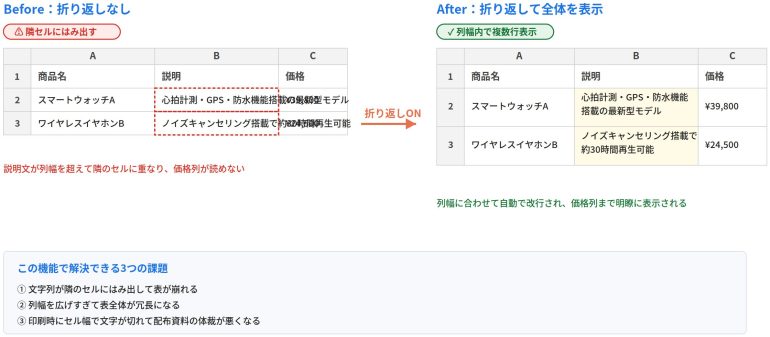
Microsoft公式の説明によれば、この機能を使うとセルのデータは列の幅に合わせて折り返して表示され、列の幅を変更すると折り返し位置は自動的に調整されます。
参考:Microsoft サポート「Excel のセルでテキストを折り返す」
この機能で解決できる主な課題は次の3点です。
- 入力した文字列が隣のセルにはみ出して表のレイアウトを崩してしまう
- 列幅を広げすぎると表全体が冗長になり、画面・印刷の両方で見づらくなる
- 印刷時にセル幅で文字が切れ、配布資料としての体裁が悪くなる
住所、商品説明、議事録の備考欄など、文字数が一定しない項目を扱う表で特に役立つ機能といえるでしょう。
エクセルでの基本の設定方法:リボンから1クリックで折り返す
最も簡単な設定方法は、リボンの[ホーム]タブから1クリックで適用する方法です。日常の業務であれば、まずこの方法を覚えておけば十分でしょう。
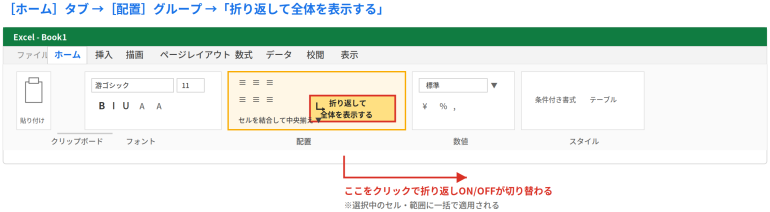
Windows版の手順
- 折り返したいセル、またはセル範囲を選択する
- [ホーム]タブの[配置]グループにある[折り返して全体を表示する]をクリックする
- セル内の文字列が列幅に合わせて自動で折り返される
複数のセルに一括適用したい場合は、ステップ1で列番号や行番号をクリックして列全体・行全体を選択してから操作してください。
Mac版の手順
Excel for Macでも操作の流れはWindows版と同じです。
- 折り返したいセル、またはセル範囲を選択する
- [ホーム]タブの[配置]グループにある[折り返して全体を表示する]をクリックする
選択したセル内のテキストが列の幅に合わせて折り返され、列幅を変更すると文字列の折り返しは自動的に調整されます。
参考:Microsoft サポート「Excel for Macのセルで切断されたデータを修正する」
エクセルでのもう1つの設定方法:セルの書式設定ダイアログから折り返す
リボン以外に、[セルの書式設定]ダイアログから設定する方法もあります。配置やフォントなど複数の書式を同時に変更したいときは、こちらのほうが効率的です。
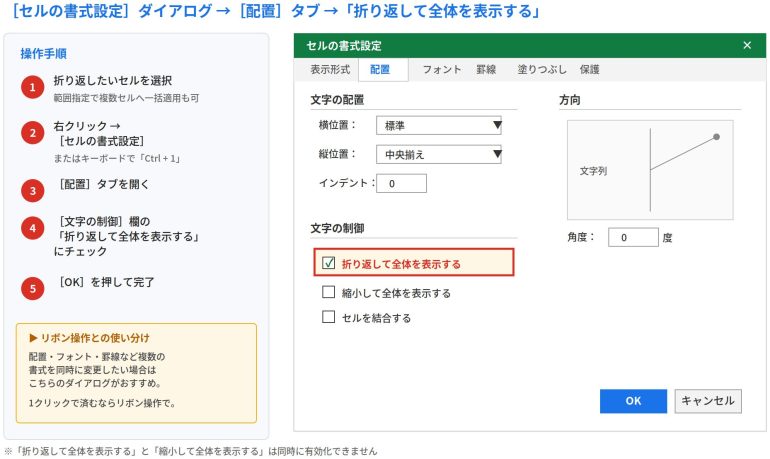
手順
- 折り返したいセルを選択する
- 右クリックして[セルの書式設定]を選ぶ(または「Ctrl+1」を押す)
- [配置]タブを開く
- [文字の制御]欄の「折り返して全体を表示する」にチェックを入れる
- [OK]を押す
このダイアログでは、折り返しに加えて文字の縦・横の配置、均等割り付け、縮小表示といった設定も同じ画面でまとめて変更できます。表の体裁を細かく整えたい場合は、リボンよりも書式設定ダイアログから操作するほうが手数を減らせるでしょう。
なお、書式設定ダイアログの「折り返して全体を表示する」にチェックが入っている場合、「縮小して全体を表示する」は同時に有効化できません。両者は排他的な関係にあるため、用途に応じてどちらかを選んでください。
エクセルのショートカットで時短する|Windows/Mac別
書式設定を頻繁に使う実務では、ショートカットを覚えるとマウス操作の往復を大幅に削減できます。
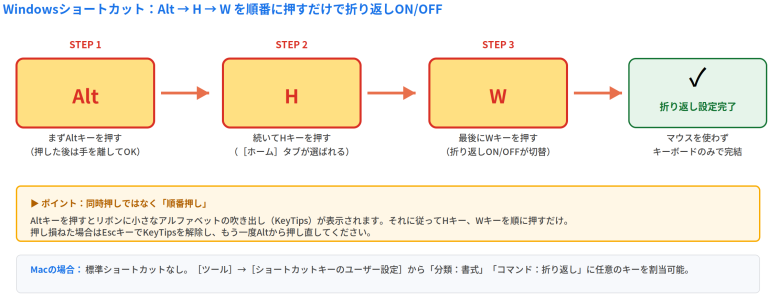
Windows:Alt → H → W
Windows版エクセルでは、以下のキーを順番に押すことで折り返し設定の切り替えができます。
Alt → H → W
これは「同時押し」ではなく、Altキーを押した後にリボン上に表示されるキーガイド(KeyTips)に従ってH、Wを順番に押す操作です。マウスに手を伸ばさずキーボードだけで完結するため、大量のセルを処理する際に効果を発揮します。
Mac:標準ショートカットなし/ユーザー設定で割り当て可能
Excel for Macには「折り返して全体を表示する」を1発で実行する標準ショートカットは用意されていません。頻繁に使うなら、Excelのメニューバーから[ツール]→[ショートカットキーのユーザー設定]を開き、「分類:書式」「コマンド:折り返し」に任意のキー(例:Command+Shift+O)を割り当てて運用するのが現実的でしょう。
参考:Microsoft サポート「Excel のキーボード ショートカット」
折り返しとセル内改行(Alt+Enter)の違い|混同しやすい2機能を整理
「折り返して全体を表示」と混同されやすいのが、セル内改行(Alt+Enter)です。両者は見た目こそ似ていますが、動作の仕組みが根本的に異なります。
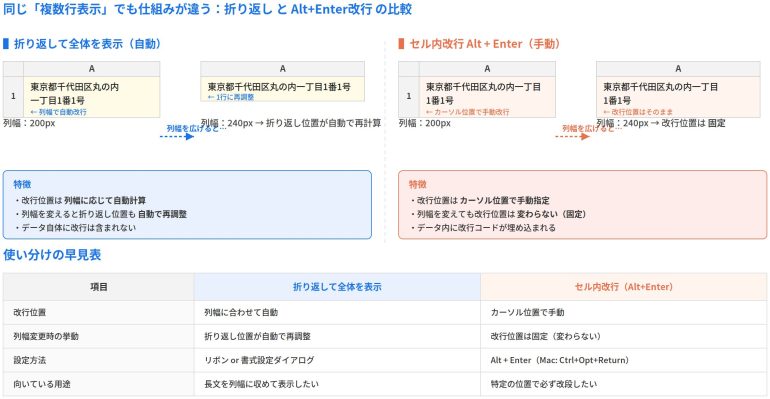
比較表で違いを整理
| 項目 | 折り返して全体を表示 | セル内改行(Alt+Enter) |
|---|---|---|
| 改行位置 | 列幅に合わせて自動 | カーソル位置で手動 |
| 列幅変更時の挙動 | 折り返し位置が自動で再調整される | 改行位置は固定(変わらない) |
| 設定方法 | リボン or 書式設定ダイアログ | キー操作(Alt+Enter) |
| 用途 | 文章を列幅に収めて表示したい | 任意の位置で必ず改段したい |
折り返しは「列幅に応じて柔軟に表示を調整したい」場合、セル内改行は「住所と電話番号の間など、特定の位置で必ず改行したい」場合に使い分けます。
Mac版のセル内改行
Excel for Macでセル内改行を行う場合、Microsoft公式が示すショートカットは次の通りです。
Control + Option + Return
参考:Microsoft サポート「Excel for Macのセルで切断されたデータを修正する」
セル内で意図的に改行を入れたい場面の詳しい解説は、エクセルの改行の仕方も合わせて確認してみてください。
エクセルで折り返しを解除する方法
設定した折り返しを解除するには、設定時と同じ操作を再度行うだけで済みます。
リボンから解除する
- 解除したいセルを選択する
- [ホーム]タブの[配置]グループにある[折り返して全体を表示する]を再度クリックする
ボタンの選択状態が解除され、文字列は元の1行表示に戻ります。
セルの書式設定ダイアログから解除する
- 解除したいセルを選択して「Ctrl+1」を押す
- [配置]タブを開き、「折り返して全体を表示する」のチェックを外す
- [OK]を押す
複数セルを一気に解除したい場合は、列番号や行番号をクリックして列全体・行全体を選択してから操作すると効率的です。
エクセルでうまくいかない時の対処法|失敗しがちな3パターン
「折り返しをオンにしたのに思い通りに表示されない」というケースには、典型的なパターンが3つ存在します。順番に解説します。
パターン1:折り返しを設定したのに行の高さが広がらない
最も多いトラブルは、折り返し自体は効いているのに行の高さが足りず、2行目以降が隠れて見えないケースです。これはMicrosoft公式が明示している通り、「行が特定の高さに設定されていることが原因」で発生します。過去に行の高さを手動で変更すると、エクセルは「ユーザーが意図した高さ」と判断し、自動調整を行わなくなる仕様です。
【図版6:行の高さの自動調整([ホーム]→[書式]→[行の高さの自動調整])の操作位置】 (画像ファイル:fig6-row-height-autofit.png)
対処法
- 対象の行(または列)を選択する
- [ホーム]タブの[セル]グループにある[書式]を選択する
- [セルのサイズ]から[行の高さの自動調整]をクリックする
これで折り返した文字列に合わせて行の高さが再計算され、すべてのテキストが表示されます。
参考:Microsoft サポート「Excel のセルでテキストを折り返す」
なお、行の下の枠線にカーソルを合わせてダブルクリックすれば、その行で最も高さがあるセルに合わせて自動調整されます。1行ずつ調整したい場合はこちらが手早いでしょう。
パターン2:結合セルだと折り返しが効きにくい
折り返しを設定しても、対象が結合セルの場合は文字列全体が表示されないことがあります。Microsoft公式でも、折り返された文字列全体が表示されない原因のひとつとして「文字列が結合されているセル範囲に入力されている可能性」が明示されています。
参考:Microsoft サポート「Excel のセルでテキストを折り返す」
対処法
- 可能であればセル結合を解除し、単一セルで折り返しを設定する
- 結合を維持したい場合は、行の高さを手動で広げて表示領域を確保する
- 見た目の中央揃えだけが目的なら、結合せず「選択範囲内で中央」を使う選択肢もある
結合セルはフィルター・並べ替え・コピー貼り付けで意図せぬ挙動の原因になりやすいため、業務で配布する表では使用を最小限にする運用が無難です。表のレイアウト設計から見直したい場合は、エクセル表の作り方も参考になります。
パターン3:印刷時に文字の一部が切れる
画面上では問題なく表示されているのに、印刷したら文字の下部が切れていた、というトラブルもよくあるパターンです。原因は、行の高さが画面表示用に最適化されている一方、印刷時の改ページや余白の計算でずれが生じているケースが多いと考えられます。
対処法
- [ファイル]→[印刷]から印刷プレビューを開き、切れているセルを特定する
- 該当行を選択し、[ホーム]→[書式]→[行の高さの自動調整]を実行する
- それでも切れる場合は、対象セルの下端を少しドラッグして余裕を持たせる
- [表示]タブから[改ページプレビュー]に切り替え、行が改ページ位置にまたがっていないかを確認する
印刷物の体裁が重要な配布資料ほど、画面表示と印刷プレビューの両方でチェックする運用が安全です。
よくある質問(FAQ)
Q1. 「折り返して全体を表示」をショートカット1発で実行できますか?
Windows版エクセルでは「Alt → H → W」を順番に押せば実行できます。同時押しではなく、Altキーを押した後にH、Wと続けて押す操作です。Mac版には標準ショートカットがないため、頻繁に使う場合は[ツール]→[ショートカットキーのユーザー設定]から任意のキーを割り当てましょう。
Q2. シート全体やブック全体に一括で折り返しを設定したいです
シート全体に適用するなら、シート左上の三角ボタン(行番号と列番号の交点)をクリックして全セルを選択し、[ホーム]→[折り返して全体を表示する]をクリックします。ブック内の全シートに同じ設定を適用したい場合は、シートタブを「Shift+クリック」または「Ctrl+クリック」で複数選択(作業グループ化)してから同じ操作を行うとよいでしょう。
Q3. Excel for the web(ブラウザ版)でも折り返しは使えますか?
使えます。Microsoft公式の機能適用範囲には「Excel for the web」も含まれており、ブラウザ版でも[ホーム]タブから「テキストの折り返し」を選択することで利用できます。デスクトップ版とほぼ同じ操作感ですが、書式設定ダイアログの一部項目はデスクトップ版より簡素化されている点には注意してください。
参考:Microsoft サポート「Excel のセルでテキストを折り返す」
Q4. 「折り返して全体を表示」と「縮小して全体を表示」はどう使い分けますか?
「折り返して全体を表示」は列幅を保ったまま行の高さを増やして全文を表示する機能、「縮小して全体を表示」は列幅・行高をそのままに文字サイズを自動縮小する機能です。可読性を優先するなら折り返し、表のレイアウトサイズを変えたくないなら縮小、と使い分けるのが基本でしょう。なお、両者は同時に有効化できないため、どちらかひとつを選ぶ必要があります。
まとめ|3つの設定方法と頻発トラブル対処を押さえれば実務で困らない
エクセルの「折り返して全体を表示」は、長い文字列を列幅に合わせて自動で複数行表示する基本書式です。設定方法は3パターンあり、リボンの1クリック、書式設定ダイアログ、Windowsならショートカット(Alt → H → W)が使えます。セル内改行(Alt+Enter)との違いは「列幅変更時に折り返し位置が自動調整されるかどうか」がポイントです。
「行の高さが広がらない」「結合セルで効かない」「印刷時に切れる」という頻発トラブルも、行の高さの自動調整・結合解除・印刷プレビュー確認という基本対処で大半は解決可能。表の見やすさを底上げする基礎テクニックとして、明日からの業務でぜひ活用してみてください。
資料作成全般の効率を高めたい方は、エクセル画像挿入の方法やエクセル表の作り方も合わせて押さえておくと、より完成度の高いドキュメントに仕上がります。
文/Excel研究所


 最新号
最新号







