









 DIME MAGAZINE










エクセルのワイルドカードで「部分一致」をカウントする
検索条件にワイルドカードを使うと、「〇〇で始まる」「〇〇を含む」といった部分一致のカウントが可能です。COUNTIFS関数で使えるワイルドカードは2種類あります。
| ワイルドカード | 意味 |
| *(半角アスタリスク) | 0文字以上の任意の文字列 |
| ?(半角クエスチョン) | 任意の1文字 |
参考:Microsoft サポート「COUNTIFS 関数」
具体例を見てみましょう。
=COUNTIFS(A2:A100,"新*")
A列に入っている店舗名のうち、「新」で始まるもの(新宿店、新橋店、新大阪店など)をすべてカウントします。
=COUNTIFS(A2:A100,"*大阪*")
「大阪」を含む文字列(大阪本店、新大阪店、大阪駅前店など)をカウント。
=COUNTIFS(A2:A100,"店?")
「店」の後に1文字続く文字列(店A、店1など)をカウントします。?は必ず1文字を表すので、「店」だけや「店AB」はマッチしません。
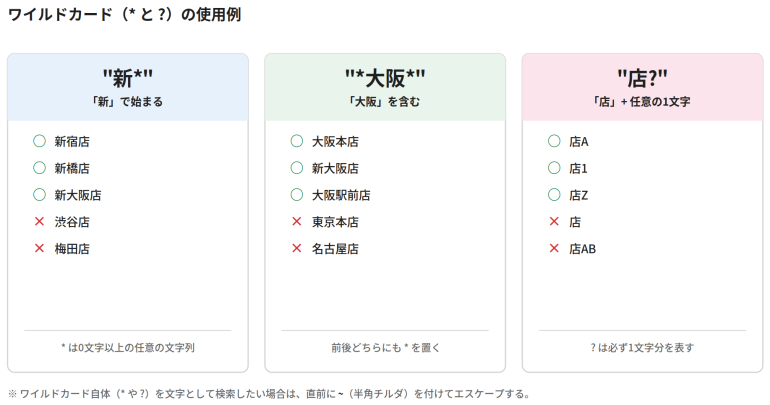
注意点として、ワイルドカード自体(*や?)を文字として検索したい場合は、直前に~(半角チルダ)を付けてエスケープします。たとえば「商品名に?が含まれるセル」を数えるなら”*~?*”です。
参考:Microsoft サポート「COUNTIFS 関数」
エクセルにおけるOR条件のカウント方法
COUNTIFS関数は基本的にAND条件(すべての条件を満たす)専用です。「東京店または大阪店」のようなOR条件を直接1つの数式で書くことはできません。OR条件を実現するには工夫が必要なので、代表的な3パターンを紹介します。
パターン1:COUNTIFS同士を加算する(条件が重ならない場合)
「来店回数が3回以下、または10回以上の会員数」のように、条件同士が重複しないOR条件なら、2つのCOUNTIFSを足し算するだけで求められます。
=COUNTIFS(E2:E21,"<=3")+COUNTIFS(E2:E21,">=10")
3回以下と10回以上は明らかに重複しないので、単純な加算で正しい結果が出ます。
パターン2:重複ありOR(二重カウントを引く)
一方、「東京店または来店10回以上」のように、両方の条件を同時に満たす会員(東京店で10回以上来店)が存在する場合は、単純加算だと二重カウントになります。
正しい数式は「東京店の会員数 + 10回以上の会員数 − 両方を満たす会員数」です。
=COUNTIFS(D2:D21,"東京")+COUNTIFS(E2:E21,">=10")-COUNTIFS(D2:D21,"東京",E2:E21,">=10")
集合論で言う「和集合の公式」と同じ考え方になります。OR条件で件数がおかしいときは、まず重複の有無を疑ってください。
パターン3:SUMPRODUCT関数で書く
3つ以上のOR条件や、より複雑な条件式を扱う場合は、SUMPRODUCT関数のほうが見通しよく書けます。
=SUMPRODUCT((D2:D21="東京")+(D2:D21="大阪"))
D列が「東京」または「大阪」の行数をカウントする式。条件式をTRUE(1)・FALSE(0)として加算する仕組みで、配列演算に慣れていれば柔軟に条件を組み立てられます。ただし数式の意図が伝わりにくいため、社内共有用のシートではコメントを残しておくと親切でしょう。
よくあるエラーと失敗しがちなポイント
COUNTIFS関数は書式自体はシンプルですが、実務では「結果が合わない」と相談されるケースが頻繁にあります。原因の大半は次のいずれかです。
#VALUE!エラーが出る
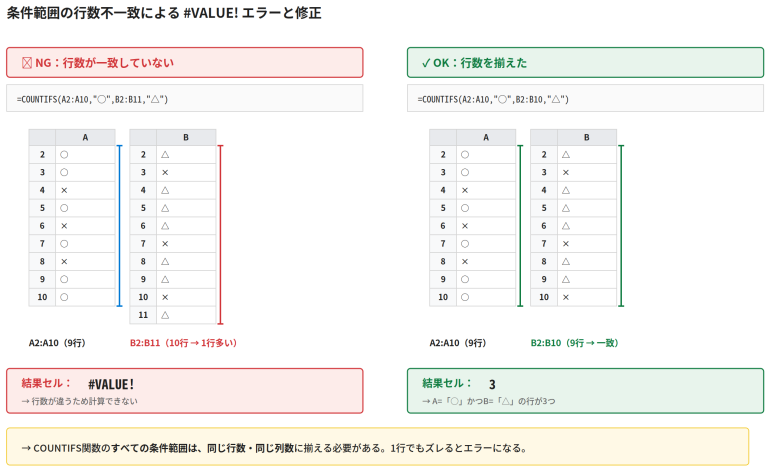
最も多いのが、条件範囲の行数(または列数)が一致していないケース。Microsoft公式でも「各追加範囲は、範囲1引数と同じ数の行および列が設定されている必要があります」と明記されています。
参考:Microsoft サポート「COUNTIFS 関数」
たとえば次の数式は#VALUE!になります。
=COUNTIFS(A2:A10,”○”,B2:B11,”△”) ← A列は9行、B列は10行で不一致
修正方法はシンプルで、すべての条件範囲を同じ行数・列数に揃えるだけです。
=COUNTIFS(A2:A10,”○”,B2:B10,”△”) ← 両方とも9行に統一
別ブックを参照している数式で、そのブックが閉じられている場合も#VALUE!が出ます。外部参照を使うCOUNTIFSは、参照先ブックを開いた状態で再計算してください。
数式は正しいのに結果が「0」や想定外の数になる
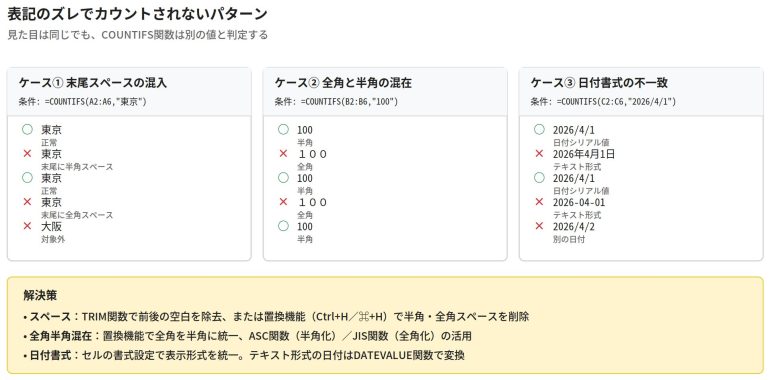
エラーは出ないものの、明らかに件数があるはずなのに結果が0や想定外の数値になることがあります。代表的な原因は3つです。
1つ目は、比較演算子のダブルクォーテーション漏れ。>=30と書くと条件として認識されません。”>=30″のように必ず文字列として囲みます。
2つ目は、検索条件と実データの「型」や「表記」のズレです。具体的には、見えない余分な半角・全角スペースの混入、全角数字(10)と半角数字(10)の混在、日付形式の不統一(2026/4/1とテキストの”2026年4月1日”)などが挙げられます。外部システムからエクスポートしたCSVを取り込んだ列で頻発するパターンで、見落とされがちです。怪しいときは、対象列をTRIM関数で前後スペースを除去する、置換機能(Ctrl+H/⌘+H)で全角を半角に統一する、日付列はセルの書式設定で表示形式を揃える、といった事前のクリーニングで解決します。
3つ目は、大文字と小文字を区別しないこと。COUNTIFS関数は「ABC」と「abc」を同じものとしてカウントします。これを区別したい場合はEXACT関数とSUMPRODUCT関数を組み合わせる必要があります。
集計の前段階としてデータの重複を確認しておくと、より正確な結果につながります(エクセルで重複を削除する方法)。
空白セルや「空白以外」をカウントしたい
空白セルだけを数えたい場合は、検索条件に””を指定。
=COUNTIFS(A2:A100,"")
逆に空白以外(何かしらデータが入っているセル)を数えたい場合は”<>”を使います。
=COUNTIFS(A2:A100,"<>")
「Aランクの案件のうち、担当者が決まっているもの」のような集計で重宝します。
=COUNTIFS(B2:B100,"A",C2:C100,"<>")
エクセルCOUNTIFS関数で使える効率化ショートカット
COUNTIFS関数の入力・編集を素早く行うショートカットを押さえておくと、作業スピードが上がります。Win版とMac版で挙動が異なるものがあるので参考にしてください。
| 操作 | Windows | Mac |
| 関数の挿入ダイアログを開く | Shift + F3 | Shift + F3 |
| 選択セルを編集モードにする | F2 | Control + U |
| 絶対参照/相対参照の切り替え | F4 | Command + T |
| 範囲を末尾までドラッグ | Ctrl + Shift + ↓ | Command + Shift + ↓ |
| 数式を確定せず抜ける | Esc | Esc |
特に**F4キー(Mac版はCommand + T)**は、COUNTIFSのように長い数式を複数のセルにコピーするときに必須。条件範囲を$D$2:$D$21のように絶対参照に固定しておけば、数式をドラッグでコピーしても参照範囲がズレません。
数式が長くなってきたら、数式バー内で**Alt + Enter(Mac版:⌥ + Enter)**を押すと改行できます。可読性を上げるテクニックはエクセルの改行の仕方を参考にしてください。


 最新号
最新号







