DIME MAGAZINE










顧客名簿の整理や売上データの集計、複数のCSVを結合した後の名寄せなど、エクセルで重複データを削除したい場面は意外と多いものです。一方で「重複の削除ボタンを使ったのに思った通りに消えない」「関数で印を付けたいけれどやり方が分からない」と悩む方も少なくありません。そこで本記事では、エクセルで重複を削除する5つの方法を、Microsoft 365/Excel 2021/Web版/Macの環境差にも触れながら解説しました。さらに、重複削除がうまくいかないときの原因と対処法、よくある質問もまとめています。基本のボタン操作から最新のUNIQUE関数、大量データに強いPower Queryまで一気通貫で押さえられる内容です。
目次
顧客名簿の整理や売上データの集計、複数のCSVを結合した後の名寄せなど、エクセルで重複データを削除したい場面は意外と多いものです。一方で「重複の削除ボタンを使ったのに思った通りに消えない」「関数で印を付けたいけれどやり方が分からない」と悩む方も少なくありません。そこで本記事では、エクセルで重複を削除する5つの方法を、Microsoft 365/Excel 2021/Web版/Macの環境差にも触れながら解説しました。さらに、重複削除がうまくいかないときの原因と対処法、よくある質問もまとめています。基本のボタン操作から最新のUNIQUE関数、大量データに強いPower Queryまで一気通貫で押さえられる内容です。
エクセルで重複を削除する方法は5つ|目的別の早見表
エクセルで重複を削除・抽出する方法は、大きく分けて5つあります。それぞれ得意な場面が異なるため、目的に合わせて選ぶのがポイントです。
| 方法 | 向いている目的 | 主な特徴 |
| 1. 「重複の削除」ボタン | 重複行をまとめて消したい | 操作が最も手軽。元データが書き換わる |
| 2. 条件付き書式 | 重複箇所を見つけて手動で確認したい | 削除せず色付けで可視化できる |
| 3. COUNTIF関数 | 重複回数を数えたい・行ごとに印を付けたい | フィルターと組み合わせて重複行を抽出可能 |
| 4. UNIQUE関数 | 元データを残しつつ一意のリストを得たい | Microsoft 365/Excel 2021以降で使用可能 |
| 5. Power Query | 大量データや繰り返し処理を自動化したい | 取り込みと整形を再利用できる |
迷ったら、まずは方法1の「重複の削除」ボタンから試してみてください。元データを残したい場合や、Excel 2021以降をお使いの方は方法4のUNIQUE関数も候補になります。
方法1|エクセルの「重複の削除」ボタンで一括削除する

最も手軽に重複を削除できるのが、データタブにある「重複の削除」ボタンです。重複した行をワンクリックでまとめて消去できるため、定型的なリスト整理に向いています。なお、Excel for Microsoft 365、Excel for the web、Excel 2024、Excel 2021、Excel 2019、Excel 2016のいずれでも利用可能です。
(参照:重複しない値を抽出する、または重複する値を削除する – Microsoft サポート)
手順1.重複を削除したい表内のセルを1つ選択する
表のどのセルでも問題ありません。Excelが表全体を自動的に認識してくれる仕様だからです。ただし、表の外を選択すると正しく動作しないため注意してください。
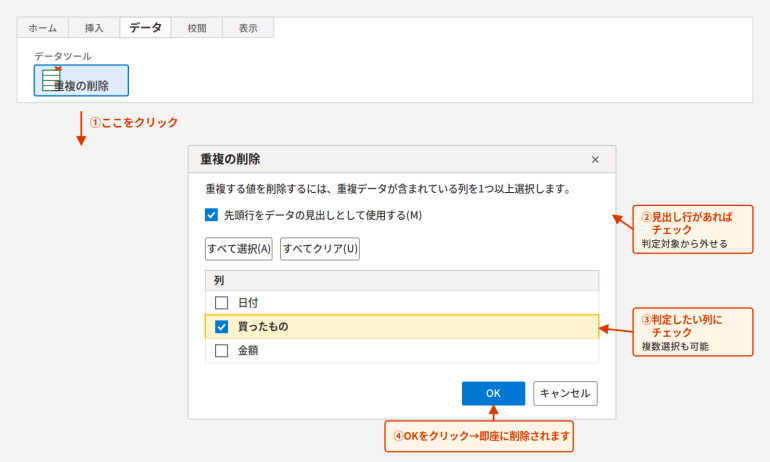
手順2.「データ」タブから「重複の削除」を選択する
リボンの「データ」タブを開き、「データツール」グループの中にある「重複の削除」をクリックしましょう。WindowsならAlt→A→Mのアクセスキーでも呼び出せます。
手順3.重複の判定対象とする列を選ぶ
ダイアログが開いたら、判定したい列にチェックを入れて「OK」を選択してください。たとえば買い物リストで「同じ商品を買った行」をまとめて消したい場合は、「買ったもの」だけにチェックを入れます。
このとき、表に見出し行があるなら「先頭行をデータの見出しとして使用する」のチェックも入れておくと、見出しが判定対象から外れて扱いやすくなるでしょう。
手順4.削除結果を確認する
OKを押すと「○件の重複する値が見つかり、削除されました」というメッセージが表示されます。たとえば「買ったもの」だけで判定すると、重複していた「服」と「漫画」の2行目以降が削除され、行数は「8」から「6」へと減少しました。
注意点
削除前にバックアップを取りましょう
「重複の削除」は確認ダイアログを挟まずに即座にデータを書き換える機能です。Microsoft公式も、誤って情報を失わないよう、削除前に元のデータを別のシートやブックにコピーしておくことを推奨しています(参照:Microsoft公式)。
万一誤って削除してしまっても、ファイルを閉じる前であればCtrl+Z(MacはCmd+Z)で元に戻すことが可能です。一方、上書き保存をした後は取り消せなくなるため、慎重に作業を進めてください。
バックアップとしてシートを丸ごと複製しておく方法もあります。シートを安全に複製する手順は別記事で詳しく解説しています。
削除されるのは「下の行」です
複数の行が重複している場合、保持されるのは一番上の行で、それより下の行が削除されます。最新データを残したい場合は、並べ替えで最新行を上に持ってきてから「重複の削除」を実行するのが安全でしょう。
なお、Macの場合もリボン操作の流れは同じですが、Windowsのアクセスキー(Alt→A→M)は利用できません。リボンから「データ」→「重複の削除」をクリックして進めてください。Web版(ブラウザ版)Excelでも同機能を利用できます。
(参照:重複しない値を抽出する、または重複する値を削除する – Microsoft サポート)
【方法1の応用編】複数列を対象に重複を判定する
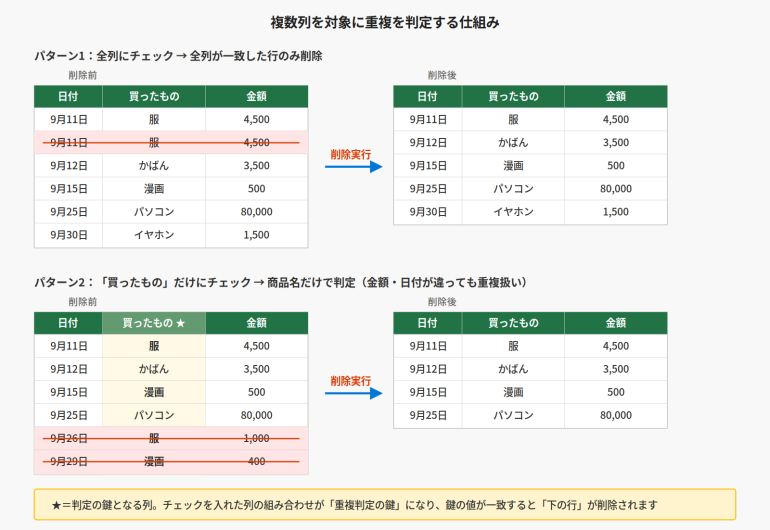
顧客名簿や住所録では「氏名と電話番号が両方一致したときだけ重複とみなしたい」というように、複数の列の組み合わせで判定したい場面があります。「重複の削除」ダイアログでは、対象列のチェックを複数選ぶことでこの判定が可能です。
たとえば、買い物リストの「日付」「買ったもの」「金額」の3列すべてが完全一致した行だけを削除したい場合は、ダイアログ上で「すべて選択」にチェックを入れて「OK」を押します。先ほど削除した行をCtrl+Zで戻したうえで試してみると、3列がすべて一致する行のみが削除され、片方の列だけ違う行はそのまま残ることが分かるはずです。
逆に、特定の列だけで判定したい場合は、その列のチェックだけを残し、他の列のチェックを外して「OK」を選択しましょう。たとえば顧客名簿で「氏名」と「電話番号」だけを判定対象にすれば、住所欄が違っていても氏名と電話番号が一致した行は重複扱いとなります。
ポイントは、ダイアログでチェックを入れた列の組み合わせが「重複判定の鍵」になるということ。判定対象から外した列の値が違っていても、鍵となる列が一致していれば重複とみなされ、後ろの行が削除されます。
方法2|エクセルの条件付き書式で重複を見つけて色付けする
「いきなり削除するのは怖いので、まず重複箇所を目視で確認したい」というケースには、条件付き書式の重複ハイライト機能が便利です。データを削除せず、重複しているセルだけを赤や黄色で塗り分けられるため、内容を確認しながら手動で削除する判断ができます。なお、こちらの機能は厳密には関数ではなく、エクセル標準のセル装飾ルールです。
手順1.重複を確認したいセル範囲を選択する
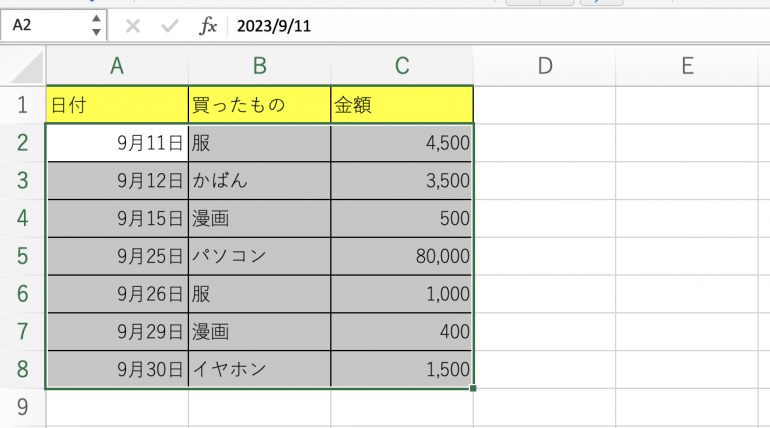
方法1と異なり、こちらはセルを1つ選ぶだけでは正しく動作しません。重複を判定したいセル範囲をしっかりとドラッグで選択してください。
手順2.「ホーム」タブから「条件付き書式」を開く
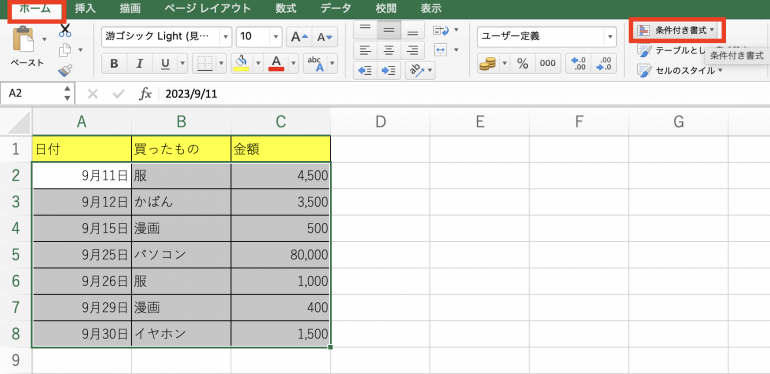
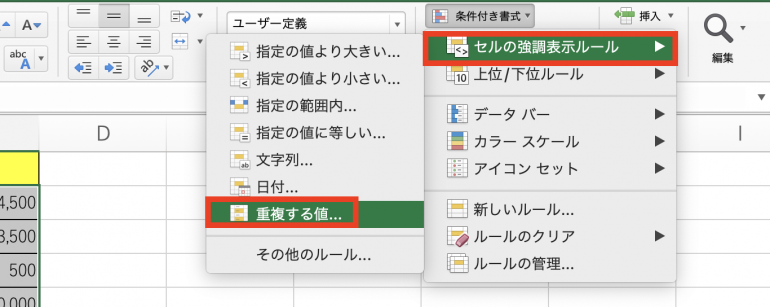
リボンの「ホーム」タブから「条件付き書式」→「セルの強調表示ルール」→「重複する値」の順に進みます。
手順3.書式を選び、OKで確定する
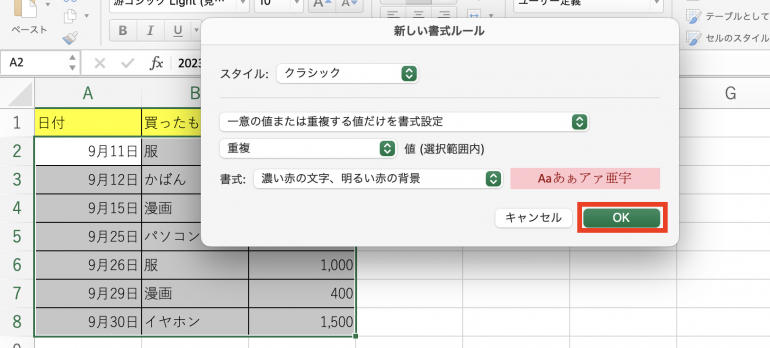
ダイアログでは、デフォルトで「濃い赤の文字、明るい赤の背景」が選ばれています。お好みの色味に変更したうえで「OK」を選択すると、重複しているセルだけが指定の書式で強調表示されるはずです。
手順4.重複を確認しながら手動で行を削除する
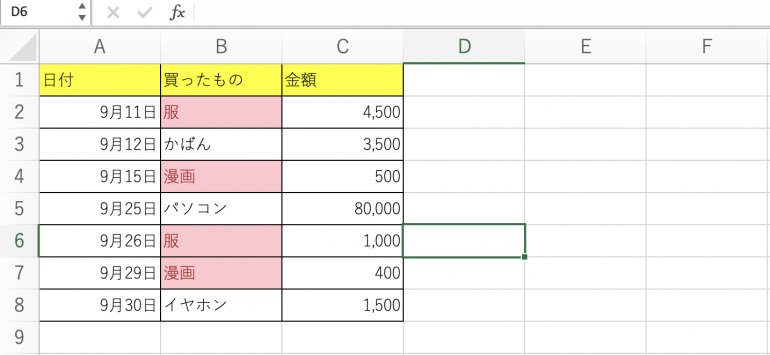
色が付いたセルの行を順に確認し、不要な行を選択して右クリック→「削除」で個別に消していきます。「機械的に削除して大丈夫か不安」というデータの一次確認として有効な方法です。
【図解推奨】条件付き書式の選択メニュー/色付け後の表


 最新号
最新号