









 DIME MAGAZINE










エクセルのCOUNTIFS(カウントイフス)関数は、複数の条件をすべて満たすセルの個数を数える関数です。「東京支店かつ来店10回以上の顧客は何人いるか」「4月の受注のうちAランクは何件か」といった集計を1つの数式で出せます。本記事を読めば、複数条件でのカウント、日付・数値の範囲指定、ワイルドカードを使った部分一致、そして#VALUE!などのよくあるエラー対応まで一通り扱えるようになります。Microsoft 365を主軸に、Excel 2024/2021/2019、Excel for the web、Mac版にも触れながら、実務でつまずきやすいポイントを重点的に解説していくので、ぜひ参考にしてください。
目次
エクセルのCOUNTIFS(カウントイフス)関数は、複数の条件をすべて満たすセルの個数を数える関数です。「東京支店かつ来店10回以上の顧客は何人いるか」「4月の受注のうちAランクは何件か」といった集計を1つの数式で出せます。本記事を読めば、複数条件でのカウント、日付・数値の範囲指定、ワイルドカードを使った部分一致、そして#VALUE!などのよくあるエラー対応まで一通り扱えるようになります。Microsoft 365を主軸に、Excel 2024/2021/2019、Excel for the web、Mac版にも触れながら、実務でつまずきやすいポイントを重点的に解説していくので、ぜひ参考にしてください。
エクセルCOUNTIFS関数とは?基本構文と引数
COUNTIFS関数は、複数の範囲のセルに条件を適用して、すべての条件が満たされた回数をカウントする関数です。条件は最大127組まで指定できます。
参考:Microsoft サポート「COUNTIFS 関数」
書式は以下のとおりです。
=COUNTIFS(条件範囲1, 検索条件1, [条件範囲2, 検索条件2], ...)
各引数の意味は次の表を参考にしてみてください。
| 引数 | 必須/任意 | 内容 |
| 条件範囲1 | 必須 | 1つ目の条件を適用するセル範囲 |
| 検索条件1 | 必須 | 条件範囲1に対する条件(数値・式・セル参照・文字列) |
| 条件範囲2, 検索条件2, … | 任意 | 2つ目以降の条件範囲と検索条件のペア。最大127組まで |
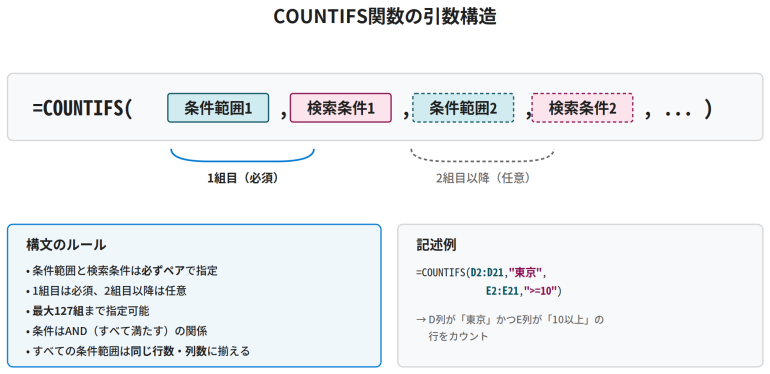
ポイントは2つあります。1つは、条件範囲と検索条件は必ずペアで指定すること。もう1つは、すべての条件範囲の行数・列数を揃えることです。1行でもズレるとエラーになります。
参考:Microsoft サポート「COUNTIFS 関数」
対応バージョンは、Excel for Microsoft 365、Excel for Microsoft 365 for Mac、Excel for the web、Excel 2024、Excel 2024 for Mac、Excel 2021、Excel 2021 for Mac、Excel 2019、Excel 2016です。どのバージョンでも書式と挙動は共通なので、本記事の手順はそのまま使えます。
参考:Microsoft サポート「COUNTIFS 関数」
COUNTIFSとCOUNTIFの違い
似た名前の関数にCOUNTIF(カウントイフ)がありますが、両者の違いは「指定できる条件の数」にあります。
| 項目 | COUNTIF | COUNTIFS |
| 指定できる条件の数 | 1つだけ | 最大127組 |
| 書式 | =COUNTIF(範囲, 検索条件) | =COUNTIFS(条件範囲1, 検索条件1, [条件範囲2, 検索条件2], …) |
| 条件同士の関係 | ― | AND(かつ) |
条件が1つだけの集計なら、COUNTIFでもCOUNTIFSでも結果は同じです。たとえば「男性会員の人数を数える」場合、=COUNTIF(C2:C100,”男”)と=COUNTIFS(C2:C100,”男”)は同じ結果を返します。
一方、「男性かつ来店10回以上」のように条件が2つ以上ある場合は、COUNTIFでは対応できません。後から条件を追加する可能性があるなら、最初からCOUNTIFSで書いておくと修正の手間が省けます。
エクセルCOUNTIFS関数の基本的な使い方【AND条件】
ここからは実際の操作手順を見ていきましょう。題材として、20名分の会員リスト(性別・年代・来店店舗・来店回数)から「東京店、かつ来店10回以上」の会員数を数えてみます。
集計の前提として、データの整理は欠かせません。表が崩れていると関数が正しく動かないため、表の作り方の基本はエクセル表の作り方を参照してください。
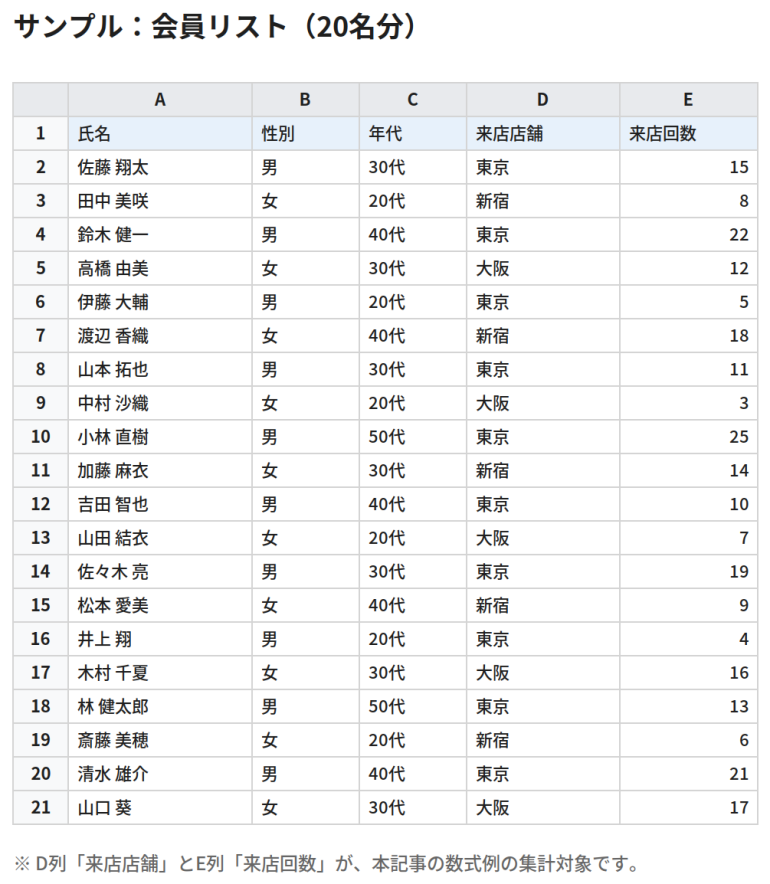
手順は次のとおりです。
- 結果を表示したいセル(例:G2)を選択する
- 半角で=COUNTIFS(と入力する
- 1つ目の条件範囲としてD2:D21(来店店舗の列)をドラッグで選択する
- カンマを入力し、検索条件1として”東京”を入力する
- もう一度カンマを入力し、2つ目の条件範囲としてE2:E21(来店回数の列)を選択する
- カンマを入力し、検索条件2として”>=10″を入力する
- )で閉じてEnterキーを押す
最終的な数式は次のようになります。
=COUNTIFS(D2:D21,"東京",E2:E21,">=10")
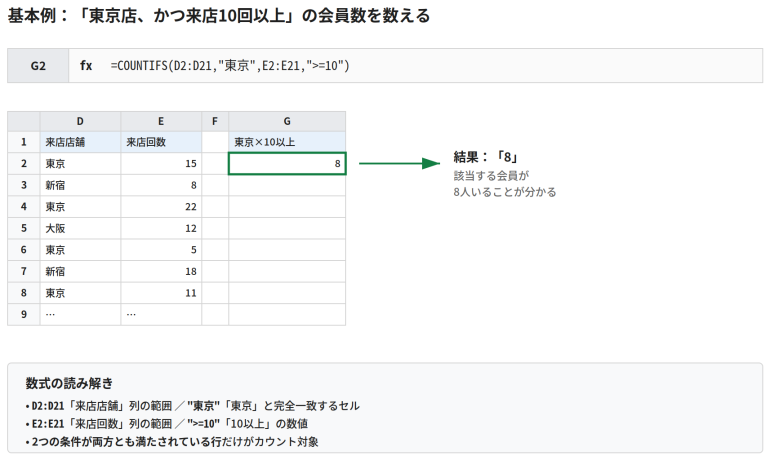
ここで押さえておきたいのは、比較演算子を含む条件は必ずダブルクォーテーション(””)で囲む点。>=10のままだと数式エラーになります。文字列の”東京”にも同じく囲みが必要です。
数値のみで等号比較する場合(例:「ちょうど10回の会員」を数えたい)は10のように囲み不要で書けますが、混乱を避けるため”10″と囲む書き方で統一しても問題ありません。
エクセルでの応用例|比較演算子・数値範囲・日付範囲
業務で使うCOUNTIFSの大半は、単純な等号一致ではなく「○○以上△△未満」のような範囲指定です。ここで使う比較演算子をまず整理します。
| 演算子 | 意味 | 例 |
| > | より大きい | “>100” |
| >= | 以上 | “>=10” |
| < | より小さい(未満) | “<50” |
| <= | 以下 | “<=2026/4/30” |
| <> | 等しくない(以外) | “<>東京” |
数値の「以上・以下・未満」を指定する
たとえば「30代の会員数」を数える場合、「30以上40未満」を1つの数式で表現すると、同じ列に対して2つの条件を指定する書き方になります。
=COUNTIFS(C2:C100,">=30",C2:C100,"<40")
この数式は、C列の値が「30以上、かつ40未満」のセルだけをカウントするので、COUNTIFS関数は同じ範囲に対して複数の条件を指定できるのが強みです。
日付範囲(〇月〇日から〇月〇日まで)を指定する
日付範囲も同じ考え方で書けます。「2026年4月1日から4月30日まで」の受注件数を数える場合は次のとおりです。
=COUNTIFS(A2:A1000,">=2026/4/1",A2:A1000,"<=2026/4/30")
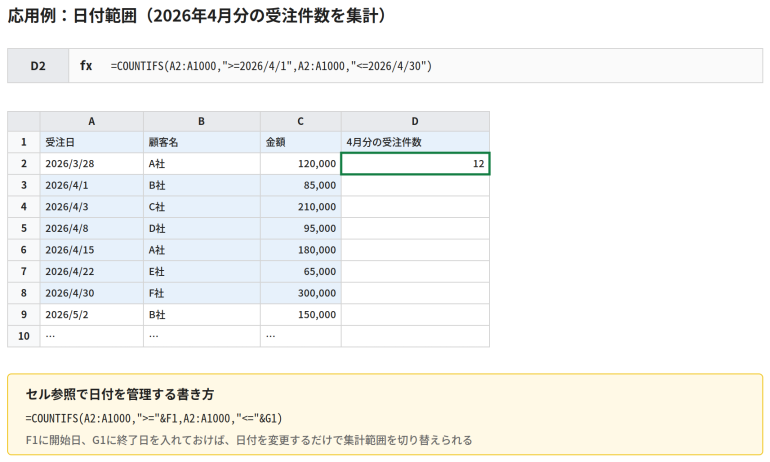
検索条件を別のセル(たとえばF1に開始日、G1に終了日)で管理したい場合は、&で連結します。
=COUNTIFS(A2:A1000,">="&F1,A2:A1000,"<="&G1)
セル参照に切り替えておくと、月をまたいだ集計のときに数式を書き換える必要がなく、検索条件のセル値を更新するだけで済みます。日次・週次レポートで使い回す数式はこの形にしておくと運用が楽になるのでおすすめです。
「〇〇以外」をカウントする
<>を使うと「指定した値以外」のセル数を数えられます。たとえば「東京店以外の会員数」は次のように書きます。
=COUNTIFS(D2:D21,"<>東京")
「東京店以外、かつ来店10回以上」のように条件を追加することも可能です。
=COUNTIFS(D2:D21,"<>東京",E2:E21,">=10")


 最新号
最新号







