DIME MAGAZINE










エクセルのスピルとは、1つの数式が複数の計算結果を返し、その結果が周囲のセルへ自動的に展開される仕組みのことです。数式をコピーする必要がなく、起点となる1セルだけで一覧を作成できます。本記事では、スピルの基本的な仕組みから、対応する動的配列関数の一覧、よくある「#スピル!」エラーの対処法、スピルの解除方法まで、初心者向けにわかりやすく解説していきます。
目次
エクセルのスピルとは、1つの数式が複数の計算結果を返し、その結果が周囲のセルへ自動的に展開される仕組みのことです。数式をコピーする必要がなく、起点となる1セルだけで一覧を作成できます。本記事では、スピルの基本的な仕組みから、対応する動的配列関数の一覧、よくある「#スピル!」エラーの対処法、スピルの解除方法まで、初心者向けにわかりやすく解説していきます。
エクセルのスピルとは
エクセルに新たな機能として「スピル」と呼ばれる仕組みが導入されています。スピルを正しく理解するためには、まず従来のエクセルとの考え方の違いを知ることが重要です。
スピルとはどのような機能か
スピル(Spill)とは、「こぼれる」「あふれる」という意味の英語で、1つの数式が複数の計算結果を返し、その結果が必要な分だけ周囲のセルに自動的に展開される仕組みのことです。
従来のエクセルでは、同じ計算を複数行で行いたい場合、数式をコピーして下方向に貼り付ける必要がありました。しかしスピルでは、起点となる1セルに数式を入力するだけで、結果が一覧として自動表示される。たとえばセルD2に「=B2:B5*C2:C5」と入力してEnterキーを押すと、D2からD5まで掛け算の結果がまとめて展開されます。この動作を「スピル」と呼びます。
参考:Microsoft サポート「動的配列数式とスピル配列の動作」
【図版1:セルD2に「=B2:B5*C2:C5」と入力し、D2〜D5に計算結果がスピルで展開される画面】
ゴーストとスピル範囲
スピルで展開された結果のうち、数式を直接入力したセル(起点セル)以外のセルは「ゴースト」と呼ばれます。ゴーストのセルを選択すると、数式バーに表示される文字がグレー(薄い色)になっているのが特徴です。
ゴーストは直接編集や削除ができません。修正が必要な場合は、必ず起点セルの数式を変更してください。起点セルの数式を削除すれば、ゴーストもすべて消える仕組みです。
また、スピルの結果が表示されている範囲全体を「スピル範囲」(動的配列範囲)と呼ぶ。スピル範囲内のいずれかのセルを選択すると、範囲全体が青い枠線で囲まれて表示される。
スピルが利用できるエクセルのバージョン
スピルは、以下の環境で利用できます。
- Microsoft 365版 Excel
- Excel 2024
- Excel 2021
- Excel for the web(Web版)
Excel 2019以前のバージョンでは、同じ数式を入力してもスピルは発生しません。スピルを使ったファイルを古いバージョンで開くと、数式が自動的に従来の配列数式(中かっこ {} で囲まれた形式)に変換されるため、事前に自分や共有相手のエクセル環境を確認しておくことが大切です。
参考:Microsoft サポート「非動的対応Excelの動的配列数式」
従来の配列数式(CSE)との違い
スピル登場以前にも、複数のセルに一括で計算結果を表示する方法として「配列数式」が存在しました。配列数式は、あらかじめ結果を表示するセル範囲を選択したうえでCtrl+Shift+Enterキーを押して確定するもので、通称「CSE(Ctrl+Shift+Enter)」と呼ばれています。
スピルによる動的配列数式と従来のCSE配列数式は、主に以下の2点で異なります。
参考:Microsoft サポート「動的配列数式と従来のCSE配列数式」
- 入力方法:CSEは結果範囲を事前に選択してCtrl+Shift+Enterで確定する必要があるが、スピルでは起点セル1つに数式を入力してEnterを押すだけでよい
- サイズの柔軟性:CSEは固定サイズで、元データが増減しても結果範囲は変わりません。一方、スピルの結果はデータの増減に応じて自動で拡張・縮小します
現在のMicrosoft 365やExcel 2021以降では、CSE配列数式は後方互換のために引き続きサポートされていますが、今後はスピルの利用が推奨されています。
スピルを使うと作業はどう変わるのか

スピルの導入によって、日常的なエクセル作業は大きく変わります。ここでは具体的な影響を紹介します。
数式のコピー作業が不要になる
スピルを使えば、数式を下方向にコピーする必要がなくなります。1セルに数式を書くだけで結果が自動展開されるため、コピー漏れや貼り付けミスが起こりにくくなるでしょう。
絶対参照を意識しなくてよくなる
従来は、数式をコピーすると参照先がずれるため、「$A$1」のような絶対参照を設定する必要がありました。スピルではコピーを前提としないため、絶対参照を意識する場面が大幅に減り、数式がシンプルになります。
データが増えても作り直しが不要になる
行数が増えても、スピルの結果は自動で更新されます。あとから壊れにくい表を作れる点は、初心者にとっても大きなメリットです。
エクセルでスピルを活用する手順
ここでは、最も基本的な例でスピルの使い方を解説します。基本がわかれば、さまざまな場面で応用できます。
手順1: スピルが使える環境を確認する
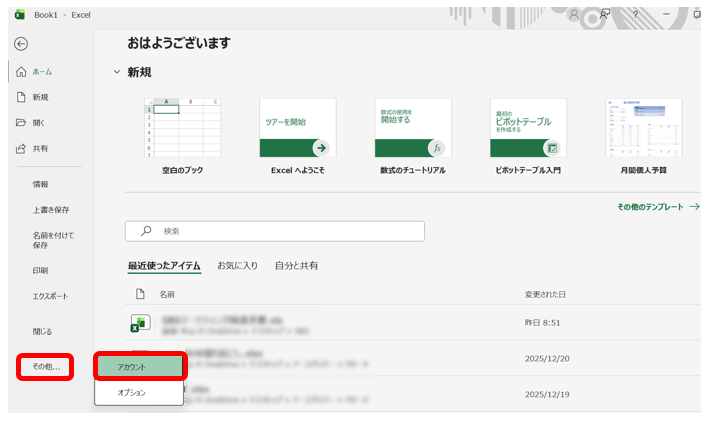
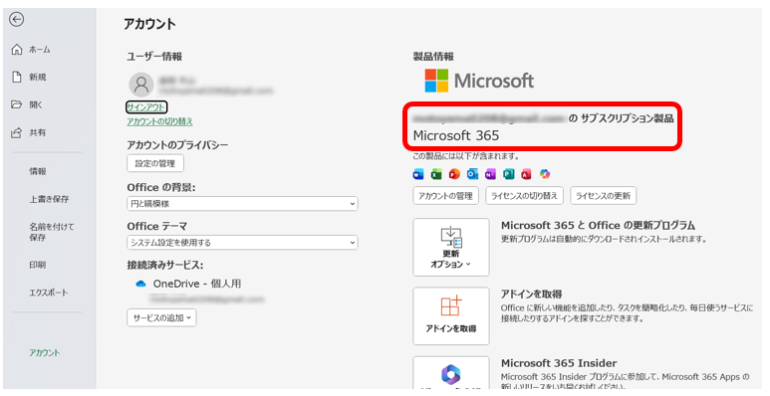
まず、Microsoft 365版 Excel、Excel 2024、またはExcel 2021以降であることを確認しましょう。エクセルのバージョンを確認する方法はOSによって多少異なります。Windows版では下記の手順で確認できます。
- 画面左上の「ファイル」をクリックする
- 左下の「アカウント」を選択する
- 「製品情報」に表示されるバージョンを確認する
手順2: 起点となる1セルに数式を入力する
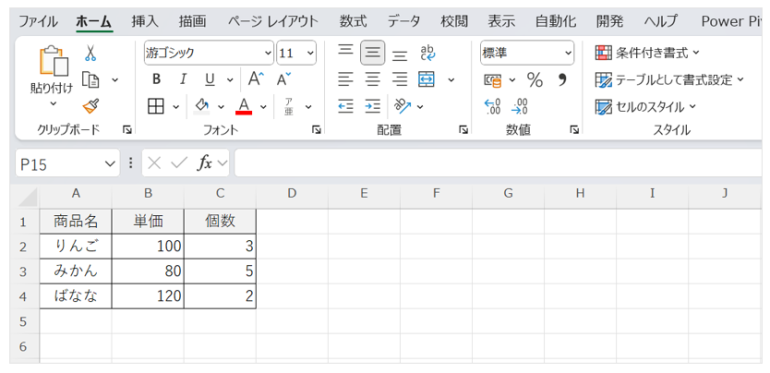
次のようなデータが入力されているとします。
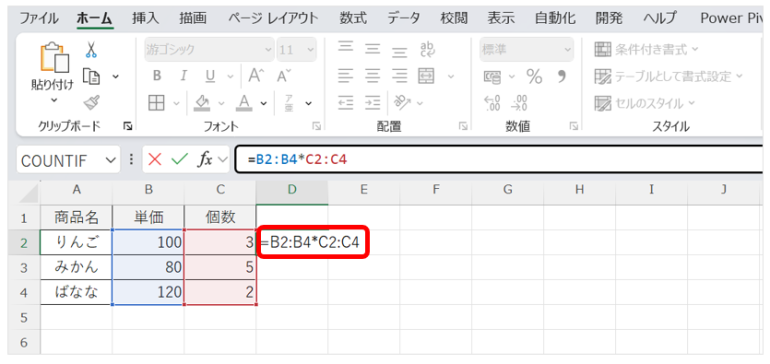
このデータをもとに、「単価 × 個数」で金額を計算したい場合、D2セルに次の数式を入力します。
=B2:B4*C2:C4
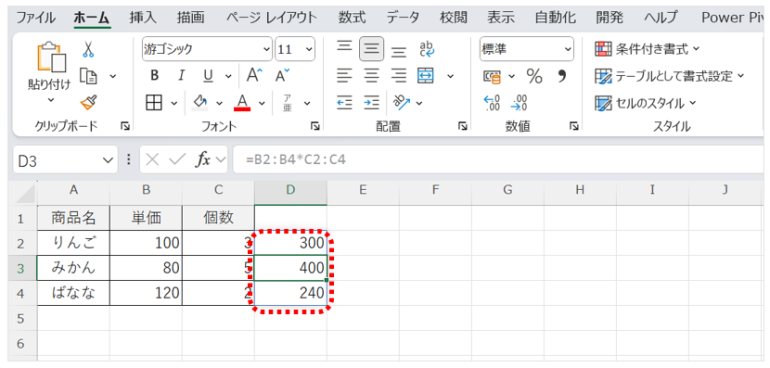
Enterキーを押すと、D2セルを起点として、金額が自動的に下方向へスピル表示されます。
手順3:展開された結果を前提に使う
スピルで表示されたD3、D4セルは計算結果であり、直接編集できません。修正する際は必ずD2の数式で行いますが、行を追加すると結果も自動で増えるので、式を入れる必要はありません。
エクセルのスピル範囲演算子「#」の使い方
スピルで展開された結果を別の数式で参照したい場合、「スピル範囲演算子」と呼ばれる「#」を使うと便利です。
たとえば、セルD2にスピルする数式が入力されており、結果がD2からD5まで展開されているとします。このスピル範囲全体を合計したい場合は、別のセルに次のように入力します。
=SUM(D2#)
「D2#」と書くことで、D2を起点とするスピル範囲全体(D2:D5)を自動的に参照できます。手動でセル範囲を指定する必要がないため、データの行数が変わっても参照範囲が自動で追従する点が大きなメリットです。
この仕組みを活用すれば、UNIQUE関数でスピルした一意の値リストをデータの入力規則の元として指定し、動的なドロップダウンリストを作成することも可能です。
エクセルのスピルに対応する動的配列関数一覧
スピルは、セル範囲どうしの四則演算だけでなく、専用の動的配列関数と組み合わせることで真価を発揮します。以下は、スピルに対応する代表的な関数の一覧です。
| 関数名 | 機能の概要 | 対応バージョン |
| FILTER | 条件に基づいてデータを抽出する | Microsoft 365 / Excel 2021以降 |
| SORT | データを昇順・降順に並べ替える | Microsoft 365 / Excel 2021以降 |
| SORTBY | 別の列を基準にデータを並べ替える | Microsoft 365 / Excel 2021以降 |
| UNIQUE | 重複を除いた一意の値リストを返す | Microsoft 365 / Excel 2021以降 |
| SEQUENCE | 連続する数値の配列を生成する | Microsoft 365 / Excel 2021以降 |
| RANDARRAY | ランダムな数値の配列を返す | Microsoft 365 / Excel 2021以降 |
| XLOOKUP | 条件に一致するデータを柔軟に検索・抽出する | Microsoft 365 / Excel 2021以降 |
| TEXTSPLIT | テキストを区切り文字で分割して配列に展開する | Microsoft 365 / Excel 2024 |
| CHOOSECOLS | 配列から指定した列だけを抽出する | Microsoft 365 / Excel 2024 |
これらの関数はいずれも、結果を隣接するセルにスピルで展開します。たとえばUNIQUE関数でデータの重複を削除した一覧を作成したり、SORT関数でデータを指定の順に並べ替えたりする作業が、数式1つで完了します。
エクセルのスピルを使った事例
次に、スピル機能を使った具体的な活用の例を紹介します。
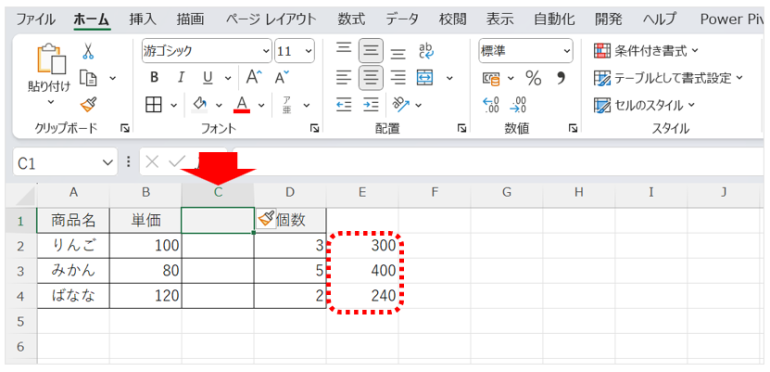
掛け算の金額一覧を自動計算する
先ほどの表に商品を追加した場合でも、数式の範囲を調整するだけで自動計算されます。B列とC列のデータが増えれば、金額列も自動で更新されます。
FILTER関数で条件に合うデータを抽出する
金額が300円以上の商品だけを表示したい場合、別のセルに次の数式を入力します。
=FILTER(A2:D4, D2:D4>=300)
条件に合う商品だけが、一覧として自動表示される。FILTER関数はスピルに対応しているため、条件に該当するデータが増減しても、結果の行数が自動で変わります。
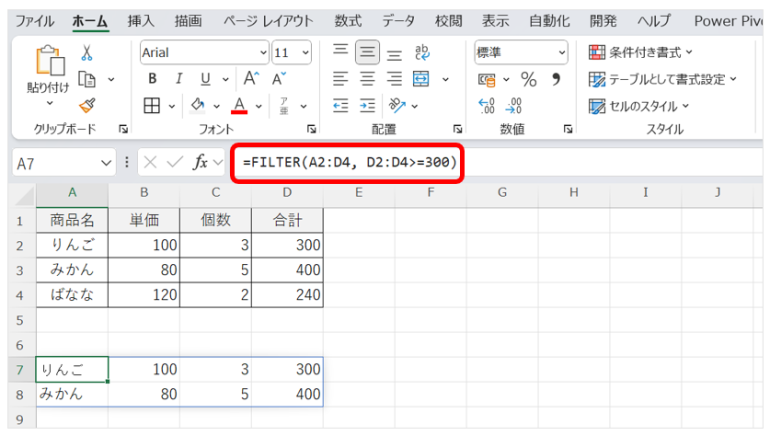
条件に合う商品だけが、一覧として自動表示される。
SORT関数で金額の高い順に並べ替える
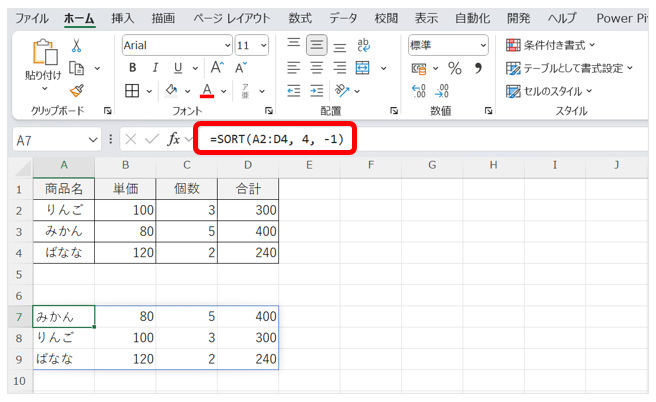
金額の高い順に並べた一覧を作りたい場合は、次の数式を使います。
=SORT(A2:D4, 4, -1)
元の表を並び替えずに、結果だけを別の場所にスピルで表示できる。第2引数の「4」は4列目(金額列)を基準にすることを、第3引数の「-1」は降順を意味します。
XLOOKUP関数で複数件を一括検索する
XLOOKUP関数の検索値にセル範囲を指定すると、複数件の検索結果をスピルで一括表示できます。
たとえば、商品マスタ(A2:C10)から、検索リスト(E2:E5)に入力された4つの商品名に該当する単価を一括で取得したい場合、次のように入力します。
=XLOOKUP(E2:E5, A2:A10, C2:C10)
Enterキーを押すと、4件分の検索結果がF2からF5までスピルで表示されます。従来のVLOOKUP関数のように1行ずつ数式をコピーする必要がなく、検索値の範囲を広げるだけで対応件数も自動で増えます。
#スピル!エラーの原因と対処法
スピルを使っていると、セルに「#スピル!」(英語版では「#SPILL!」)というエラーが表示されることがあります。これはスピルの結果を展開しようとした先に障害があり、正常に広がれない場合に表示されるエラーだ。原因別に対処法を確認しましょう。
展開先のセルにデータが入っている
最もよくある原因が、スピル先のセルに既存のデータや空白文字が入っているケースです。#スピル!エラーが表示されたセルを選択すると、展開しようとしていた範囲が点線の枠で表示されます。
対処法は、点線の枠内にあるデータを削除するか、別の場所に移動することです。目に見えないスペース(空白文字)が入っている場合もあるため、Deleteキーで確実にクリアするのがおすすめです。
スピル範囲にセル結合がある
スピル先にセルの結合が含まれている場合も#スピル!エラーが発生します。スピルの結果は1セルずつに値を配置するため、結合セルには展開できません。
対処法は、スピル範囲内のセル結合を解除するか、スピルの数式を結合セルのない場所に移動することです。
Excelのテーブル内でスピル数式を使っている
エクセルの「テーブル」機能(「挿入」タブの「テーブル」で設定した範囲)の内部では、スピルする数式を使用できません。
参考:Microsoft サポート「#SPILL!を修正する方法」
対処法は、テーブルの外のセルでスピル数式を入力するか、テーブルを通常のセル範囲に変換(「テーブルデザイン」タブ→「範囲に変換」)してから使うことです。
エクセルでスピルを解除・抑制する方法
状況によっては、スピルを使わないほうがよい場合もあります。ここでは、スピルを解除・抑制したい場合の方法を解説します。
@演算子でスピルを抑制する
数式の先頭に「@」(アットマーク)を付けると、スピルを抑制して1つのセルに単一の値だけを返すことができます。この「@」は「暗黙的な交差演算子」と呼ばれています。
たとえば、「=@B2:B5C2:C5」と入力すると、スピルせずにD2セルにはB2C2の結果だけが表示されます。スピルの展開を意図的に止めたい場面で便利です。
値として貼り付けて結果を固定する
スピルの結果を固定値に変換したい場合は、次の手順で操作します。
- スピル結果のセル範囲をコピーする
- 右クリックして「値として貼り付け」を選択する
これにより、計算結果が固定の数値に変わり、元の数式やスピルとの連動は解除されます。
従来方式(1セルずつ数式入力)に戻す
スピルを使わず、D2セルに「=B2*C2」のような従来どおりの数式を書く方法もあります。この場合は、数式をオートフィルでコピーして使う形です。
業務ルールや共有環境に応じて、スピルを使うかどうかを判断することが大切です。
旧バージョンで開いた場合の互換性に関する注意
スピルを使って作成したファイルをExcel 2019以前の旧バージョンで開くと、スピルの数式は自動的に従来のCSE配列数式(中かっこ {} で囲まれた形式)に変換されます。
また、旧バージョンで作成されたファイルを新しいExcelで開いた場合、セル範囲を返す数式の先頭に「@」が自動で追加されることがあります。これは旧バージョンとの互換性を保つための仕組みであり、計算結果自体に変更はありません。
参考:Microsoft サポート「非動的対応Excelの動的配列数式」
職場や取引先とファイルを共有する際は、相手のエクセルのバージョンを事前に確認しておくと、予期しないトラブルを防げます。
よくある質問(FAQ)
Q. エクセルのスピルとは何ですか?
A. スピルとは、1つのセルに入力した数式が複数の計算結果を返し、その結果が周囲のセルへ自動的に展開される仕組みのことです。Microsoft 365版 Excel、Excel 2024、Excel 2021、Excel for the webで利用できます。従来のように数式をコピーする必要がなく、起点となる1セルだけで一覧を作成できます。
Q. #スピル!エラーが出たときはどうすればよいですか?
A. #スピル!エラーは、スピルの結果を展開しようとした先のセルに既存のデータがある、セル結合がある、またはExcelのテーブル内で使用している場合に発生します。エラーが表示されたセルを選択し、点線の枠で示される範囲の障害物を取り除くか、数式を別の場所に移動することで解消できます。
Q. スピルを止める(解除する)方法はありますか?
A. スピルを「オフにする」設定は存在しません。スピルを抑制したい場合は、数式の先頭に「@」を付けて単一の値だけを返すようにする方法があります。また、スピル結果をコピーして「値として貼り付け」することで結果を固定値に変換することも可能です。
Q. スピルが使えるエクセルのバージョンはどれですか?
A. スピルはMicrosoft 365版 Excel、Excel 2024、Excel 2021、Excel for the web(Web版)で利用可能です。Excel 2019以前のバージョンでは使用できないので注意しましょう。
まとめ
スピルは、エクセルが進化した結果として生まれた仕組みであり、決して厄介なエラーではありません。単価×個数のような基本的な計算でも、数式コピーや絶対参照を意識せずに済む点は、初心者ほど恩恵が大きいでしょう。
また、FILTER関数やSORT関数、XLOOKUP関数といった動的配列関数と組み合わせることで、条件抽出・並べ替え・検索を数式1つで完了できるようになります。「#スピル!」エラーが表示された場合も、展開先の障害物を取り除くことで対処可能です。
最初は戸惑うかもしれないが、具体的なデータと数式を使って理解すれば、エクセル作業を大きく効率化できる機能です。基本的な表の作り方を身につけたうえで、スピルを活用してみてください。
本記事の内容を以下で簡単におさらいします。
- スピルとは:1つの数式が複数の計算結果を返し、その結果が周囲のセルへ自動的に展開される仕組み。数式をコピーする必要がなく、起点となる1セルだけで一覧を作成できる
- 利用できる環境:Microsoft 365版 Excel、Excel 2024、Excel 2021、Excel for the web
- スピルを使うメリット:数式コピーが不要になり貼り付けミスを防げます。絶対参照($)を意識する場面が減り数式がシンプルになる。行数が増えても結果が自動更新される
- スピル範囲演算子「#」:スピル範囲全体を別の数式で参照できる。データの増減に自動で追従します
- 動的配列関数:FILTER、SORT、SORTBY、UNIQUE、SEQUENCE、RANDARRAY、XLOOKUP、TEXTSPLIT、CHOOSECOLSがスピルに対応しています
- #スピル!エラー:展開先にデータがある、セル結合がある、テーブル内で使用している場合に発生します。障害物を取り除けば解消できます
- スピルを解除する方法:@演算子で抑制する、値として貼り付けて固定する、従来方式に戻す
文/Excel研究所


 最新号
最新号