









 DIME MAGAZINE










エクセルのドロップダウンリストの解除・削除方法
設定済みのドロップダウンリストが不要になった場合は、以下のいずれかの方法で解除できます。
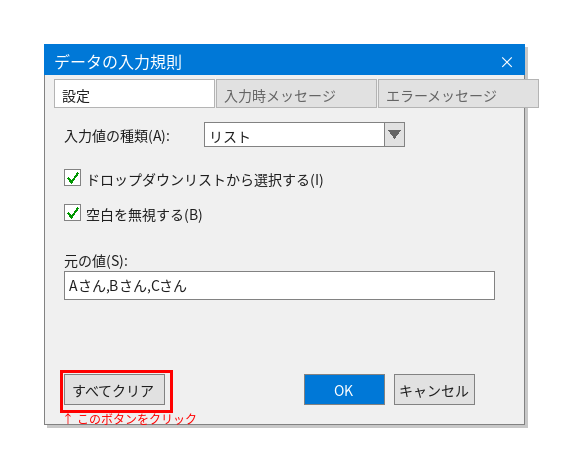
入力規則のみを解除し、セルの値はそのまま残したい場合は次の手順が便利です。
- ドロップダウンが設定されたセル(または範囲)を選択する
- 「データ」タブ→「データの入力規則」をクリックする
- ダイアログ左下の「すべてクリア」をクリックする
- 「OK」をクリックして解除を完了する
一方、入力規則とセルの値・書式をまとめて削除したい場合は、「ホーム」タブの「クリア」→「すべてクリア」を使用します。
複数セルのドロップダウンを一括で解除する場合は、手順1で対象セルをまとめて選択してから同じ操作を行ってください。より詳しい解除手順は、エクセルのプルダウンを解除する方法の記事で解説しています。
ドロップダウンリストを素早く操作するショートカットキー
ドロップダウンリストは、キーボード操作だけでも素早く扱えます。以下のショートカットを覚えておくと、マウスに持ち替える手間が省けるでしょう。
- リストの展開:Alt+↓(Windows)/ Option+↓(Mac)
- 項目の選択:↑キーまたは↓キー
- 選択の確定:Enterキー
- リスト先頭へジャンプ:Homeキー
- リスト末尾へジャンプ:Endキー
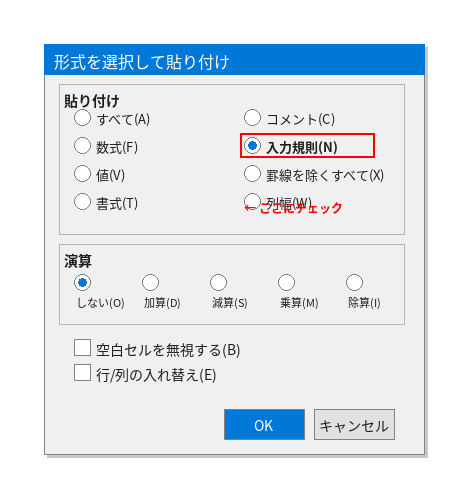
また、同じドロップダウンリストを複数のセルに設定したい場合は「入力規則のコピー」が効率的です。
- ドロップダウンが設定されたセルをコピーする(Ctrl+C)
- 貼り付け先のセル範囲を選択する
- Ctrl+Alt+Vキーで「形式を選択して貼り付け」を開く
- 「入力規則」にチェックを入れて「OK」をクリックする
この操作で、セルの値や書式を上書きせずに入力規則だけを貼り付けられます。
エクセルの連動するドロップダウンリスト(INDIRECT関数+名前の定義)
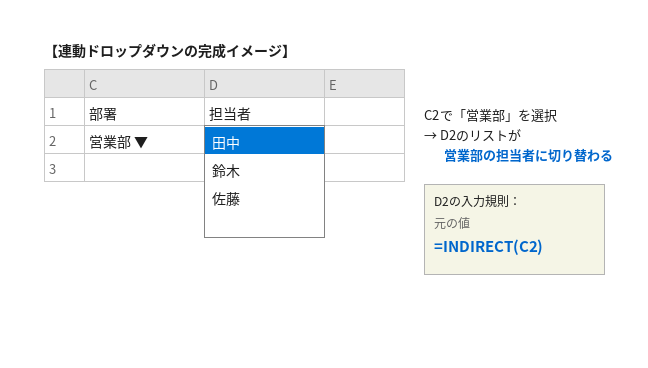
1つ目のドロップダウンで選んだ値に応じて、2つ目のドロップダウンの選択肢が自動的に切り替わる「連動リスト」を作ることも可能です。INDIRECT関数と名前の定義を組み合わせて実現します。
たとえば「部署」を選んだら、その部署に所属する「担当者」だけが次のリストに表示される仕組みです。作成手順の概要は以下の通りです。
- 各カテゴリの項目リストを作成する(例:営業部の社員一覧、人事部の社員一覧)
- 各項目リストに、1段階目のリストと同じ名前で「名前の定義」を設定する(例:営業部、人事部)
- 1段階目のドロップダウンリストを通常の方法で作成する
- 2段階目のセルで「データの入力規則」を開き、「元の値」に =INDIRECT(参照セル) と入力する
- 「OK」をクリックして設定を完了する(元の値がエラーと表示される場合は「はい」をクリック)
INDIRECT関数は、指定したセルに入力された文字列を「名前」として解釈し、その名前が付けられたセル範囲を参照する関数です。1段階目で「営業部」を選ぶと、INDIRECT関数が「営業部」という名前の範囲を参照し、2段階目のリストに営業部の社員だけが表示されるという仕組みになります。
手順の詳細は、プルダウンを連動させる方法の記事で画像付きで解説しています。
Microsoft 365では、XLOOKUP関数やスピル機能を活用してより柔軟な連動リストを構築する方法もあります。従来のINDIRECT方式と比べて名前の定義が不要になるケースがあり、管理の手間を軽減できる場合があるでしょう。
エクセルで入力時メッセージとエラーメッセージの設定
ドロップダウンリストを設定したセルには、ユーザー向けのメッセージを表示させることもできます。Microsoftの公式サポートページでも、入力メッセージとエラーメッセージの活用方法が紹介されています。
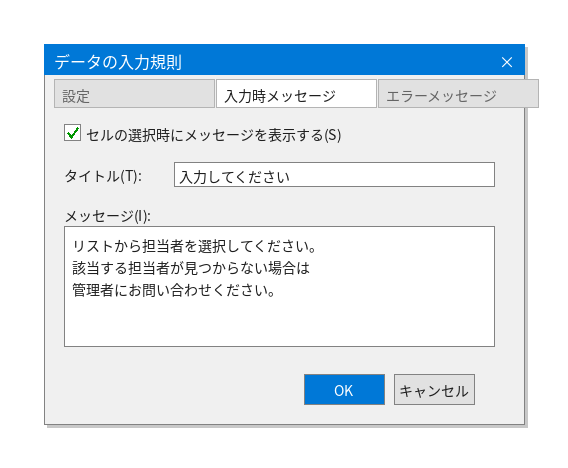
入力時メッセージは、セルを選択した際にヒントとしてポップアップ表示されるメッセージです。設定手順は以下の通りです。
- ドロップダウンが設定されたセルを選択する
- 「データ」タブ→「データの入力規則」をクリックする
- 「入力時メッセージ」タブを開く
- 「セルの選択時にメッセージを表示する」にチェックを入れる
- タイトルとメッセージ本文を入力し、「OK」をクリックする
一方、エラーメッセージはリスト以外の値が入力された際に表示される警告です。「エラーメッセージ」タブで設定でき、スタイルは「停止」「注意」「情報」の3種類から選択可能です。「停止」に設定するとリスト外の入力を完全に拒否し、「注意」や「情報」では警告を表示したうえで入力を許可できます。
参考:Microsoft サポート「入力メッセージとエラー メッセージ」


 最新号
最新号







