









 DIME MAGAZINE










XMLファイルの開き方
MLファイルを開く方法は複数あり、目的によって最適なツールが異なります。まず、どの方法を選べばよいかの目安を確認しましょう。
目的別の選び方ガイド
| やりたいこと | おすすめの方法 |
| 中身をさっと確認したい | ブラウザで開く |
| テキストを直接編集したい | メモ帳・テキストエディタ |
| 表形式でデータを扱いたい | Excelで開く |
| 大量のXMLデータを整形して取り込みたい | Power Query |
| 構文チェックや本格的な編集をしたい | VS Codeなどの高機能エディタ |
| 外出先で内容を確認したい | スマホで開く |

ブラウザで閲覧する(Chrome / Edge / Firefox)
もっとも手軽な方法は、Webブラウザで開くことです。ブラウザはXMLのツリー構造をインデント付きで見やすく表示してくれるため、データの全体像を把握するのに適しています。
手順は以下のとおりです。
- XMLファイルを保存しているフォルダを開く
- ファイルを右クリックし、「プログラムから開く」を選択する
- 一覧からWebブラウザ(Google Chrome、Microsoft Edgeなど)を選ぶ
ブラウザ上では、タグの隣にある三角マークをクリックするとデータを折りたためるため、データ量が多くても全体の構造を把握しやすくなっています。
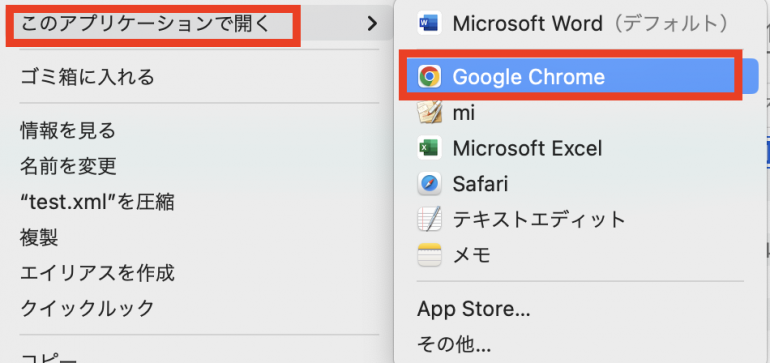
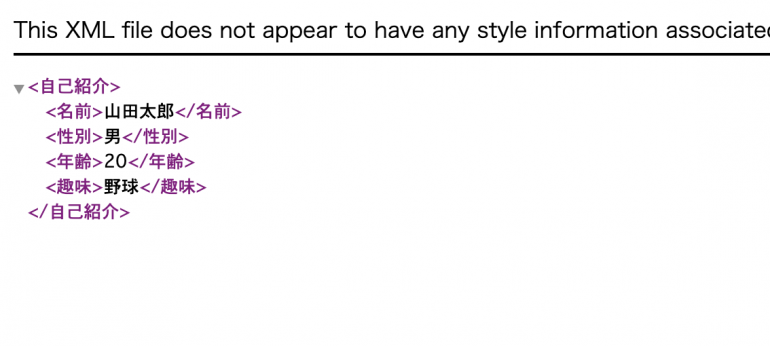
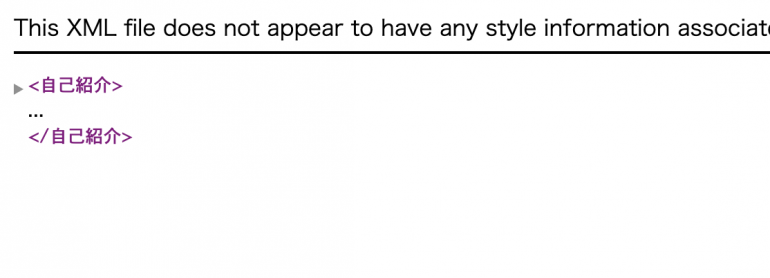
なお、Macの場合はSafariでも同様に閲覧可能です。
メモ帳・テキストエディタで開く・編集する
XMLファイルはテキストデータのため、Windowsに標準搭載されている「メモ帳」でも開けます。内容の簡単な確認や、ちょっとした修正にはこの方法が便利です。
- XMLファイルを右クリックし、「プログラムから開く」を選択する
- 「メモ帳」を選ぶ
メモ帳で開くとタグがそのまま表示されるため、ブラウザほど見やすくはありませんが、直接テキストを編集して保存できる利点があります。Macの場合は「テキストエディット」が同様の役割を果たします。
Excelで開く(XMLテーブル / ドラッグ&ドロップ / Power Query)
データを表形式で扱いたい場合は、Excelで開くのが実用的です。Excelには複数のXMLインポート方法が用意されています。
参考:Microsoft サポート「XML データのインポート」
方法1:右クリックから開く
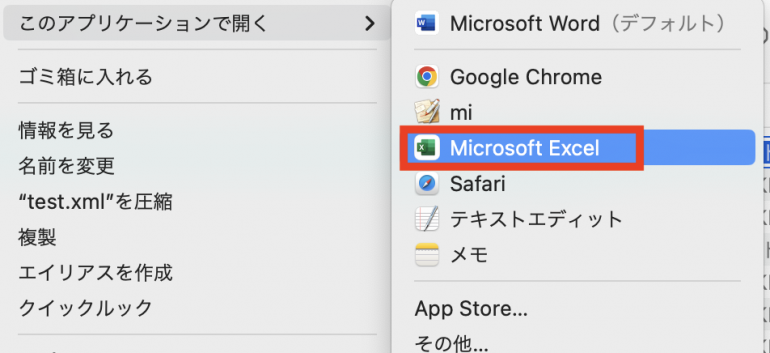
- XMLファイルを右クリックし、「プログラムから開く」から「Microsoft Excel」を選択する
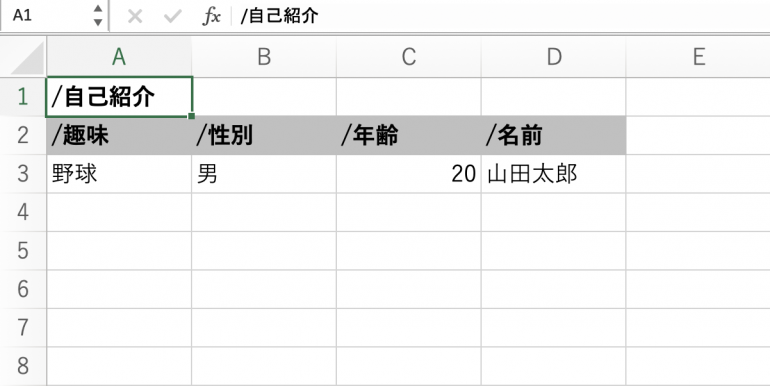
- 「XMLテーブルとして開く」を選ぶと、タグ名が列見出し、データが行として表形式で表示される
方法2:ドラッグ&ドロップ
- Excelを起動し、空のブックを開く
- エクスプローラーからXMLファイルをExcelウィンドウへドラッグ&ドロップする
- 「XMLテーブルとして開く」「読み取り専用ブックとして開く」「XMLソース作業ウィンドウを使用する」から選択する
方法3:Power Queryで取り込む(Excel 365 / 2021以降推奨)
大量のデータや複雑な構造のXMLファイルを扱う場合は、Power Queryを使うのがおすすめです。データの整形やフィルタリングを取り込み前に実行できるため、業務データの加工に適しています。
参考:Microsoft「Power Query XML コネクタ」
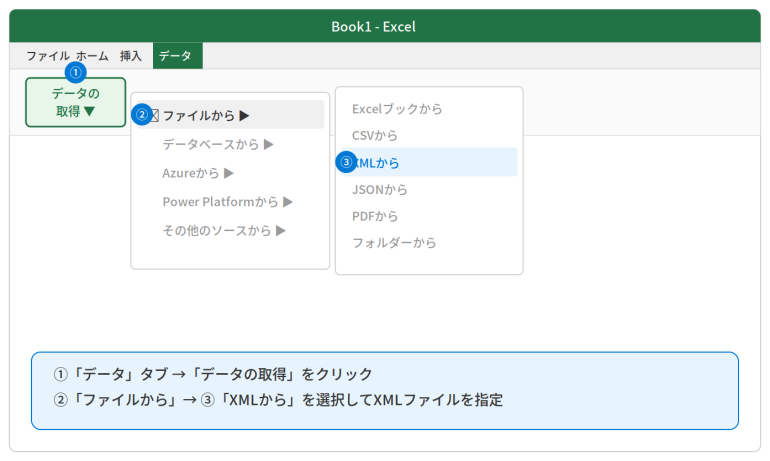
- Excelの「データ」タブを開く
- 「データの取得」→「ファイルから」→「XMLから」を選択する
- 対象のXMLファイルを指定する
- Power Queryエディタでデータの展開・整形を行い、「閉じて読み込む」をクリックする
XMLをExcelに取り込んだあと、データの見せ方を整えたい場合は、Excelでの表の作り方も参考にしてください。
VS Codeなどの高機能エディタで開く
XMLファイルを日常的に扱う場合は、Visual Studio Code(VS Code)のような高機能エディタの利用をおすすめします。構文のハイライト表示や自動整形、エラー箇所の検出など、メモ帳にはない機能が充実しています。
- VS Codeを起動し、「ファイル」→「ファイルを開く」からXMLファイルを選択する
- タグが色分けされた状態で表示される
XML用の拡張機能を追加すれば、スキーマの検証や自動補完も利用可能です。
スマホで閲覧する
iPhoneやAndroidでもXMLファイルの内容を確認できます。メールやクラウドストレージからXMLファイルを受け取った場合、標準のファイルアプリやブラウザで開けば中身を閲覧可能です。ただし、スマホでの編集は実用的ではないため、内容確認にとどめるのがよいでしょう。
XMLファイルが文字化けする原因と対処法
XMLファイルをExcelやメモ帳で開いた際、日本語が正しく表示されず文字化けすることがあります。最も多い原因は、ファイルの文字コードと、開くソフトが想定する文字コードの不一致です。
XMLファイルの標準的な文字コードはUTF-8ですが、古いシステムで作成されたファイルではShift-JISが使われている場合があります。UTF-8のファイルをShift-JISで読み込む(またはその逆)と、文字が正しく解釈されず化けてしまうのです。
対処法は以下のとおりです。
- 文字化けしたXMLファイルをメモ帳で開く
- 「ファイル」→「名前を付けて保存」を選択する
- 保存ダイアログの「文字コード」欄で「UTF-8」を選ぶ
- 上書き保存する
保存し直したファイルを再度開けば、文字化けが解消されるケースがほとんどです。なお、ExcelでXMLを含む各種ファイルが文字化けした場合の全般的な対処法は、Excelの文字化けを直す方法でも詳しく解説しています。
XMLファイルが開けないときの対処法
XMLファイルを開こうとしてもエラーになる、または白い画面しか表示されない場合は、以下の原因が考えられます。
構文エラーがある場合
XMLはHTMLよりも文法が厳格で、タグの閉じ忘れや大文字・小文字の不一致があるとエラーになります。ブラウザで開くとエラー箇所が表示されることが多いため、まずブラウザで確認してみてください。
文字コードが一致していない場合
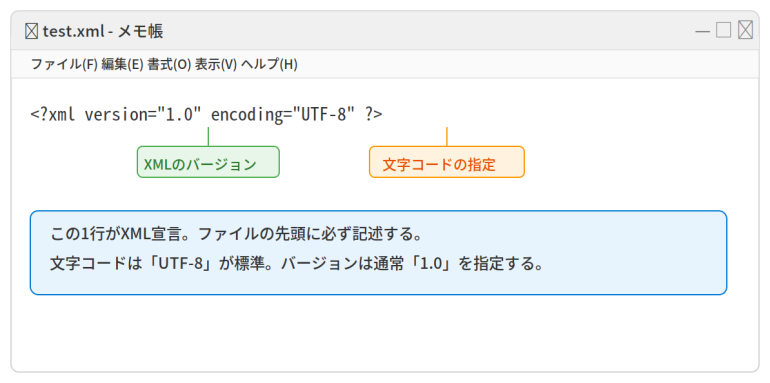
前述の文字化けと同じ原因で、ファイルが正しく読み込めないケースです。メモ帳で開いてXML宣言のencoding属性を確認し、実際のファイルの文字コードと一致しているか確かめましょう。
対応していないソフトで開こうとしている場合
XMLファイルをダブルクリックした際に適切なソフトが関連付けされていないと、正しく開けません。右クリックから「プログラムから開く」で、ブラウザやメモ帳を明示的に選択してください。
e-Gov公文書のXSLスタイルシートがない場合
e-Gov電子申請から届いたXMLファイルが正しく表示されない場合、表示用のXSLスタイルシート(.xslファイル)がXMLファイルと同じフォルダに存在しないことが原因です。ZIPを解凍した際にXMLファイルとXSLファイルを同じフォルダに格納してからブラウザ(Microsoft Edge)で開いてください。


 最新号
最新号







