












 DIME MAGAZINE









PIVOTBY関数はデータ集計を行うための関数である。2つの列のデータを行・列という軸に沿ってグループ化させ、3つ目のデータを集計する。Excelの表から簡単に集計を行える関数である。
目次
ExcelのPIVOTBY関数の使い方が分からないという人もいるのではないだろうか。PIVOTBY関数はデータの集計を簡単に行える便利な関数だ。
本記事ではExcelのPIVOTBY関数の使い方を解説する。PIVOTBY関数のオプションの使い方についてもまとめた。
PIVOTBY関数とは?

PIVOTBY関数はデータ集計を行うための関数である。
まずPIVOTBY関数は、作成した表内の2つの列をチェックする。2つの列のデータを行・列という2つの軸に沿ってグループ化させる。最後に3つ目の列のデータを、その2つの軸に沿って集計する。
たとえば、A列に日付、B列に商品、C列に売上金額が書かれた表があるとする。
PIVOTBY関数を使えば、日付・商品ごとに売上の合計金額をまとめることができる。
■PIVOTBY関数の基本構文
PIVOTBY関数の基本構文は次のとおり。
- =PIVOTBY({行},{列},{値},{集計方法})
1つ目に{行}、2つ目に{列}を指定する。3つ目の{値}を、4つ目の{集計方法}で集計することができる。
5つ目以降の引数にはオプションを指定できる。
PIVOTBY関数の基本的な使い方

PIVOTBY関数の基本的な使い方について解説する。
PIVOTBY関数で次の3つを行う方法を順番に見ていこう。
- 合計を求める
- 件数を求める
- 平均を求める
■1.合計を求める
PIVOTBY関数で合計を求める方法を解説する。
以下の例では「=PIVOTBY(B2:B10,C2:C10,D2:D10,SUM)」としている。
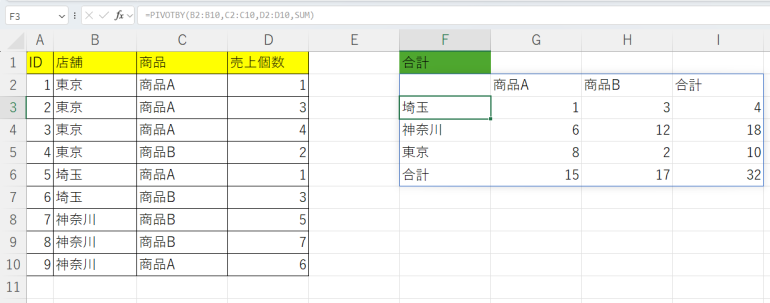
B列に店舗名、C列に商品名が書かれている。店舗・商品ごとにD列の売上個数の合計を集計する。
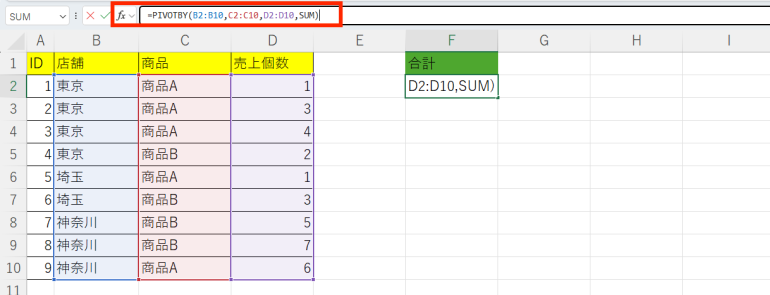
実行すると、次のように「店舗」を行、「商品」を列とした表が作成される。店舗・商品ごとに売上個数が足し算されていることが分かる。
関連記事:Excelで数値を合計するには?「+」やSUM関数を使って計算する3つの方法
■2.件数を求める
続いて、件数を求める方法を解説する。
以下の例では「=PIVOTBY(B2:B10,C2:C10,D2:D10,COUNT)」としている。
今度は4つ目の引数に「COUNT」が指定されている。
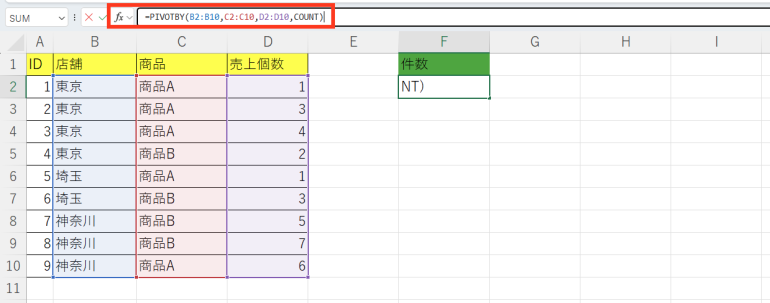
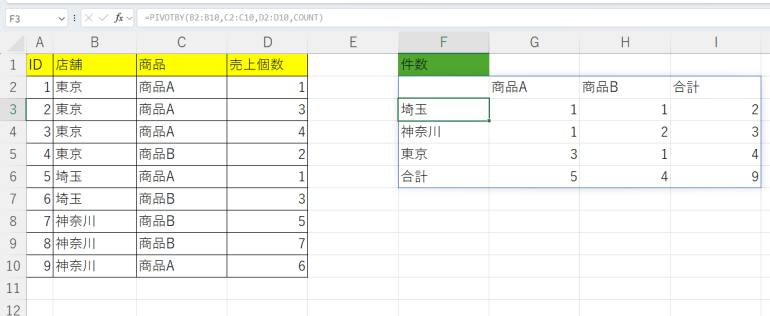
実行すると、同じく店舗・商品ごとに集計が行われた。今回は、売上件数が集計されている。
関連記事:写真付きで解説!ExcelでCOUNTやSUMなどの関数を使って数値や個数のカウントを行なう方法
■3.平均を求める
今度は店舗・商品ごとの売上個数の平均を求めてみよう。
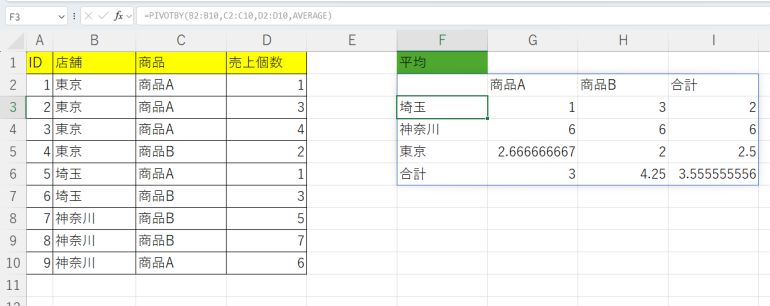
以下の例では「=PIVOTBY(B2:B10,C2:C10,D2:D10,AVERAGE)」としている。
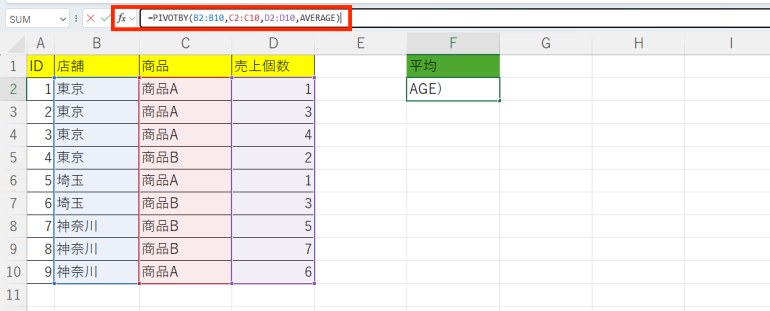
実行すると、店舗・商品ごとの売上個数の平均が求められている。
たとえば、東京店舗の商品Aの売上個数は「1」「3」「4」なので、その平均の「2.666…」が表示されている。
関連記事:Excelで平均値を求めるには?AVERAGE関数やAVERAGEIF関数のかんたんな使い方
PIVOTBY関数のオプションの使い方

PIVOTBY関数の基本構文をおさらいする。
- =PIVOTBY({行},{列},{値},{集計方法})
基本的には4つの引数を指定するが、オプションとして5つ以上の引数を指定できる。オプションを指定することで、通常とは異なる集計を行えるようになる。
PIVOTBY関数のオプションを使って次の2つを行う方法を順番に見ていこう。
- ヘッダーを表示する
- 行ヘッダーに総計と小計を含める
■1.ヘッダーを表示する
PIVOTBY関数はオプションで表示・非表示を変えられる。
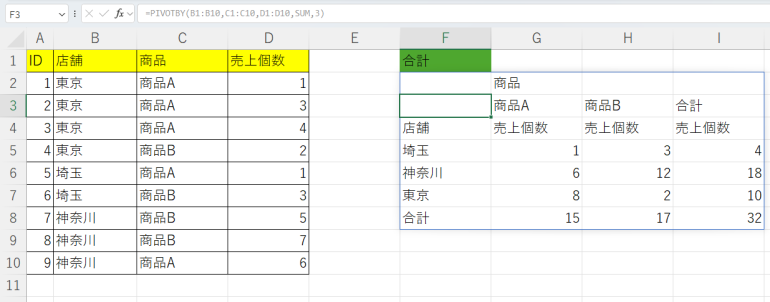
PIVOTBY関数の5つ目の引数は、値にヘッダーがあるかどうかを確認し、ヘッダーを表示するかどうかを決めるためのオプションである。
5つ目の引数に「3」を指定すれば、ヘッダーを表示させられる。ただし、行・列・値の引数にヘッダーが含まれている必要がある。
以下では「=PIVOTBY(B1:B10,C1:C10,D1:D10,SUM,3)」としている。

実行すると、以下のようにヘッダーが表示される。
■2.行ヘッダーに総計と小計を含める
PIVOTBY関数は、行が複数列の場合、行ヘッダーに総計や小計を含められる。
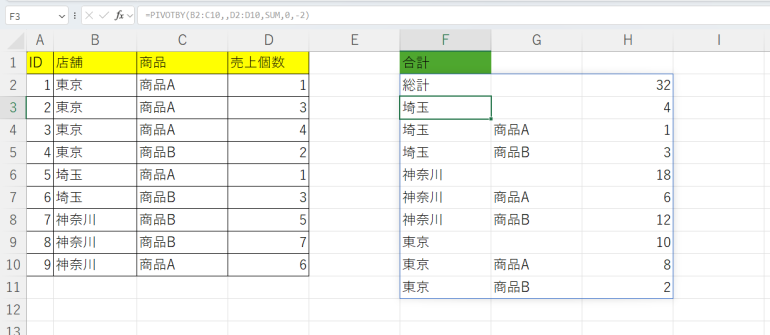
PIVOTBY関数の6つ目の引数は、行ヘッダーに総計や小計を含めるか決めるオプションである。6つ目の引数に「-2」を指定することで、総計と小計をそれぞれ出力する。
以下の例では「=PIVOTBY(B2:C10,,D2:D10,SUM,0,-2)」としている。
列は省略している。その代わりに、行を2列指定している(行集計)。
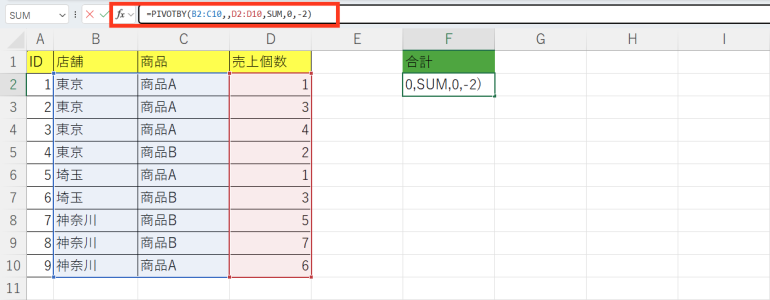
実行すると、次のような形式で集計される。上部に総計と小計が出る。
まとめ
本記事ではPIVOTBY関数とは何かについて解説した。最後にPIVOTBY関数の使い方についておさらいしよう。
◯PIVOTBY関数の構文
- =PIVOTBY({行},{列},{値},{集計方法})
◯PIVOTBY関数の使用例
- 合計を求める
例:=PIVOTBY(B2:B10,C2:C10,D2:D10,SUM) - 件数を求める
例:=PIVOTBY(B2:B10,C2:C10,D2:D10,COUNT) - 平均を求める
例:=PIVOTBY(B2:B10,C2:C10,D2:D10,AVERAGE)
PIVOTBY関数は少し処理内容は複雑だが、慣れれば既存の表から楽に集計ができて便利だ。
構成/編集部

 最新号
最新号









