









 DIME MAGAZINE












スマホの機種変更時でも、PayPayは電話番号とパスワードがあれば引き継ぎ可能。データはクラウド管理されており、正しい手順を踏めば残高や履歴もそのまま利用できる。引き継ぎ前の準備や、トラブル時の対処法も合わせて解説。
目次
スマホを機種変更するとき、PayPayの残高や履歴をきちんと引き継げるか不安に感じていませんか。PayPayのデータはアカウントに保存されているため、新しいスマホでログインすれば引き継ぎは可能です。ただし、電話番号が変わるかどうか、旧端末が手元にあるかどうかで手順は異なります。本記事では、2026年10月時点の最新手順をもとに、4つのケース別の引き継ぎ方法を図解。ログインできない時の対処法まで紹介します。
結論:PayPayの機種変更はケース別に4つの引き継ぎルートがある
引き継ぎルートの早見図
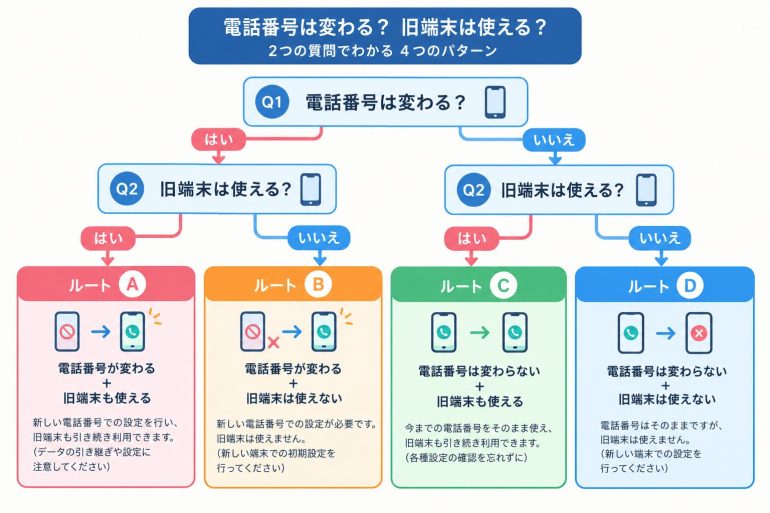
PayPayの引き継ぎ方法は、「電話番号が変わるか」と「旧端末が使えるか(ログインできるか)」の2点で決まるのが特徴です(※)。まずは自分がどのルートに当てはまるか確認しましょう。
| あなたの状況 | ルート | 引き継ぎ方法 |
|---|---|---|
| 電話番号は同じ/旧端末が手元にある | ルートA | 旧端末に表示したQRコードを新端末で読み取る |
| 電話番号は同じ/旧端末が手元にない | ルートB | 登録番号に届くSMSで認証する |
| 電話番号が変わる/旧端末でログインできる | ルートC | 機種変更前に、旧端末のアプリで電話番号を変更する |
| 電話番号が変わる/ログインできない | ルートD | 登録情報を使った手続きか、自動音声の窓口で番号を変更する |
※参考:PayPay ヘルプ「機種変更・電話番号変更について」
残高や取引履歴、本人確認の情報はPayPayのアカウントに保存されており、スマホ本体に保存されているわけではありません。正しい方法でログインさえできれば、データが消える心配はないでしょう。
機種変更前に確認しておきたい4つのこと
1. 登録している携帯電話番号でSMSを受け取れるか
ルートBやパスワードの再設定では、登録番号に届くSMSが必要です。解約予定の番号を登録したままになっていないか、事前に確かめておきましょう。
2. PayPayのパスワードを覚えているか
新しいスマホでログインするには、登録番号とパスワードを入力します。覚えていない場合は、機種変更の前にアプリで確認・変更しておくと安心です。
3. 旧端末を下取りや初期化に出す前か
旧端末が手元にあれば、SMSが届かない環境でもQRコード認証で引き継げます。下取りや初期化は、新しいスマホでPayPayにログインできたのを確かめてからにしてください。
4. GoogleやApple、Yahoo! JAPAN IDを連携しているか
Google、Apple、Yahoo! JAPAN IDを連携している場合や、ソフトバンク・ワイモバイル・LINEMOの回線認証を使ったことがある場合は、それらの方法でもログインできます(※)。
パスワードを忘れたときの助けになるため、連携の有無を確認しておきましょう。
※参考:PayPay ヘルプ「MNPや同じ携帯電話番号で機種変更をした場合」
電話番号が変わらない場合のPayPay引き継ぎ手順
ルートA:旧端末がある場合はQRコード認証で引き継ぐ
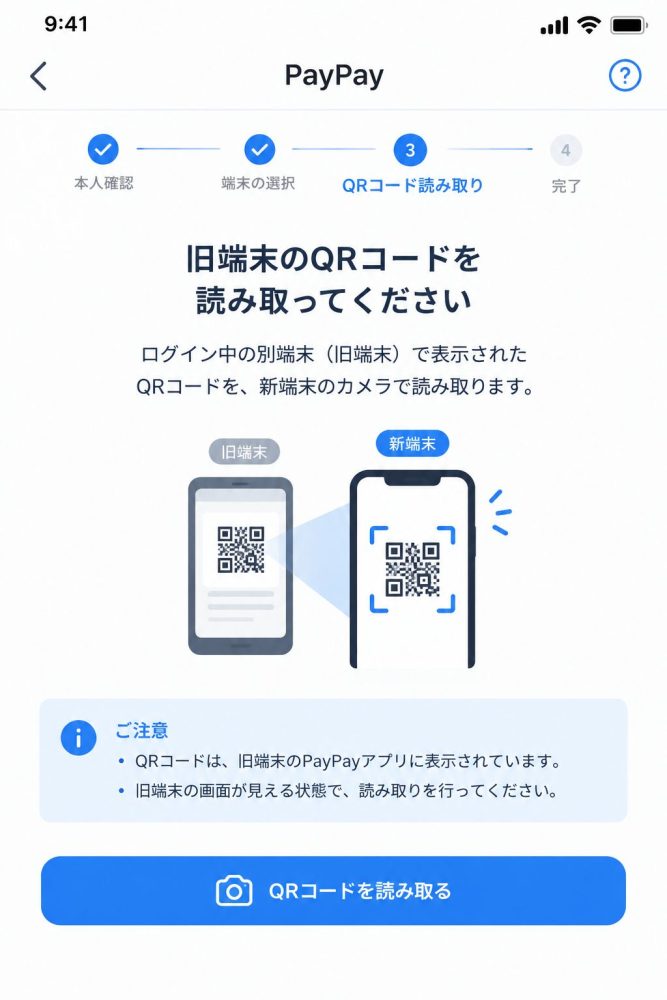
もっともスムーズなのが、旧端末を使ったQRコード認証です(※)。
- 新しいスマホにPayPayアプリをインストールして開き、「ログイン」をタップする
- 登録している携帯電話番号とパスワードを入力する
- 「ログイン中の別端末が手元にある」をタップする
- 旧端末のプッシュ通知、またはアプリのホーム画面の通知から、ログイン認証用のQRコードを表示する
- 新しいスマホで「ログイン認証QRコードをスキャンする」をタップし、旧端末のQRコードを読み取る
※参考:PayPay ヘルプ「MNPや同じ携帯電話番号で機種変更をした場合」
QRコードがうまく読み取れない場合は、旧端末の画面の明るさを最大にし、ナイトモードをオフにして試してください。
ルートB:旧端末がない場合はSMS認証で引き継ぐ
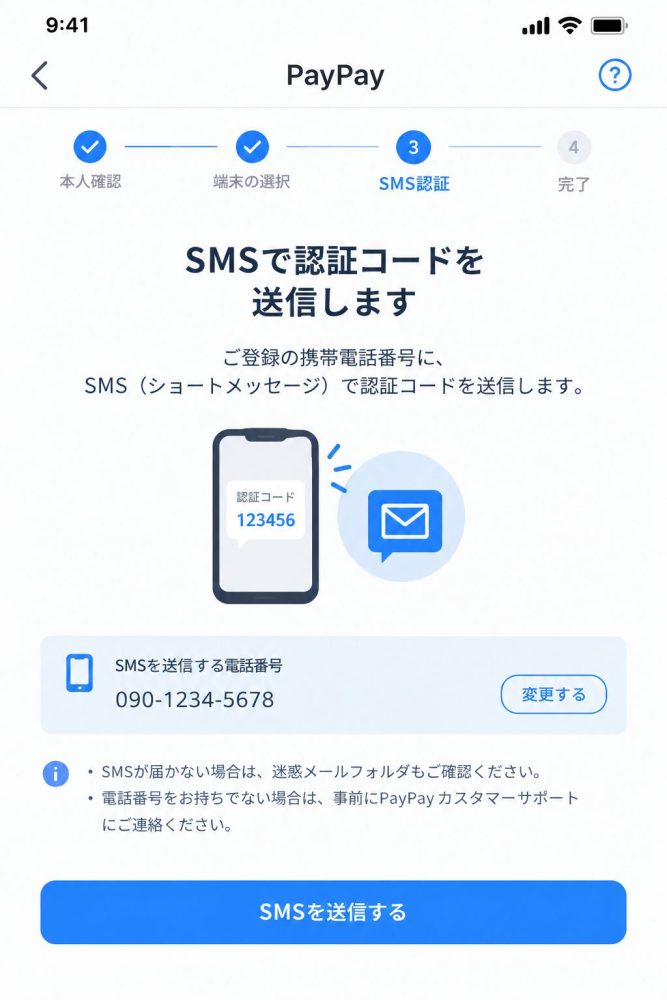
旧端末を初期化した、または紛失した場合は、SMS認証でログインします(※)。
- 新しいスマホにPayPayアプリをインストールして開き、「ログイン」をタップする
- 登録している携帯電話番号とパスワードを入力する
- 「ログイン中の別端末が手元にない」をタップする
- 登録番号に届いたSMSのURLにアクセスする
※参考:PayPay ヘルプ「ログイン時の認証用QRコードについて」
旧端末を初期化してしまっても、電話番号とパスワードがわかればこの方法で引き継ぎが可能です。
外部IDや回線認証でログインする場合
Google・Apple・Yahoo! JAPAN IDを連携している人や、ソフトバンク・ワイモバイル・LINEMOの回線認証を使ったことがある人は、ログイン画面の下部からその方法を選べます。
iPhoneとAndroidの間で機種変更する場合も、ログイン方法は変わりません。
電話番号が変わる場合のPayPay引き継ぎ手順
電話番号が変わる場合は、新しい番号でPayPayのアカウントを新規作成しないことが鉄則です。新規作成すると、元のアカウントの残高や情報は引き継げず、統合もできません(※)。
※参考:PayPay ヘルプ「機種変更・電話番号変更について」
ルートC:旧端末でログインできる場合は機種変更前に番号を変更する
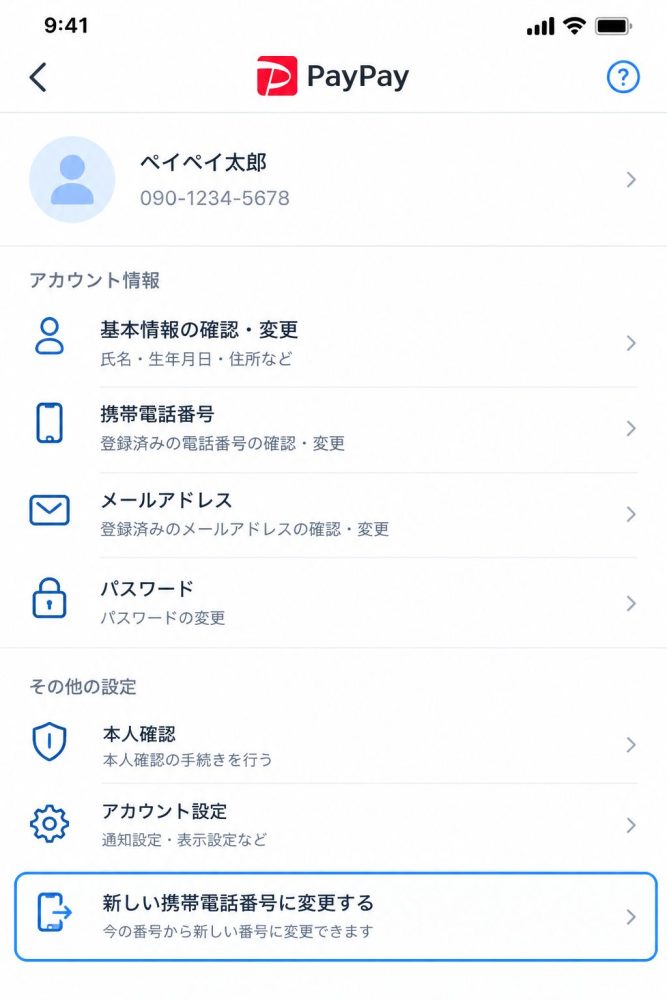
- 旧端末のPayPayアプリで、右下の「アカウント」をタップする
- 右上の「詳細」または「編集」をタップする
- 「携帯電話番号」→「新しい携帯電話番号に変更する」の順にタップする
- パスワードを入力して「認証する」をタップする
- 変更後の携帯電話番号を入力し、「携帯電話番号を確認してSMS送信する」をタップする
- 新しい番号に届いたSMS認証コードを入力し、「認証する」をタップする(※)
※参考:PayPay ヘルプ「PayPayにログインできる場合の電話番号変更方法」
番号を変更したら、新しいスマホで新しい番号とパスワードを使ってログインします。手続き中に「処理に失敗しました」などと表示される場合は、電話番号変更受付専用の問い合わせフォームを利用してください。
ルートD:ログインできない場合は登録情報か自動音声で番号を変更する
すでに旧端末が使えずログインできない場合も、電話番号の変更手続きは可能です。方法は2つあります(※)。
- 登録情報を使う方法:ヘルプページのリンクからPayPayアプリに移動し、登録情報で認証して手続きする
- 自動音声ガイダンスを使う方法:PayPay電話番号変更窓口(0120-990-635、24時間受付)に電話し、ガイダンスに従って手続きする
自動音声ガイダンスを使うには、元のアカウントで本人確認(eKYC)が完了していることと、変更先の番号でPayPayアカウントを作っていないことが条件となっています。どちらにも当てはまらない場合は、公式ヘルプの「簡単診断」で自分に合った手続きを確認しましょう。

 最新号