









 DIME MAGAZINE










Excelの足し算には、「+」を使う方法、オートSUMを使う方法、SUM関数を使う方法など複数のやり方があります。どれを選ぶかは、足したいセルが縦一列なのか、横一列なのか、あるいは離れた場所に散らばっているのかで変わってきます。この記事では、初心者の方でも迷わないように、基本の4パターンから、縦横・離れたセルの合計、オートSUMのショートカット、計算が合わないときの対処までを順番に解説します。読み終えるころには、状況に応じて最適な足し算の方法を選べるようになるはずです。
目次
Excelの足し算には、「+」を使う方法、オートSUMを使う方法、SUM関数を使う方法など複数のやり方があります。どれを選ぶかは、足したいセルが縦一列なのか、横一列なのか、あるいは離れた場所に散らばっているのかで変わってきます。この記事では、初心者の方でも迷わないように、基本の4パターンから、縦横・離れたセルの合計、オートSUMのショートカット、計算が合わないときの対処までを順番に解説します。読み終えるころには、状況に応じて最適な足し算の方法を選べるようになるはずです。
※本記事では、演算子や関数を直接入力する方法と、ボタン操作の両方を紹介します。数式を入力する際は、必ず半角の「=」から始めてください。
Excelで足し算をする4つの基本方法
Excelで足し算をする基本的な方法は、大きく次の4パターンです。
- 「+」で足し算する
- オートSUMを使う
- SUM関数を使う
- ステータスバー(オートカルク)で確認する
数値が2〜3個なら「+」、数が多いならオートSUMかSUM関数、画面に残さず合計だけ知りたいならステータスバー、と使い分けるのがコツです。それぞれ詳しく見ていきましょう。
1.「+」で足し算する
もっともシンプルなのが、算術演算子「+」を使う方法です。足し算には2通りの書き方があります。
ひとつは、数値を直接入力する方法です。結果を表示したいセルを選び、「=1+2」のように入力してEnterキーを押すと「3」と表示されます。
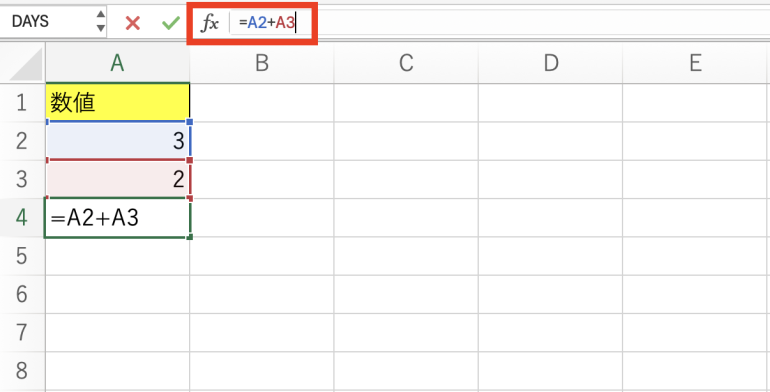
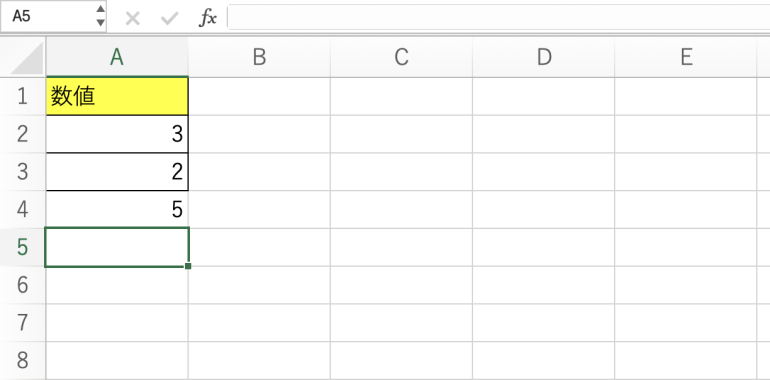
もうひとつは、セル参照を使う方法です。「=A2+A3」のように入力すると、A2の値とA3の値を足した結果が表示されます。セルの数値を書き換えれば合計も自動で更新されるため、実務ではこちらが基本です。
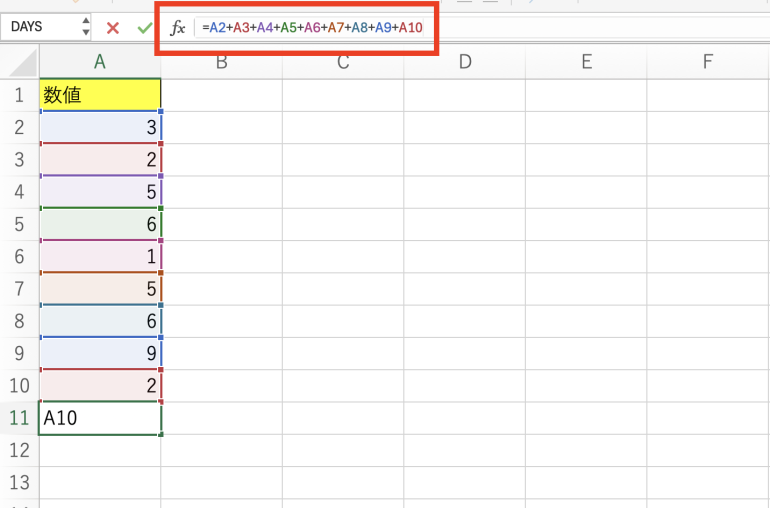
なお、Microsoftは「=1+2」や「=A1+B1+C2」のような直接入力の数式について、正確ではあるものの入力ミスが起きやすい書き方だと説明しています。足したいセルが増えるほど「+」を並べる手間とミスのリスクが高まるため、数が多い場合は次のオートSUMやSUM関数に切り替えるのがおすすめです。
2.オートSUMを使う
オートSUMは、選んだ範囲の合計を、関数を手入力せずにワンクリックで求められる機能です。
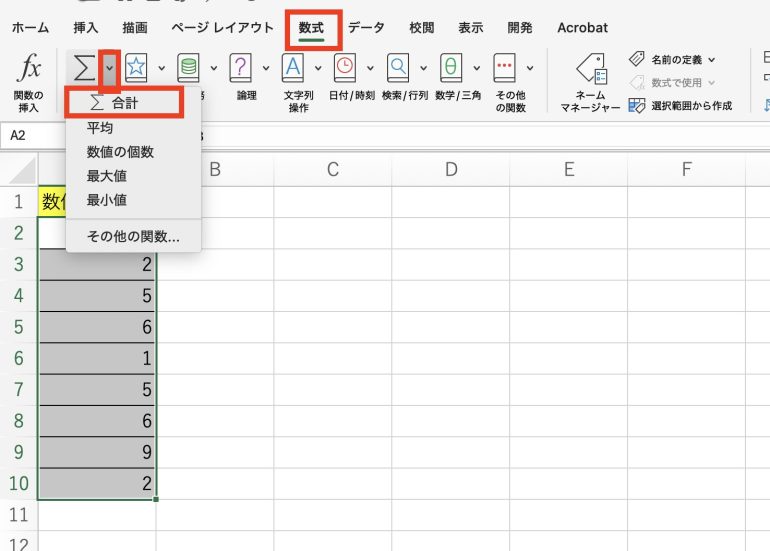
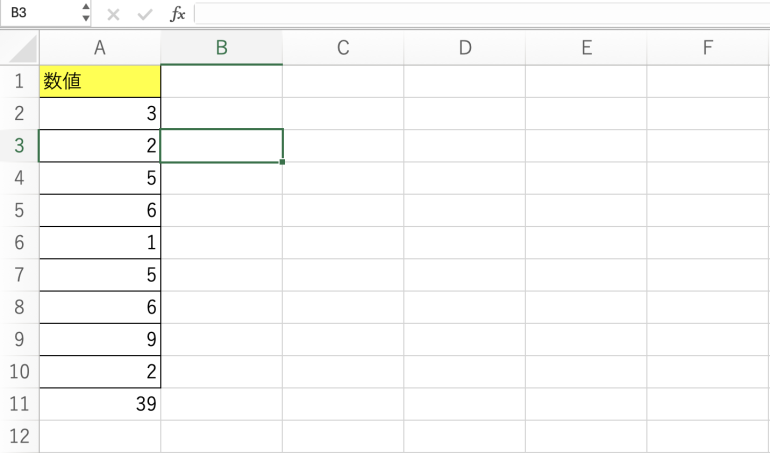
まず、合計を表示したいセル(数値の列のすぐ下、または行のすぐ右)を選びます。次に「ホーム」タブまたは「数式」タブにある「オートSUM(Σ)」をクリックすると、Excelが自動で範囲を判定して=SUM(…)を入力します。範囲が正しければEnterキーで確定します。
Microsoftによると、オートSUMは「ホーム」タブと「数式」タブの2か所に用意されており、列を合計するなら数値の一番下のセルを、行を合計するならすぐ右のセルを選ぶのが基本です。
参考:Microsoft サポート「オート SUM を使用して Excel で数値を合計する」
3.SUM関数を使う
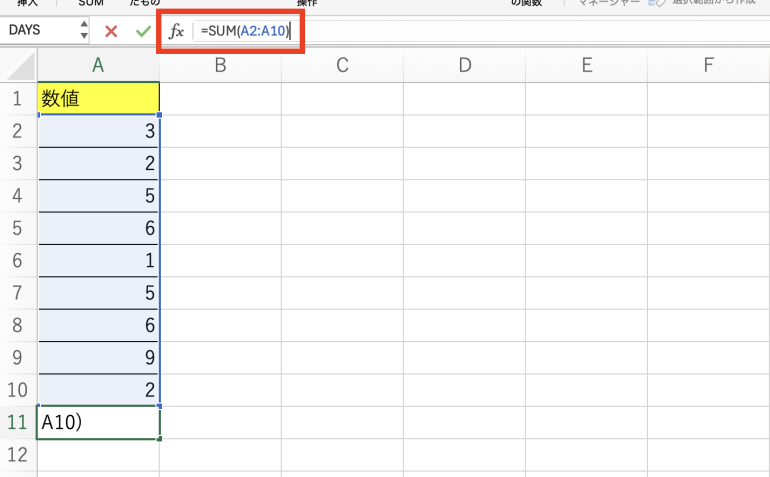
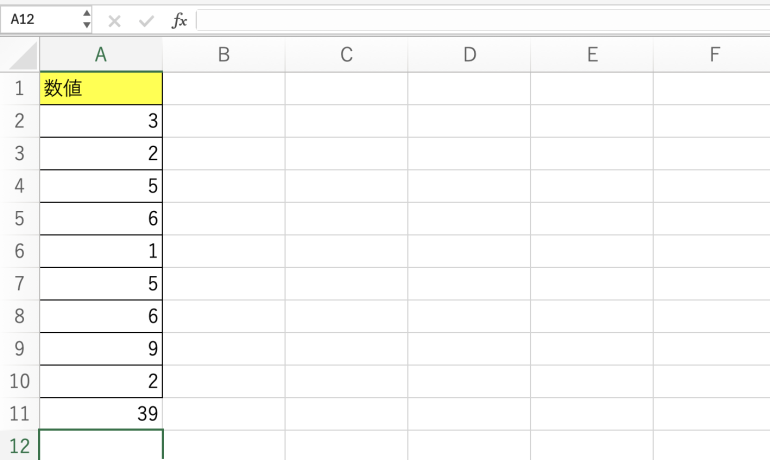
SUM関数は、指定した範囲の数値をまとめて合計する関数です。合計を出したいセルに「=SUM(A2:A10)」と入力すると、A2からA10までの数値の合計が計算されます。
SUM関数は個々の値、セル参照、セル範囲、またはそれらの組み合わせを加算できます。たとえば「=SUM(A2:A6)」は「=A2+A3+A4+A5+A6」と同じ結果ですが、入力ミスが起こりにくいぶんSUM関数のほうが扱いやすい書き方です。
参考:Microsoft サポート「SUM 関数を使って範囲内の数値を合計する」
オートSUMでも同じ計算はできますが、関数を直接書けるようになると、後述する離れたセルの合計など柔軟な使い方に応用できます。SUM関数のさらに詳しい使い方や応用は、Excelでセルの足し算をする方法でも解説しています。
4.ステータスバー(オートカルク)で確認する
計算結果をシートに残す必要がなく、合計をその場で確認したいだけなら、ステータスバーの集計(オートカルク)が便利です。
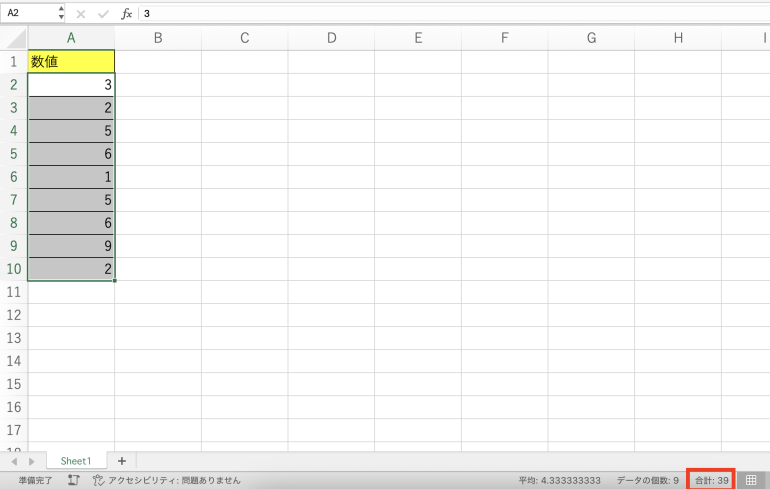
合計したい数値をドラッグして選択すると、画面右下のステータスバーに合計が自動で表示されます。セルに数式を入力しないので、シートを汚さずにさっと確認できるのが利点です。
SUM関数で縦一列・横一列の合計を出す方法
Excelの足し算でとくに多いのが、縦一列(列方向)や横一列(行方向)の合計です。どちらもSUM関数かオートSUMで求められます。
縦一列を合計するときは、数値が並んだ列の一番下のセルを選び、「=SUM(A2:A10)」のように範囲を指定。横一列を合計するときは、数値が並んだ行のすぐ右のセルを選び、「=SUM(B2:F2)」のように指定します。
オートSUMを使う場合も考え方は同じで、Excelが選択位置から縦・横の範囲を自動で判定してくれます。範囲がずれて認識されたときは、数式内の範囲をドラッグし直して修正しましょう。

離れた(連続しない)セルを合計する方法
合計したいセルが連続しておらず、飛び飛びに配置されている場合もあります。その場合は2通りの方法があります。
ひとつは「+」でつなぐ方法です。「=A1+C1+E1」のように、足したいセルを「+」で個別に指定します。
もうひとつはSUM関数で、引数をカンマで区切る方法です。「=SUM(A1,C1,E1)」のように書くと、離れた3つのセルを合計できます。連続する範囲と離れたセルを混在させることもでき、「=SUM(A2:A4,C2:C3)」のように書けば、A2:A4とC2:C3という2つの範囲をまとめて合計できます。
参考:Microsoft サポート「SUM 関数を使って範囲内の数値を合計する」
離れたセルが多いときは、カンマ区切りのSUM関数のほうが数式が短く済み、見やすくなります。

Excelで複数列・複数行をまとめて合計する方法
列や行を1本ずつではなく、まとめて合計したい場合もあります。
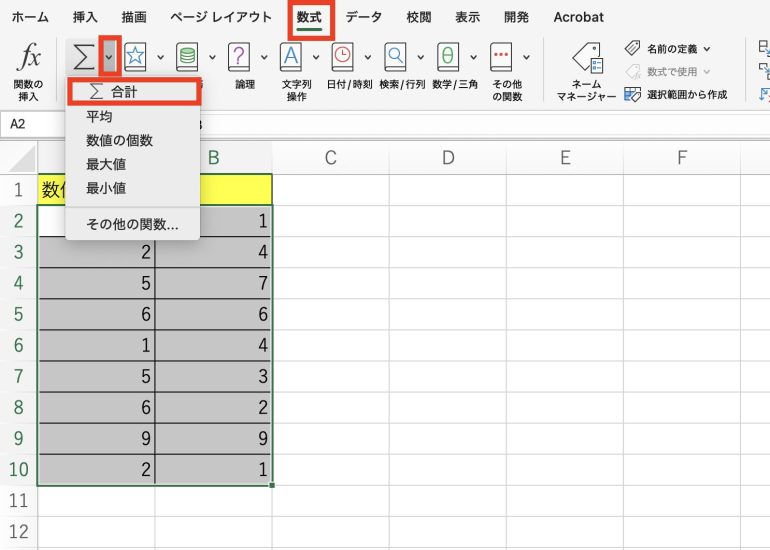
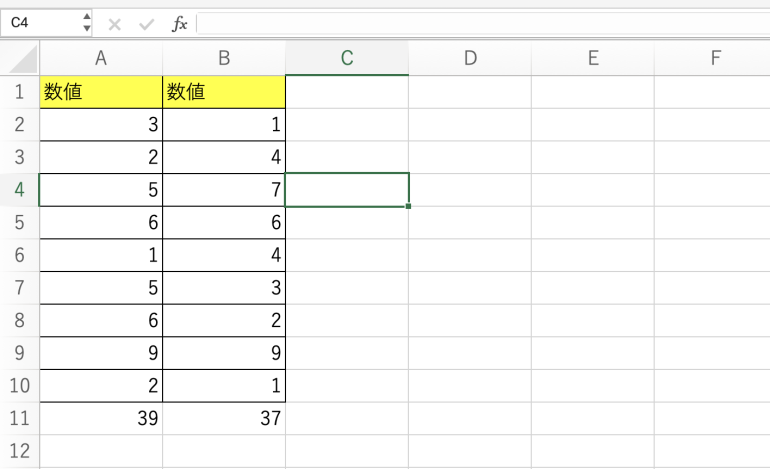
たとえばA列とB列それぞれの合計を一度に出したいときは、A2からB10までをドラッグして選択し、「数式」タブから「オートSUM」→「合計」をクリックします。すると、各列の下にそれぞれの合計が同時に表示されます。行方向にまとめたい場合も、合計を表示したい列を含めて範囲選択すれば、同じ手順で行ごとの合計を求められます。


 最新号
最新号







