DIME MAGAZINE











Excelで足し算をする基本的な方法から、SUM関数の使い方までを図解付きで分かりやすく解説します。記事を読み終える頃には、初心者でも実務ですぐに使えるようになります。
目次
Excelでの足し算とは?
Excelで表を作成していると、『数値を合計したい』と思う場面は多くあります。
売上の合計や点数の合計、数量の集計など、日々の業務で頻繁に発生する作業です。
Excelでは、電卓のように計算することもできますが、関数を使うことで効率的に足し算ができるのが特徴です。
特に複数のセルをまとめて計算する場合には、関数の活用が欠かせません。
主に以下のような場面で使われます。
⚫︎売上や費用の合計を出したいとき ⚫︎点数や数量を集計したいとき ⚫︎データを自動で計算したいとき |
【基本】Excelで足し算する方法
まずは、最もシンプルな足し算の方法から見ていきましょう。
Excelで足し算をするには、算術演算子の『+』を使います。
例えば、A1セルとB1セルの数値を足したいときは、結果を表示させたいセルを選択し、以下のように入力します。
=A1+B1
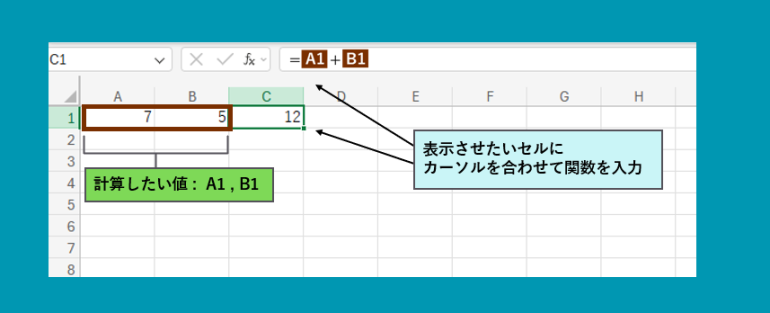
この方法は、少ないセルを計算するときに便利です。
電卓のような感覚で使えるため、初心者でも直感的に操作できます。
◾️SUM関数を使った足し算
複数のセルをまとめて足し算する場合は、SUM関数を使います。
SUM関数は、指定した範囲の数値を合計するための関数です。
SUM関数の基本構文は以下の通りです。
=SUM(範囲)
⚫︎範囲:合計したいセルの範囲 |
例えば、A2セルからB2セルまでの合計を出す場合は次のように入力します。
=SUM(A2:B2)
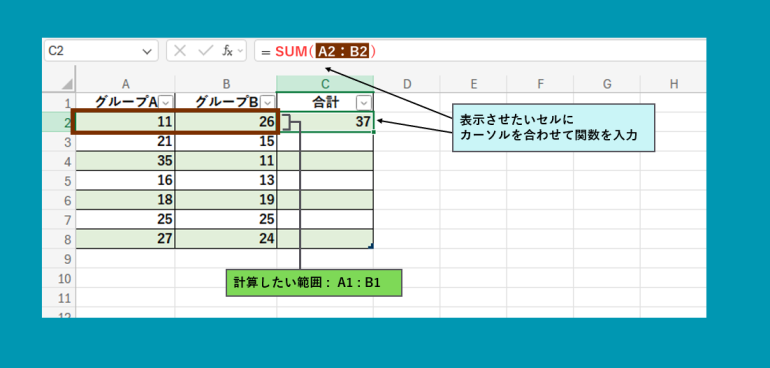
このように、範囲を指定するだけで自動的に合計が計算されます。
セルが増えても対応できるため、実務では最もよく使われる方法です。
◾️複数のセルを指定して足し算する方法
連続していない複数のセルを足し算したい場合もあります。
その場合は、SUM関数に複数のセルを指定します。
例えば、A2セル・A3セル・A5セルを合計したい場合は以下のように入力します。
=SUM(A2,A3,A5)
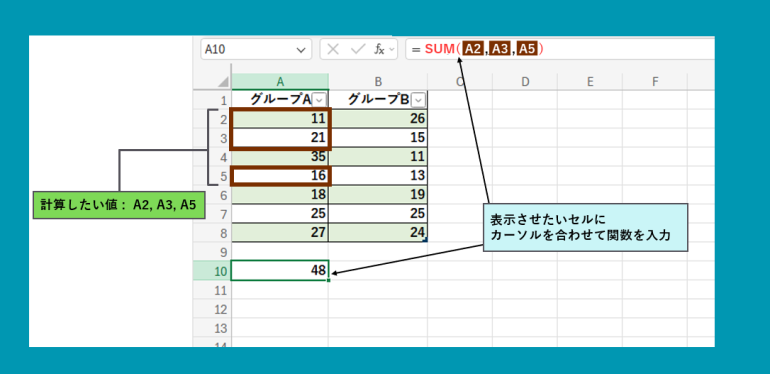
このようにカンマで区切ることで、離れたセルの合計も簡単に計算できます。
【応用】条件付きで足し算する方法
特定の条件に合うデータだけを合計したい場合は、SUMIF関数を使います。
SUMIF関数は『条件に一致するデータだけを合計する』ための関数です。
SUMIF関数の基本構文は以下の通りです。
=SUMIF(範囲, 条件, 合計範囲)
⚫︎範囲:条件を判定するセル範囲 ⚫︎条件:一致させたい条件 ⚫︎合計範囲:合計する数値の範囲 |
◾️特定の条件を指定して合計する
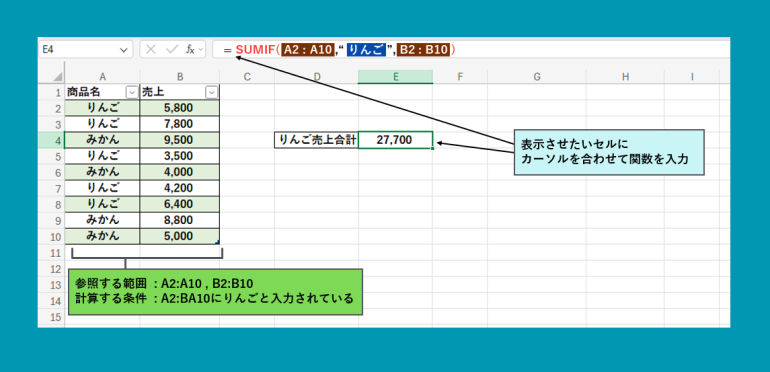
例えば、A列に『商品名』、B列に『売上金額』が入力されているとき、『りんご』の売上だけを合計する場合は次のように入力します。
=SUMIF(A2:A10,”りんご”,B2:B10)
また、売上が6,000円以上のセルを合計したい場合は以下のように入力します。
=SUMIF(B2:B10,”>=6000″)
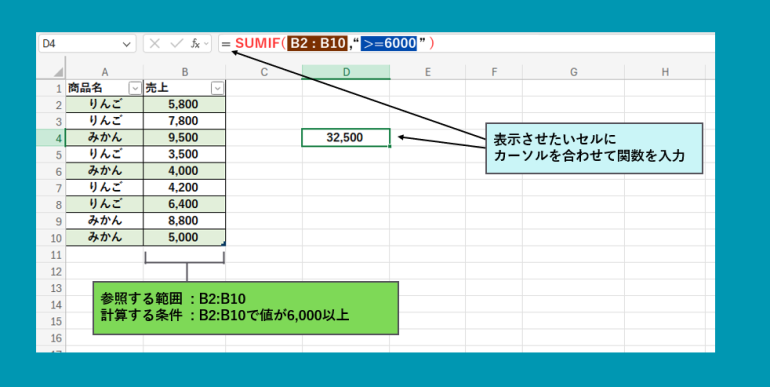
演算記号を変えることで、指定する条件を変更できます。
⚫︎ >=:指定した数値以上 ⚫︎ <=:指定した数値以下 ⚫︎ <:指定した数値未満 ⚫︎ > :指定した数値より大きい |
◾️複数の条件で合計する(SUMIFS)
複数の条件を指定したい場合は、SUMIFS関数を使います。基本構文は以下の通りです。
=SUMIFS(合計範囲, 条件範囲1, “条件1”, 条件範囲2, “条件2”, )
⚫︎合計範囲:合計したい数値が入っている範囲 ⚫︎条件範囲1:1つ目の条件を指定する範囲 ⚫︎条件1:1つ目の条件 ⚫︎条件範囲2:2つ目の条件を指定する範囲 ⚫︎条件2:2つ目の条件 |
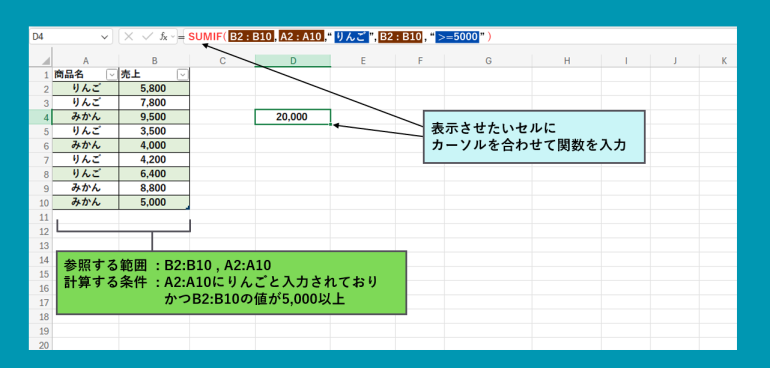
例えば、『りんごかつ売上5,000円以上』の合計を出す場合は以下のように入力します。
=SUMIFS(B2:B10,A2:A10,”りんご”,B2:B10,”>=5000″)
Excelで足し算がうまくいかないときの注意点
計算結果が正しく表示されない場合は、以下の点を確認しましょう。
⚫︎数値が文字列として入力されていないか ⚫︎範囲指定に誤りがないか ⚫︎セルに空白や不要な記号が含まれていないか |
SUMIF関数やSUMIFS関数を使用する場合は、条件を正しく指定しないとエラーになる場合があるので注意が必要です。
まとめ
Excelの足し算は、『+』による計算とSUM関数を使い分けるのが基本です。
特にSUM関数は、複数のデータをまとめて処理できるため、実務では欠かせない機能です。
まずは『=A1+B1』のような基本操作から始めて、慣れてきたらSUM関数やオートSUMを活用してみてください。
日々の集計作業を大幅に効率化することができます。
構成/編集部


 最新号
最新号