









 DIME MAGAZINE










オートSUMのショートカット(Windows / Mac)
オートSUMはボタンだけでなく、ショートカットキーでも呼び出せます。集計作業が多い場合は覚えておくと効率的です。
- Windows:合計を表示したいセルを選び、「Alt」+「Shift」+「=」を押します(環境によっては「Alt」+「=」でも動作します)
- Mac:合計を表示したいセルを選び、「command(⌘)」+「Shift」+「T」を押します
いずれもSUM関数が自動で入力され、Excelが合計範囲を予測します。範囲が正しければEnterキーで確定しましょう。MacでのオートSUMのショートカットは、Microsoftのサポートページでも案内されています。
参考:Microsoft サポート「数値のリストを列に追加する」
なお、合計セルが表の一番上や一番左にあると、範囲がうまく認識されないことがあります。その場合は範囲を手動で選び直してください。
Excelで足し算の結果が合わない・エラーが出るときの対処
足し算をしたのに結果が合わない、エラーが出るという場合は、次のポイントを確認しましょう。
数値が文字列として入力されていないか
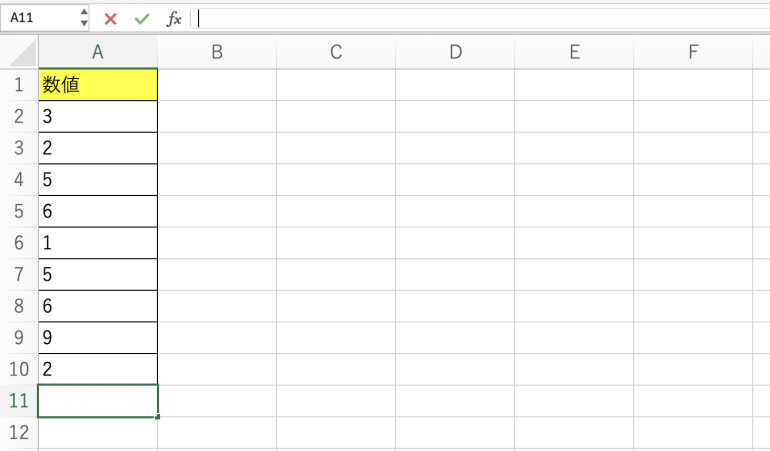
数値が文字列として入力されていると、正しく合計されないことがあります。文字列はセル内で左寄せに表示されるのが目印です。SUM関数は範囲内の文字列を無視して計算するため、見た目には数字が並んでいても合計に含まれず、結果が想定より小さくなることがあります。セルを数値に直してから計算し直しましょう。
合計が0になる
合計が0になる原因は主に2つです。ひとつは対象のセルがすべて文字列になっているケースで、この場合はセルを数値に直します。もうひとつは、SUM関数の範囲指定がずれて数値の入っていない空セルを指しているケースです。数式バーで「=SUM(範囲)」の範囲が正しいセルを指しているかを確認しましょう。
「####」と表示される
計算自体は正しくても、列幅が狭くて数値が表示しきれないと「####」と表示されます。これはエラーではなく表示上の問題なので、列の境界をダブルクリックして幅を広げれば数値が表示されます。
小数点以下が表示されていない
表示形式の設定で小数点以下が隠れていると、実際は「3.5」でも画面上は「3」と表示され、合計がずれて見えることがあります。表示形式を確認し、必要な桁数を表示しましょう。
自動計算がオフになっている
数式を入れても結果が更新されない場合、計算方法が「手動」に設定されている可能性があります。「数式」タブの「計算方法の設定」を「自動」に戻すと、再び自動で計算されるようになります。
関数が正しく入力されていない
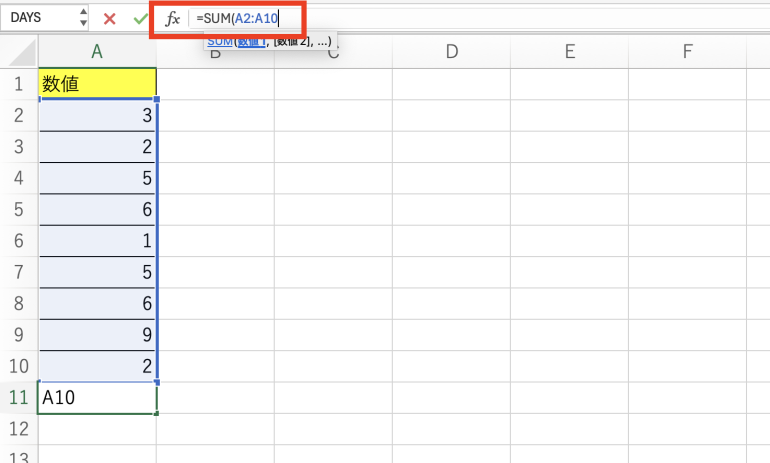
「=SUM(A2:A10)」のように、カッコやコロンが欠けていると正しい結果になりません。関数のつづりや範囲指定に誤りがないかを確認してください。四則演算全体の書き方を整理したい場合は、Excelの割り算を整数にする方法で「/」や「*」を含めた演算子の使い方もまとめています。
よくある質問(FAQ)
「+」とSUM関数はどちらを使うべきですか?
足すセルが2〜3個なら「+」、数が多い場合や範囲でまとめて足す場合はSUM関数が向いています。SUM関数のほうが入力ミスが起きにくく、範囲の増減にも対応しやすいためです。
離れたセルを合計するにはどうすればよいですか?
「=SUM(A1,C1,E1)」のように、引数をカンマで区切って指定します。「=A1+C1+E1」と「+」でつないでも同じ結果になります。
足し算の合計が0になるのはなぜですか?
対象のセルが数値ではなく文字列として入力されている可能性が高いです。SUM関数は文字列を無視するため、すべて文字列だと結果が0になります。セルを数値に直すと解決します。
時間や日付の足し算もできますか?
できます。ただし合計が24時間を超えると「1:00」のようにリセットされて表示されるため、セルの表示形式を「[h]:mm」に変更する必要があります。時間の足し算・引き算の手順はExcelで時間の足し算や引き算を行う方法で解説しています。
まとめ
Excelで足し算をする方法を、基本から応用まで解説しました。最後に要点を整理します。
- 数値が少ないとき:「+」で足す(例:=A2+A3)
- 数が多いとき:オートSUMまたはSUM関数(例:=SUM(A2:A10))
- 離れたセル:カンマ区切りのSUM関数(例:=SUM(A1,C1,E1))
- 合計だけ確認したいとき:ステータスバー(オートカルク)
- 効率化:オートSUMのショートカット(Windows「Alt+Shift+=」/Mac「⌘+Shift+T」)
まずは「+」で仕組みを理解し、慣れてきたらSUM関数やオートSUMを使い分けると、日々の集計がぐっと速くなります。結果が合わないときは、文字列や表示形式、自動計算の設定を落ち着いて確認してみてください。
文/Excel研究所


@DIMEのSNSアカウントをフォローしよう!
あわせて読みたい
-

loading...................................................................................................................................................................
-
loading...................................................................................................................................................................
-
loading...................................................................................................................................................................
-
loading...................................................................................................................................................................
-
loading...................................................................................................................................................................
-
loading...................................................................................................................................................................
-
loading...................................................................................................................................................................
-
loading...................................................................................................................................................................
-
loading...................................................................................................................................................................
-
loading...................................................................................................................................................................
 最新号
最新号







