












 DIME MAGAZINE









iPhoneやAndroidスマホのGmailアプリには、Gmailだけではなく、別のメールアドレスを追加が可能です。その方法をご説明します。
目次
プライベートや仕事用などで、何種類かのメールアドレスを持っていると管理が大変ですよね。
Gmailアプリでは、Gmailだけではなく、別のメールアカウントの追加ができるので便利です。
Gmailアプリにメールアカウントを追加する方法
Gmailアプリでは、Gmailアカウントだけではなく、YahooやHotmailなど、他のメールアドレスの追加ができます。
iPhoneとAndroidスマホそれぞれの操作方法についてご説明します。
メールアカウントを複数追加する方法【iPhone編】
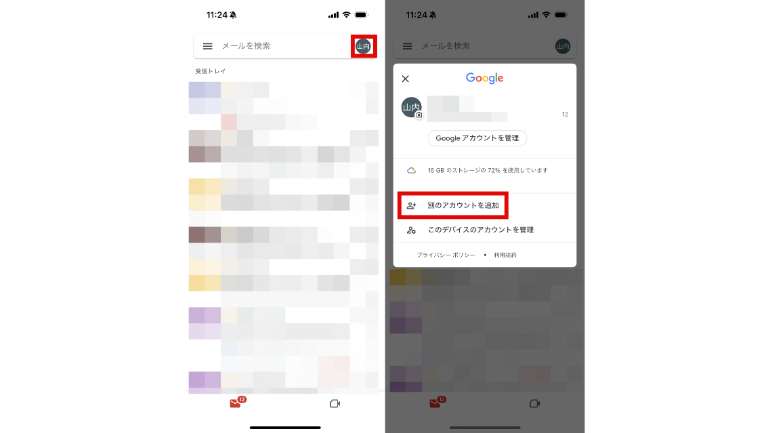
[①]Gmailアプリを開いて、右上のプロフィールをタップ。〝別のアカウントを追加〟を選びます。
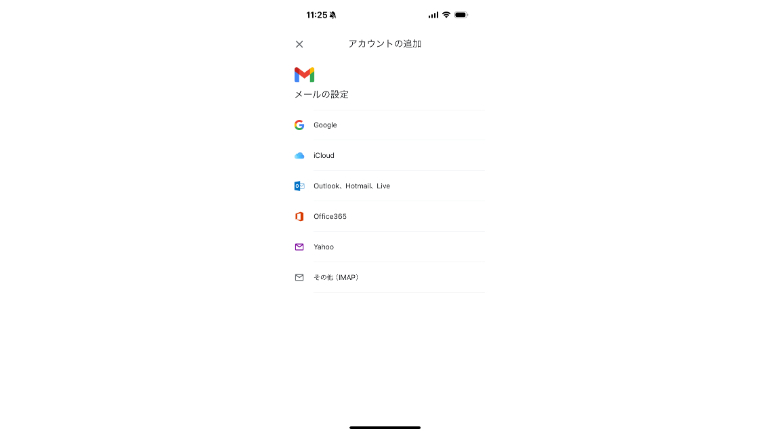
[②]追加するアカウントの種類を選びます。追加したいメールアカウントの種類がなければ、〝その他〟を選びます。
その後は画面の手順に沿ってアカウントの追加を行います。
メールアカウントを複数追加する方法【Androidスマホ編】
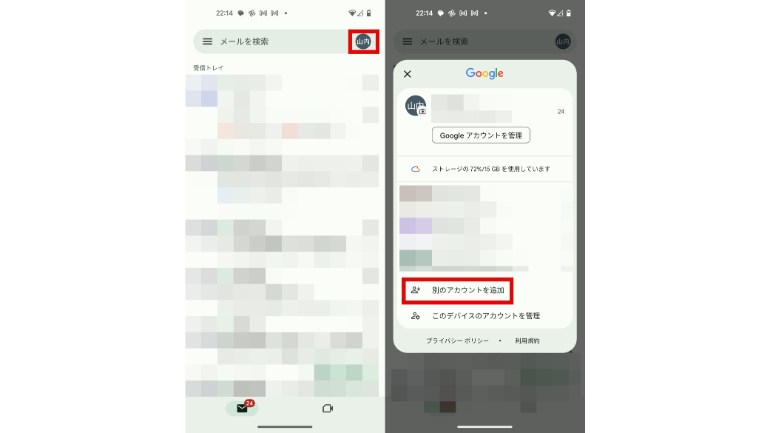
[①]Gmailアプリを開いて、右上のプロフィールをタップ。〝別のアカウントを追加〟を選びます。
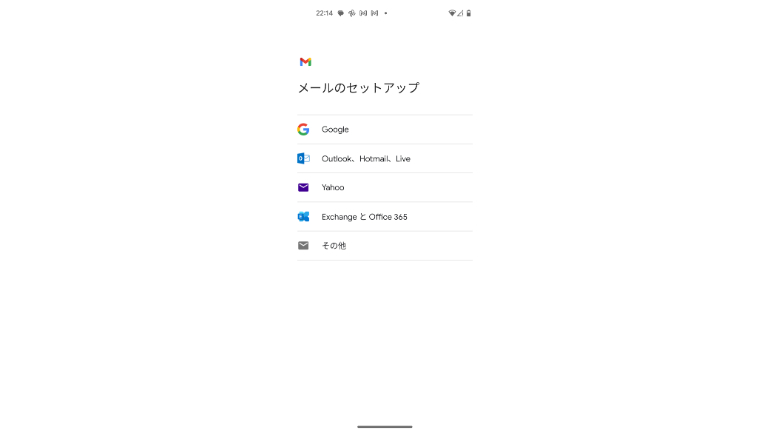
[②]追加したいメールアカウントの種類を選びます。追加したいメールアカウントの種類がなければ、〝その他〟を選びます。
その後は画面の手順に沿ってアカウントの追加を行います。
iPhone・AndroidスマホのGmailアプリでアカウント追加できない……対処法は?
エラーによって別のメールアカウントが追加できない場合も。その対処法は、エラーの種類によって異なってくるのでご説明します。
対処法①「ユーザー名とパスワードが拒否されました」「認証情報が無効です」
1.正しいユーザー名とパスワードを入力していることを確認します。
2.サーバー、ポート、セキュリティが正しく設定されているか、ログインにアプリ固有のパスワードが必要なのかどうかを確認しましょう。
3.2段階認証プロセスの場合、通常のパスワードではなく、アプリ パスワードでログインすると解決する場合があります。
対処法②「メールのセキュリティは保証されていません」
使用しているメールサービスにて、高レベルのセキュリティサポートがされていない場合、このメッセージが表示される場合があります。
この問題が重要ではないなら、以下の手順で保護されていない接続を使ってアカウントを追加することが可能です。
1.Gmailアプリを開きます。
2.「セキュリティの種類」の横にある下矢印をタップ。「なし」を選択します。
対処法③証明書のエラー
以下のいずれかのエラーメッセージが表示された場合、使っているメールサービスで安全な接続がサポートされていない可能性があります。
「証明書は信頼されていません」
「証明書は有効期限が切れているか、まだ有効になっていません」
「証明書は変更されています」
「証明書のサブジェクトとホスト名が一致しません」
「証明書が見つかりません」
上記のエラーを解消するには、次の流れで利用しているメールサービスに報告する必要があります。
エラーメッセージの「詳細」をタップ→右上その他のアイコン→「共有」を選びます。
対処法④「エラーが発生しました」「サーバーに接続できませんでした」
Gmail アプリは、Exchange や POP など、IMAP 以外のアカウントは追加できない仕様になっています。
もしGmail以外のアカウントを追加する場合、メールプロバイダに問い合わせ、IMAPが有効になっているかどうかを確認しましょう。
Gmailアドレスえお「エイリアス」で増やす方法
Gmailには、新しくアカウントを作らなくても「エイリアス」という機能でGmailアドレスを増やすことができます。
Gmailアドレスをエイリアスで増やす方法【PC編】
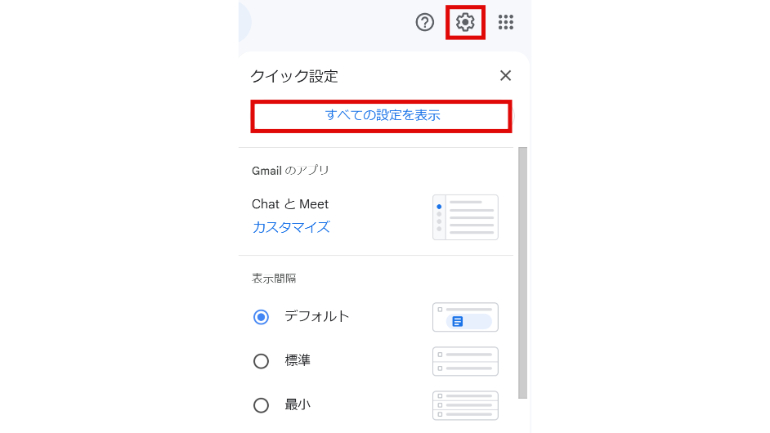
1.ブラウザでGmailを開いて設定(歯車マーク)をクリック。〝すべての設定を表示〟を選びます。
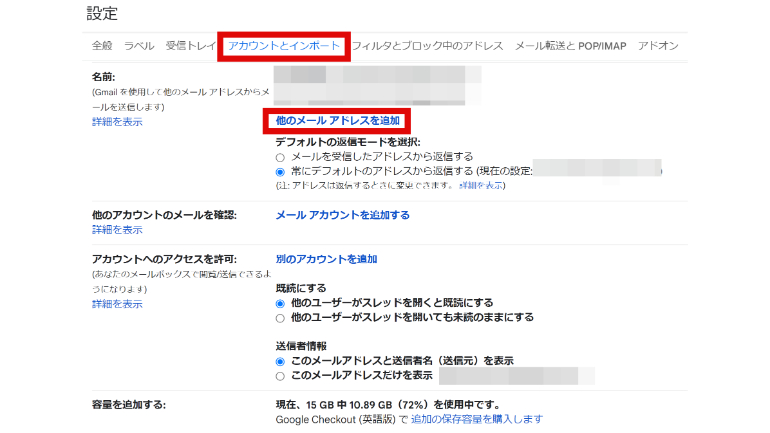
2.〝アカウントとインポート〟のタブ→〝他のメールアドレスを追加〟をクリック。
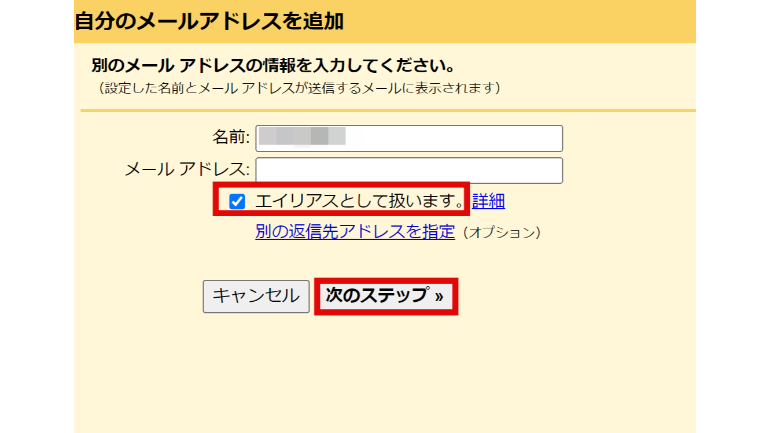
3. 〝名前〟の欄に自分の入れたい名前を入れます。〝メールアドレス〟に、使用しているGmailのユーザー名+任意のアルファベット文字@gmail.comを入力します。
〝エイリアスとして扱います〟チェックを入れて、〝次のステップ〟をクリックします。
これでエイリアスの追加が完了します。
【参考】サブアドレスのように使えるGmailの「エイリアス」活用法
【iPhone/Androidスマホ編】
Androidスマホにて説明しまが、iPhoneでも操作方法はほとんど同じですので、参考にして下さい。
また、こちらの操作はGmailアプリではなく、ブラウザ版Gmailにて行います。
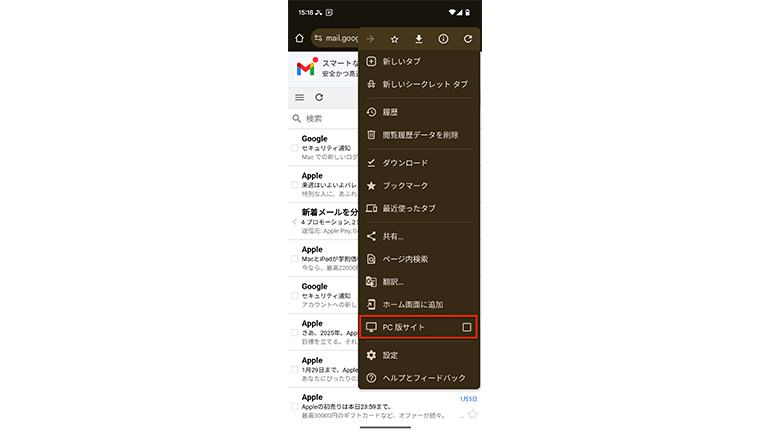
ブラウザ(ここではChromeで説明します)でGmailを開いてログイン後、右上にあるその他アイコン(…の縦)をタップ。「PC版サイト」を選びます。
以降の操作は、【PC編】と同様になります。
こちらもチェック!
iPhoneのGmailアプリにも複数のアカウントを設定できる!Gmailのアカウントを追加できない時の対処法
複数のGmailアカウントを作成して使いこなす超便利なテクニック
Gmailアドレスを追加する方法は?複数の仕事用アドレスを効率良く管理するテクニック
※データは2025年1月上旬時点での編集部調べ。
※情報は万全を期していますが、その内容の完全性・正確性を保証するものではありません。
※ご利用、操作はあくまで自己責任にてお願いします。
文/山田ナナ

 最新号
最新号









