DIME MAGAZINE










Excel(エクセル)折れ線グラフ作成時のよくある疑問と解決法
折れ線グラフを作成する際に、よくある疑問と解決法を順に紹介していきます。
目盛りの横にテキストを入れたい
目盛りの横にテキスト(軸ラベル)を挿入する方法は以下の通りです。
- グラフを選択して、「+」マークをクリック
- 「グラフ要素」の「軸ラベル」にチェックを入れる
- 表示された「軸ラベル」にテキストを入力する
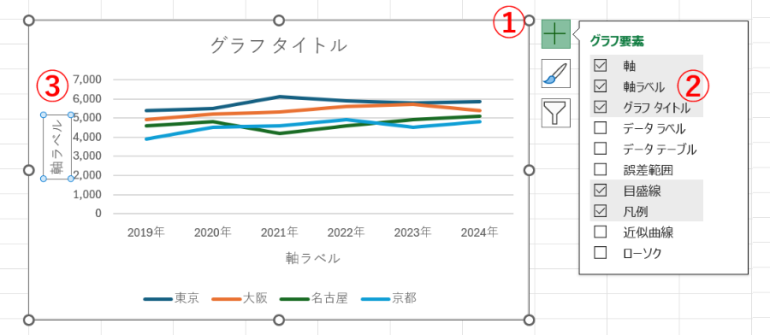
軸ラベルの向きを横向きにしたい場合は、以下の手順で変更できます。
- 「グラフ要素」「軸ラベル」の右側「>」をクリック
- 「その他のオプション」をクリック
- 「軸ラベルの書式設定」で文字の向きを調整する
表示されている目盛りを変更したい
折れ線グラフ作成時、想定と異なる目盛りが表示される場合の変更方法を紹介します。
- グラフを選択して、メニューバー「グラフのデザイン」をクリック
- 「データの選択」をクリック
- 「編集」から表示したいデータ範囲を指定する
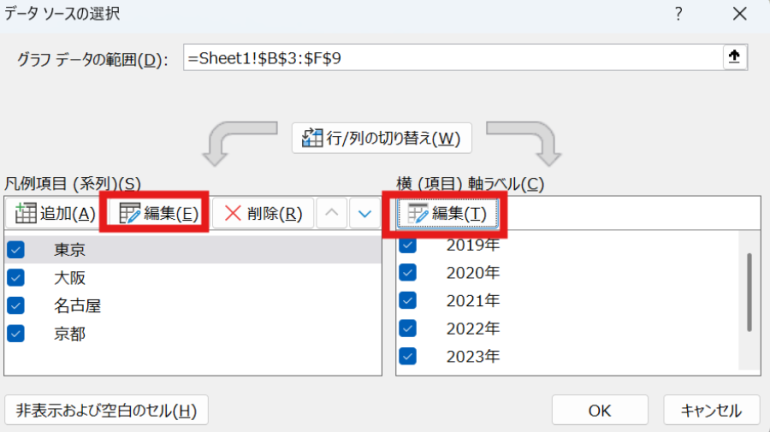
縦軸の最大値・最小値・目盛間隔を変更したい場合は、縦軸を右クリック→「軸の書式設定」から「軸のオプション」で個別に指定できます。
単位の異なる2つのデータを同じグラフ内で表示したい
「主軸」と「第2軸」を設定して、単位の異なる2つのデータを同じグラフ内で表示する方法です。気温と降水量、売上と利益率など、桁が大きく違うデータを並べる際に活用します。
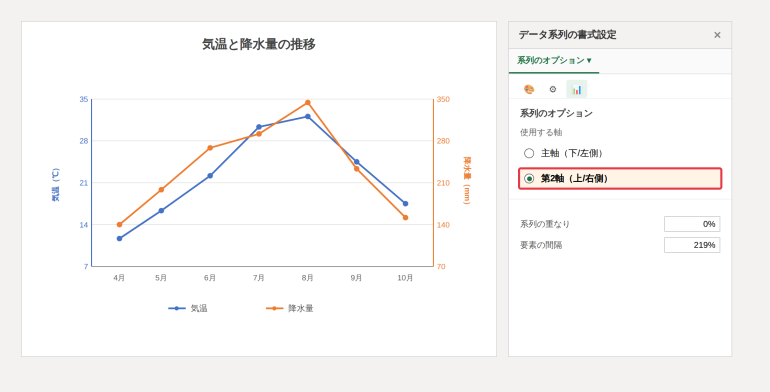
- 第2軸に移したい折れ線(系列)をクリックして選択
- 右クリック→「データ系列の書式設定」を選択
- 「系列のオプション」の「第2軸(上/右側)」にチェック
グラフ全体を「縦棒+折れ線」など別タイプの組み合わせにしたい場合は、グラフを選択→「グラフのデザイン」タブ→「グラフの種類の変更」→「組み合わせ」(コンボ)から、系列ごとにグラフタイプと第2軸の使用有無を一括で設定できます。
凡例の順番を変更したい
表示された凡例の順番を変更する方法は以下の通りです。
- グラフを選択して、メニューバー「グラフのデザイン」をクリック
- 「データの選択」をクリック
- 順番を変更したい凡例を選択し、「△」「▽」をクリックして順番を調整する
凡例の名前自体を変更したい場合は、同じ「データの選択」画面で対象の系列を選び、「編集」から系列名を書き換えてください。
線の色や太さを調整したい
折れ線グラフの線の色や太さを調整する方法を紹介します。
- グラフ内の変更したい線を選択する
- 右クリックして、「データ系列の書式設定」を選択
- 「塗りつぶしと線」のアイコンから、色・太さ(幅)・線の種類を調整する
線種を「実線」「破線」「点線」などに変えると、複数系列を並べた際の判別性が高まります。プレゼン資料で実績値と予測値を1枚のグラフに収める場合などに有効な手法です。
途切れた線をつなげたい
折れ線グラフの元データに空白セルがあると、その箇所で線が途切れます。空白部分を飛ばしてデータがある部分をつなげる方法は以下の通りです。
- グラフを選択して、メニューバー「グラフのデザイン」をクリック
- 「データの選択」をクリック
- 「非表示および空白のセル」をクリック
- 「データ要素を線で結ぶ」にチェックし、「OK」をクリック
ただし、空白セルが「データ未取得」を意味する場合は、線をつないでしまうと実態と乖離した印象を与えるリスクがあります。空白の意味を踏まえたうえで設定を選ぶことが大切です。
折れ線グラフ作成で失敗しやすいポイントと対処法
折れ線グラフ作成時に多い失敗パターンと、その解決方法をまとめます。
データ範囲の選択ミスで意図と違うグラフになる
最も多いのが、選択範囲に余分な行や列が含まれているケースです。合計行や見出しのない空列を含めて選択すると、合計値が独立した系列としてプロットされたり、横軸ラベルがずれたりします。
対処法: 範囲選択は「見出し行+データ行のみ」に限定する。離れた範囲を組み合わせたい場合は、Ctrlキー(Macは⌘キー)を押しながらドラッグで複数選択する。
横軸が数値として扱われて等間隔表示にならない
横軸に「2023」「2024」「2025」のような年(数値)を入れると、Excelが数値データとして扱い、意図しない軸スケールになる場合があります。
対処法: 横軸データを文字列にする(例:「2023年」と単位を付ける、またはセルの書式を文字列に設定する)。または、グラフを選択→「データの選択」→「横(項目)軸ラベル」の「編集」から、横軸を明示的に項目軸として指定する。
空白セルで線が途切れて見栄えが悪い
前述の通り、元データに空白セルがあると線がそこで分断されます。
対処法: 「データの選択」→「非表示および空白のセル」→「データ要素を線で結ぶ」にチェック。ただし、空白の意味(欠損データなのか0なのか)を見極めて設定する。
日付データが正しく軸に表示されない
日付が文字列として入力されていると、Excelが日付軸として認識せず、等間隔表示にならない場合があります。
対処法: 日付列のセルを選択→「ホーム」タブ→「数値の書式」を「日付」に設定。それでも崩れる場合は、横軸を右クリック→「軸の書式設定」→「軸のオプション」で「日付軸」を選択する。
グラフの再利用と他資料への貼り付けで困ったとき
完成したグラフを別のシートで再利用したい場合は、グラフをコピーして貼り付けるか、グラフを選択した状態で「グラフのデザイン」タブ→「グラフの移動」から移動先シートを指定します。シート単位で複製したい場合はエクセルシートのコピー方法が参考になります。WordやPowerPointの資料に貼り付ける場面では、Excelに画像を挿入する方法もあわせて確認すると、図表まわりの編集がまとめて整います。
よくある質問(FAQ)
Q1. Mac版とWindows版で操作は違いますか?
基本的な操作はほぼ共通ですが、右クリックメニューの呼び出し(Macはcontrol+クリックまたは2本指タップ)や、ショートカットの修飾キー(CtrlとCommand)の違いがあります。グラフを瞬時に作成するショートカットも、Windowsは「Alt + F1」、Macは「fn + ⌥ + F1」と異なります。
Q2. 折れ線グラフと散布図の違いは?
折れ線グラフは横軸を「等間隔の項目」として扱い、散布図は「数値の連続値」として扱います。月別売上のように項目が均等な時系列データは折れ線グラフ、実験値のように横軸も数値データであり間隔が不均等な場合は散布図が適切です。
参考:Microsoft サポート「データを散布図または折れ線グラフで表示する」
Q3. 作ったグラフをテンプレートとして保存できますか?
可能です。グラフを右クリック→「テンプレートとして保存」を選び、任意の名前で保存すると、次回以降「グラフの挿入」→「すべてのグラフ」→「テンプレート」から呼び出せます。社内で書式を統一したい場面で活用できます。
Q4. グラフの種類を後から変えられますか?
グラフを選択した状態で「グラフのデザイン」タブ→「グラフの種類の変更」をクリックすれば、棒グラフや面グラフなど別の種類に切り替えられます。元データはそのまま維持されるので、複数のグラフタイプを試して最適な見せ方を探すこともできます。
まとめ
この記事では、Excelでの折れ線グラフの作成方法、種類の選び方、応用テクニック、失敗時の対処法、よくある質問まで解説しました。最後に、要点を整理しておきます。
折れ線グラフの基本作成手順
- 折れ線グラフにしたいデータを用意する
- 範囲を選択して、「挿入」タブ→「折れ線グラフのアイコン」をクリック
- 「2-D折れ線」から作成したいタイプを選択
- グラフが表示される
見やすいグラフを作るためのポイント
- 「マーカー付き折れ線」を使うとデータが読み取りやすくなる
- 使用する色は基本的に2〜3色程度に抑える
- 情報を詰め込みすぎないように注意する
応用と失敗対処の要点
- 2軸グラフは「組み合わせ(コンボ)」機能で系列ごとに設定できる
- 近似曲線でトレンドを可視化できる
- 横軸が数値扱いになる場合は文字列化または項目軸として明示的に指定する
- 空白セルでの線の途切れは「データ要素を線で結ぶ」で対処できる
Excelの折れ線グラフは、データの変動を視覚的にわかりやすく示せる便利な機能です。情報を詰め込みすぎず、シンプルな色使いを意識しながら、目的に合った種類を選んで活用してみてください。
文/Excel研究所

 最新号
最新号