DIME MAGAZINE










郵便番号や住所は、毎回手で打ち込まなくても自動で入力できます。エクセルには「郵便番号から住所を出す」方向と「住所から郵便番号を出す」方向の両方に対応する手段が用意されているからです。この記事では、少量の入力に向くIME変換から、数千件をまとめて処理する関数方式まで、目的別に整理して解説します。
目次
郵便番号や住所は、毎回手で打ち込まなくても自動で入力できます。エクセルには「郵便番号から住所を出す」方向と「住所から郵便番号を出す」方向の両方に対応する手段が用意されているからです。この記事では、少量の入力に向くIME変換から、数千件をまとめて処理する関数方式まで、目的別に整理して解説します。
郵便番号の自動入力には「2つの方向」がある
作業を始める前に、自分がどちらの変換をしたいのかを決めておくと、選ぶ手段がはっきりします。方向と件数によって、最適なやり方は次のように変わります。
- 郵便番号 → 住所:住所録やはがきの宛先入力などで使う変換
- 住所 → 郵便番号:既にある住所リストに郵便番号を付け足すときの変換
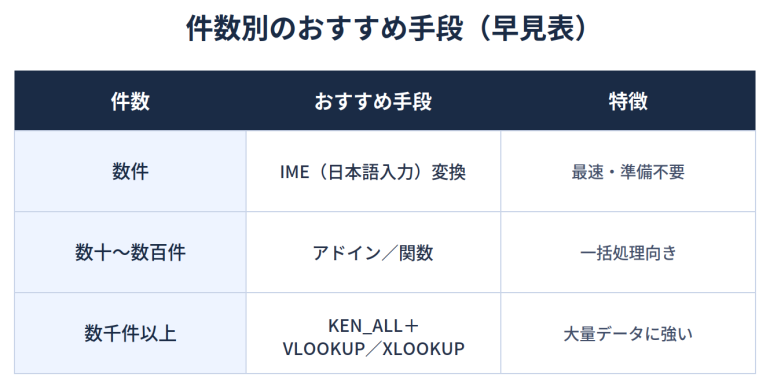
件数別のおすすめは以下のとおりです。
- 数件程度:日本語入力(IME)の変換機能が最も手早い
- 数十件〜数百件:郵便番号変換ウィザード(アドイン)や関数での一括処理
- 数千件以上:日本郵便のデータ(KEN_ALL)とVLOOKUP/XLOOKUP関数
【郵便番号→住所】少量ならIME変換が最速
数件だけ住所を入力したいなら、日本語入力システム(IME)の変換機能を使うのが一番の近道でしょう。関数もデータのダウンロードも必要ありません。
Windows:Microsoft IMEの郵便番号辞書を使う
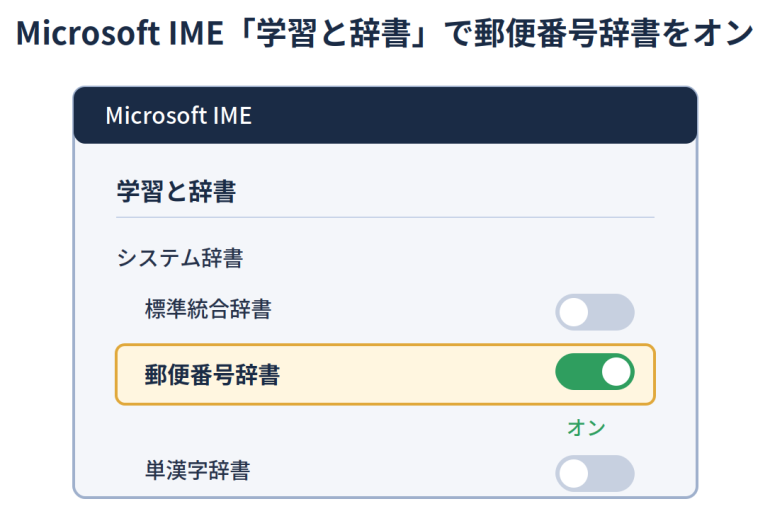
Windows標準のMicrosoft IMEには郵便番号辞書が組み込まれており、7桁の郵便番号を入力してスペースキーで変換すると、候補に住所が表示されます。郵便番号辞書は初期状態でオンになっていますが、変換候補に住所が出ないときは設定を確認してください。
- 通知領域のIMEアイコン(「あ」「A」など)を右クリックし、「設定」を開く
- 「学習と辞書」を選ぶ
- 「郵便番号辞書」のスイッチをオンにする
設定後、入力モードを「ひらがな」にしてから郵便番号を入力し、スペースキーで変換すると住所の候補が出ます。
なお、Microsoft IMEの郵便番号辞書は最新の郵便番号データに追随していないことがあり、新しく設定された郵便番号は変換できない場合もあります。件数が多いときや最新性が重要なときは、後述の日本郵便のデータを使う方式のほうが確実です。VLOOKUP関数の基本をおさらいしたい場合は、VLOOKUPの使い方とは?基本構文・よくあるエラーまで完全ガイドもあわせて参考にしてください。
Windows:Google日本語入力の予測変換を使う
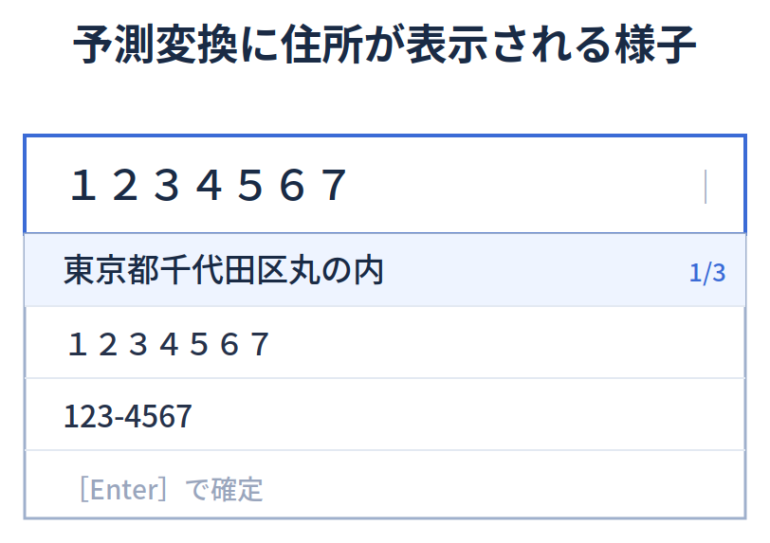
Google日本語入力などのサードパーティ製IMEでも、郵便番号を全角で入力すると予測変換に住所が表示されます。入力モードをひらがなに切り替え、郵便番号を全角で入力してみましょう。候補に住所が出たらEnterキーで確定します。
Mac:日本語入力で郵便番号を住所に変換する
macOSの日本語入力でも、郵便番号から住所への変換に対応しています。入力ソースを「ひらがな」にして郵便番号を入力し、スペースキーで変換すると、候補に住所が現れます。候補が出ないときは、システム設定の「キーボード」→「入力ソース」→日本語の設定で、変換候補に関する項目を見直してください。
Windows・Macとも、少量の入力ならこのIME変換で十分に対応できるでしょう。
【郵便番号→住所】大量ならKEN_ALL+VLOOKUP/XLOOKUP
住所を数百件・数千件とまとめて求めるなら、日本郵便が配布している郵便番号データ(KEN_ALL)と検索関数を組み合わせます。一度仕組みを作れば、郵便番号を貼り付けるだけで住所が引けるようになります。
1. 日本郵便のCSVをダウンロードする
まず日本郵便の郵便番号データダウンロードのページを開きます。
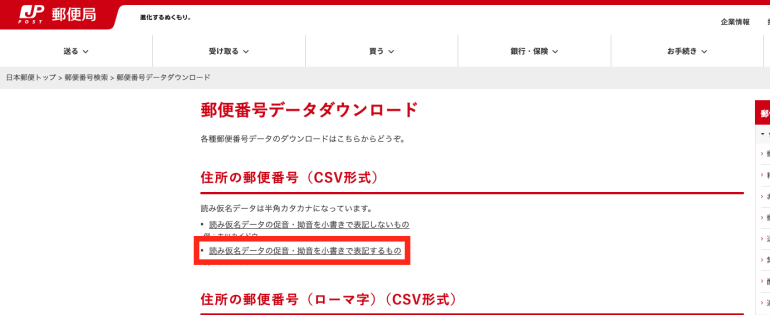
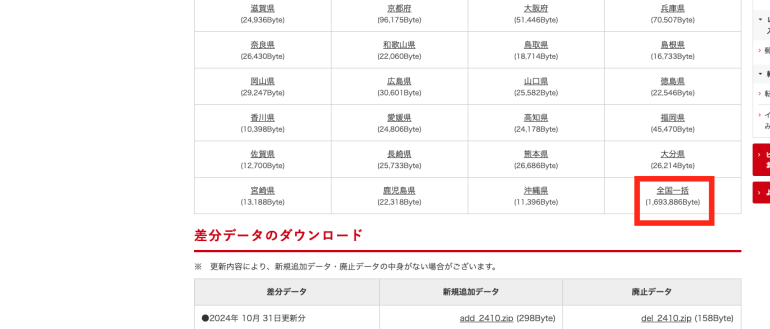
ここで「読み仮名データの促音・拗音を小書きで表記するもの(zip形式)」を選び、次の画面で「全国一括」をクリックすると、ken_all.zip がダウンロードされます。
参考:日本郵便「読み仮名データの促音・拗音を小書きで表記するもの(zip形式)」
なお、従来のKEN_ALL形式は1つの住所が複数行に分割されることがあり、扱いに手間がかかりました。2023年6月更新分からは、1つの郵便番号を1行にまとめたUTF-8形式のデータも追加公開されています。分割行の処理でつまずきたくない場合は、こちらの新形式を選ぶとよいでしょう。
参考:日本郵便「住所の郵便番号(1レコード1行、UTF-8形式)」
2. データを同じブックに取り込む
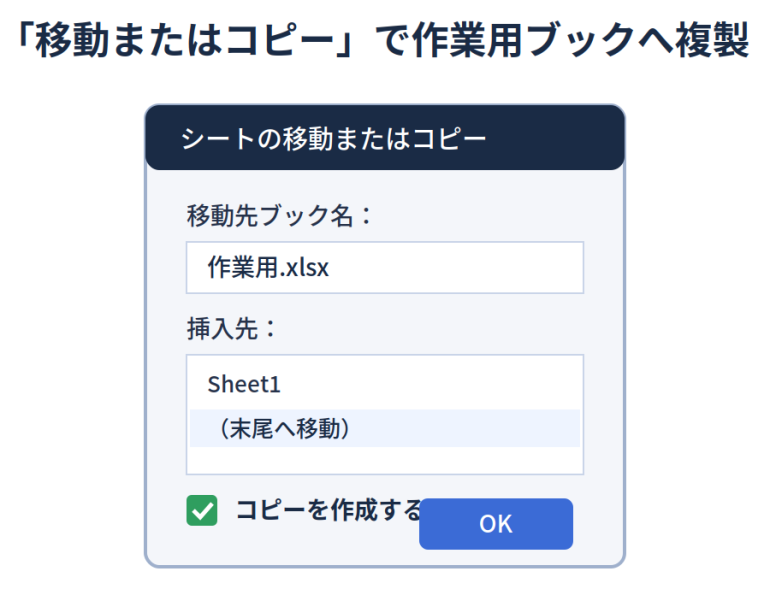
ダウンロードしたZIPファイルを解凍し、できたCSVファイルをエクセルで開きます。開いたシートを作業用ブックへ移すには、シート見出しを右クリックして「移動またはコピー」を選びます。移動先のブックを指定し、「コピーを作成する」にチェックを入れて「OK」を押してください。作業用ブックに郵便番号データのシートがコピーされます。
3. VLOOKUP関数で住所を取り出す
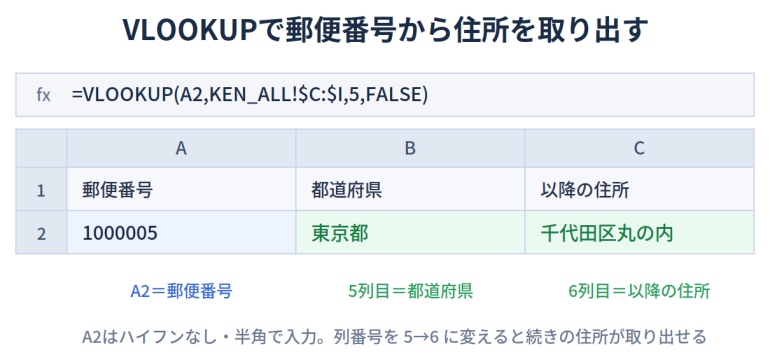
コピーしたデータを参照して、郵便番号に対応する住所を取り出します。ここではデータのシート名を「KEN_ALL」、郵便番号を入力するセルをA2とします。郵便番号はハイフンなしの半角で入力しておきましょう。
都道府県を取り出す数式は次のとおりです。
=VLOOKUP(A2,KEN_ALL!$C:$I,5,FALSE)
これは、KEN_ALLのC列からI列の範囲でA2の郵便番号を探し、見つかった行の5列目(都道府県名)を返す指定です。市区町村以降の住所は、5を6に変えた次の数式で取り出せます。
=VLOOKUP(A2,KEN_ALL!$C:$I,6,FALSE)
VLOOKUPの列番号の数え方や別シート参照でつまずいたときは、VLOOKUPで別シートを参照する方法で図解を確認できます。
4. XLOOKUP関数で書く場合
Microsoft 365やExcel 2021以降では、VLOOKUPの後継であるXLOOKUP関数も使えます。列番号ではなく「探す範囲」と「返す範囲」を直接指定するため、列の増減で数式がずれにくいのが利点です。
=XLOOKUP(A2,KEN_ALL!$C:$C,KEN_ALL!$G:$G)
この式は、C列で郵便番号を探し、対応するG列の都道府県を返します。市区町村や町域まで取り出したいときは、戻り範囲をH列・I列に変えてください。
ただしXLOOKUPには下位互換性がなく、Excel 2019以前では動きません。古いバージョンとファイルを共有するなら、VLOOKUPで組んでおくと安全です。VLOOKUPとXLOOKUPの違いは、Excelの参照関数って何?初心者でもわかるVLOOKUPやXLOOKUPの活用法でも整理しています。
5. KEN_ALLを使うときの注意点
大量データを扱う際は、次の点に気をつけてください。
- 郵便番号にハイフンが入っていると一致しません。ハイフンありのデータは、後述のSUBSTITUTE関数などで先に除去しておきましょう。
- 全国一括データは約12万件あり、環境によっては表計算ソフトで全件を開けない場合があります。必要な都道府県分だけをダウンロードする方法も検討してください。
- 従来形式では「以下に掲載がない場合」などの補足行が含まれ、住所として不自然な文字列が返ることがあります。前述のUTF-8形式を使うか、不要行を除いてから参照すると精度が上がります。
【住所→郵便番号】PHONETIC関数で郵便番号を取り出す
住所の側から郵便番号を求めたいときは、ふりがなを取り出すPHONETIC関数が使えます。上位の解説記事でもよく紹介される定番のテクニックです。
仕組みと前提
PHONETIC関数は、セルに入力された文字列のふりがな情報を取り出す関数です。
参考:Microsoft サポート「PHONETIC 関数」
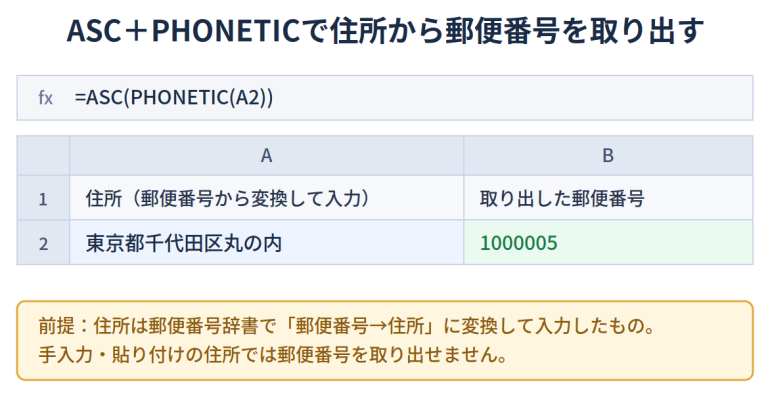
ここで鍵になるのが、住所の入力方法です。前述のIME郵便番号辞書を使い、郵便番号を変換して住所を入力した場合、そのセルには「もとの郵便番号」がふりがなとして保持されます。つまり、郵便番号から変換して入力した住所であれば、PHONETIC関数でその郵便番号を取り出せるというわけです。
ASC+PHONETICで半角7桁にする
PHONETICが返す郵便番号は全角になることがあるため、半角に直すASC関数と組み合わせます。住所がA2にある場合の数式は次のとおりです。
=ASC(PHONETIC(A2))
空欄や別の文字が返るときの対処
この方法には明確な前提があります。手入力した住所や、ほかのファイルから貼り付け・読み込みをした住所には、郵便番号のふりがな情報がありません。その場合、PHONETICは何も返さないか、住所の読みがなを返してしまいます。
住所のリストがすでにあって、そこから郵便番号を一括で求めたいなら、PHONETICではなく次のいずれかが向いています。
- 郵便番号変換ウィザード(アドイン)で住所→郵便番号をまとめて変換する
- 日本郵便のデータや公式APIを使い、住所を照合して郵便番号を逆引きする
ただし、手元の住所文字列は表記のゆれ(番地の全角半角、ビル名の有無など)でKEN_ALLと完全一致しないことが多く、関数だけの逆引きは思ったほど当たりません。住所リストから郵便番号を安定して求めたいなら、ウィザードや後述の日本郵便の公式APIのほうが実務的です。
なお日本郵便は、郵便番号や住所を相互に取得できる公式APIを2025年5月から無料提供しています。プログラムやツールから住所と郵便番号を変換したい場合の選択肢として押さえておくとよいでしょう。


 最新号
最新号