DIME MAGAZINE










【双方向・一括】郵便番号変換ウィザード(アドイン)
郵便番号変換ウィザードは、住所→郵便番号・郵便番号→住所の両方向をまとめて変換できるエクセル用のアドインです。範囲を指定して一括変換できるため、リストの処理に向いています。
ただし注意点があります。このアドインはかつてマイクロソフトが配布していたものですが、配布元のサービスが終了しており、現在は公式の入手経路が用意されていません。加えて、アドインはWindows版エクセル向けで、Mac版エクセルでは利用できません。これから新しく環境を整えるなら、関数方式(VLOOKUP/XLOOKUP/PHONETIC)を軸にするほうが現実的でしょう。
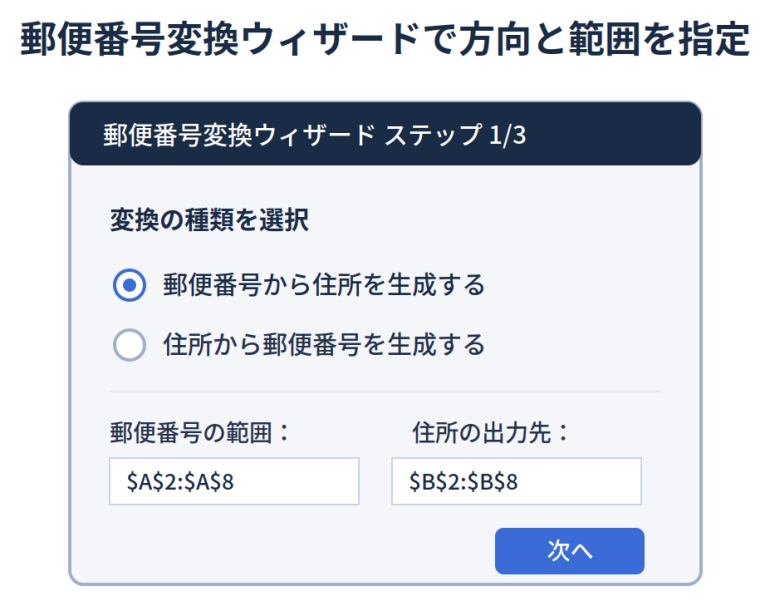
すでにウィザードが使える環境であれば、次の手順で呼び出せます。
- 「アドイン」タブの「ウィザード」ボタンから「郵便番号変換」を選ぶ
- 「郵便番号から住所を生成する」または「住所から郵便番号を生成する」を選ぶ
- 入力データのセル範囲と、出力先のセル範囲を指定して進める
郵便番号のハイフンを自動でつける・外す
郵便番号は「1234567」と「123-4567」のどちらの表記も使われます。用途に応じて、ハイフンを付けたり外したりする方法を知っておくと便利です。
表示形式で見た目だけハイフンを付ける
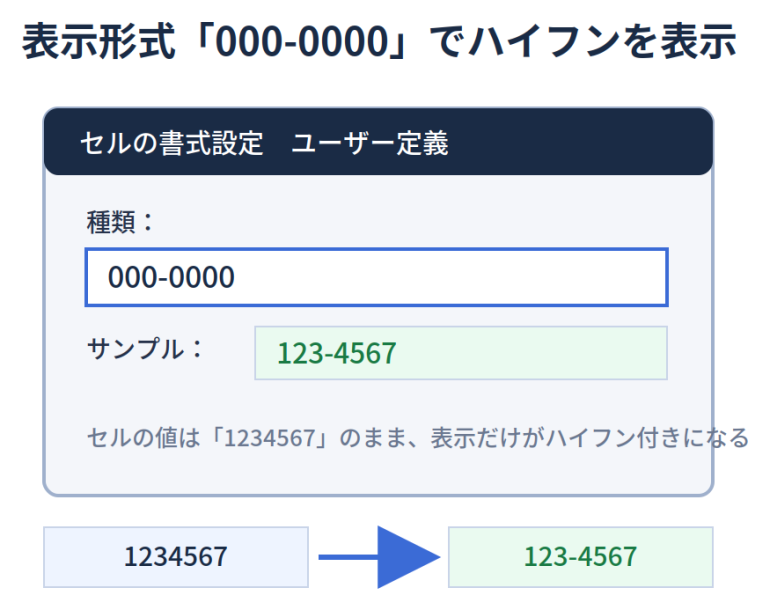
セルの値は7桁の数字のまま、表示だけを「123-4567」にしたいときは、表示形式のユーザー定義を使います。対象セルを選び、書式設定の「ユーザー定義」に次を入力してください。
000-0000
これなら元データは数値のままなので、VLOOKUPなどの照合に影響しません。
関数で文字列としてハイフンを付ける・外す
文字列としてハイフン入りの郵便番号を作るなら、TEXT関数が使えます。
=TEXT(A2,"000-0000")
逆に、ハイフン入りの郵便番号からハイフンを取り除くにはSUBSTITUTE関数を使います。
=SUBSTITUTE(A2,"-","")
KEN_ALLと照合する前の下ごしらえとして、このSUBSTITUTEが役立ちます。
うまくいかないときの対処(トラブルシューティング)
変換候補に住所が出ない
郵便番号辞書がオフになっている可能性があります。Windowsなら「学習と辞書」で郵便番号辞書をオンにし、入力モードがひらがなになっているかも確認してください。新しい郵便番号は辞書が対応していないこともあるため、その場合は日本郵便のデータ方式に切り替えましょう。
VLOOKUPが#N/Aになる
郵便番号の不一致が主な原因です。片方にハイフンが入っている、全角と半角が混在している、前後に空白が入っている、といったズレを確認します。ハイフンはSUBSTITUTE、全角半角はASCでそろえると解決することが多いでしょう。
PHONETICが空欄になる・住所の読みが返る
対象の住所が、郵便番号から変換して入力されたものかを確認してください。手入力や貼り付けの住所には郵便番号のふりがながないため、この方法では郵便番号を取り出せません。また、ブラウザで動くWeb版エクセルでは、直接入力した文字のふりがなをPHONETICで取り出せないことがあります。うまくいかないときはデスクトップ版で試してください。リスト全体を処理したいなら、ウィザードや日本郵便のデータ・APIによる逆引きに切り替えます。
アドインが見つからない・変換できない
郵便番号変換ウィザードは公式の入手経路が終了しており、Mac版エクセルでも使えません。手元にアドインがない場合は、関数方式で代替するのが確実です。


 最新号
最新号