









 DIME MAGAZINE











Excelを使っていると、セルの文字が青くなってクリックするとWebページへ飛んでしまう、あるいはファイルを開くたびに「リンクの更新」を確認するメッセージが出る、といった場面に出くわします。これらはどちらも「リンク」ですが、正体は別物です。正体を取り違えると、いくら操作しても解除できません。 Excelのリンクには大きく2種類あります。1つはセルに埋め込まれたハイパーリンク、もう1つは別のブックのセルを参照する外部参照リンクです。この記事では両方の解除方法を、Windowsとマクの操作を併記しながら順に解説します。解除できないときの原因と対処法、よくある質問もあわせて確認してください。
目次
Excelを使っていると、セルの文字が青くなってクリックするとWebページへ飛んでしまう、あるいはファイルを開くたびに「リンクの更新」を確認するメッセージが出る、といった場面に出くわします。これらはどちらも「リンク」ですが、正体は別物です。正体を取り違えると、いくら操作しても解除できません。
Excelのリンクには大きく2種類あります。1つはセルに埋め込まれたハイパーリンク、もう1つは別のブックのセルを参照する外部参照リンクです。この記事では両方の解除方法を、Windowsとマクの操作を併記しながら順に解説します。解除できないときの原因と対処法、よくある質問もあわせて確認してください。
※ 本記事で紹介する機能名やメニューの位置は、Officeのバージョンによって異なる場合があります。
Excelの「リンク」は2種類ある
はじめに、自分が解除したいリンクがどちらのタイプかを見極めておきましょう。ここを間違えると遠回りになります。
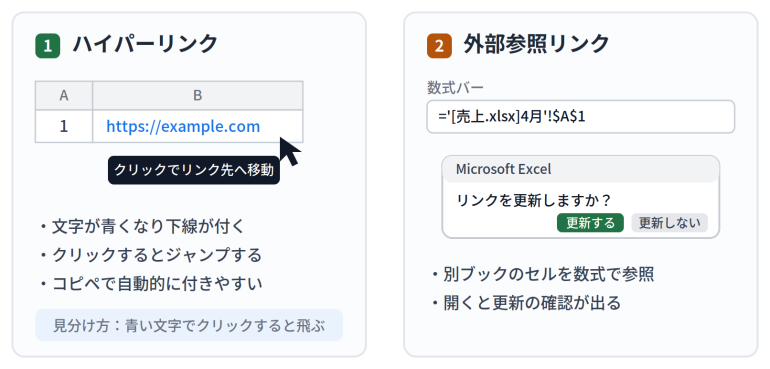
1つ目はハイパーリンクです。セル内にWebサイトのURLやほかのシート、ファイルへのジャンプ先を埋め込んだもので、設定すると文字が青くなり下線が付きます。クリックすると該当の場所へ移動する機能で、コピー&ペーストの際に自動で付いてしまうことも多いタイプです。ハイパーリンクの作成手順そのものはExcelでハイパーリンクを設定する方法で解説しています。
2つ目は外部参照リンクです。別のブックのセルを数式で参照している状態で、たとえば「='[売上.xlsx]4月’!A1」のような数式が入っています。ファイルを開くと「リンクを更新しますか」と確認メッセージが表示されるのは、こちらのタイプです。
見分け方はシンプルです。文字が青くてクリックするとジャンプするならハイパーリンク、開いたときに更新の確認メッセージが出るなら外部参照リンク、と覚えておくとよいでしょう。次章から、それぞれの解除方法を見ていきます。
Excelでハイパーリンクを解除する基本の方法
まずは青い文字のハイパーリンクを外す基本操作です。1つだけ消す場合と、まとめて消す場合で手順が変わります。
1つのセルのハイパーリンクを解除する
対象のセルを右クリックし、メニューから「ハイパーリンクの削除」を選ぶだけです。文字列はそのまま残り、リンクだけが外れます。セルを選択して「Ctrl」+「K」を押すと開く「ハイパーリンクの編集」画面にも「リンクの解除」ボタンがあり、こちらからも同じように外せます。
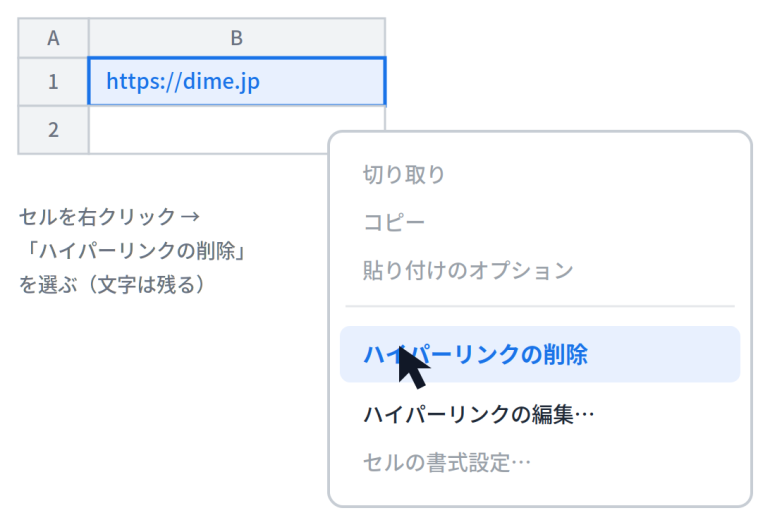
なお、セルの内容ごと消したい場合は、セルを選択して「Delete」キーを押すとリンクも文字も一緒に削除されます。文字を残したいのか、丸ごと消したいのかで使い分けてください。
参考:Microsoft サポート「ハイパーリンクを削除またはオフにする」
複数セル・シート全体のハイパーリンクを一括で解除する
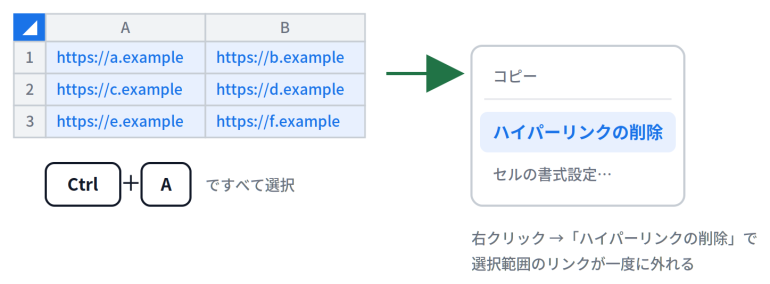
数が多いときは1つずつ消す必要はありません。解除したいセル範囲をドラッグで選択するか、シート全体なら「Ctrl」+「A」ですべてのセルを選択しましょう。そのうえで右クリックし、「ハイパーリンクの削除」を選べば、選択範囲のリンクが一度に外れます。
リボンから操作する方法もあります。範囲を選択したあと「ホーム」タブの「クリア」(消しゴムのアイコン)をクリックし、「ハイパーリンクの削除」を選ぶやり方です。右クリックメニューに項目が見当たらないときは、こちらを試してください。
ショートカットや検索を使って素早く解除する
どこにリンクが潜んでいるか分からないときは、「Ctrl」+「F」で検索ウィンドウを開き、リンク先に含まれるファイル名やURLの一部を入力すると、該当セルを特定できます。見つけたセルを右クリックして「ハイパーリンクの削除」を選べば完了です。ショートカットの一覧は本記事後半の早見表にまとめました。
文字色(青い書式)が残るときの対処
ハイパーリンクを削除しても、青い文字や下線の書式だけが残ることがあります。これはリンクが消えても「ハイパーリンク」というセルスタイルが適用されたままになっているためです。範囲を選択して「ホーム」タブの「クリア」から「書式のクリア」を選ぶか、セルスタイルを「標準」に戻すと、見た目も通常の文字に戻ります。
Excelで別ブックへの外部参照リンクを解除する
「リンクを更新しますか」というメッセージの原因は、別ブックのセルを参照している外部参照リンクです。ハイパーリンクの削除では消えないため、専用の手順で解除します。
「データ」→「リンクの編集」で解除する
外部参照リンクは「リンクの編集」画面から切り離します。手順は次の通りです。
- 「データ」タブを開き、「クエリと接続」グループにある「リンクの編集」(バージョンによっては「ブックのリンク」)をクリックする
- 一覧から解除したいリンク元を選び、「リンクの解除」ボタンを押す
- 確認メッセージが表示されたら、もう一度「リンクの解除」を押す
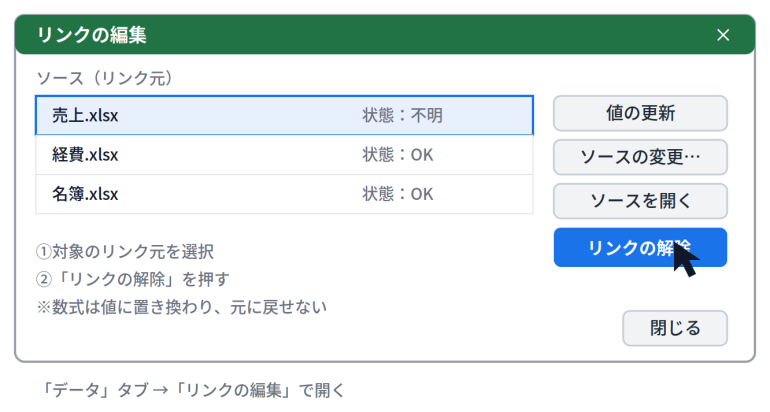
リンクを解除すると、外部参照していた数式は、その時点で計算された値に置き換わります。この操作は元に戻せないため、作業前にブックのバックアップを取っておくと安心です。
参考:Microsoft サポート「ブックのリンクを管理する」
外部リンクがどこにあるか探す
「リンクの編集」で解除しても、まだ「外部参照リンクが含まれています」と言われることがあります。これは数式以外の場所に参照が隠れているケースです。次の4か所を順に確認してください。
- 数式:「Ctrl」+「F」で検索し、「検索する文字列」に「[」(角括弧)を入力する。外部参照は「[Book名.xlsx]」の形で角括弧を使うため、効率よく探せます
- 名前の定義:「数式」タブの「名前の管理」を開き、参照範囲に他ブック名が入った名前を削除する
- データの入力規則:ドロップダウンリストの参照先が別ブックになっている場合があります。対象セルで「データ」タブの「データの入力規則」を確認する
- 条件付き書式:「ホーム」タブの「条件付き書式」→「ルールの管理」で、数式に外部参照が含まれるルールを探す
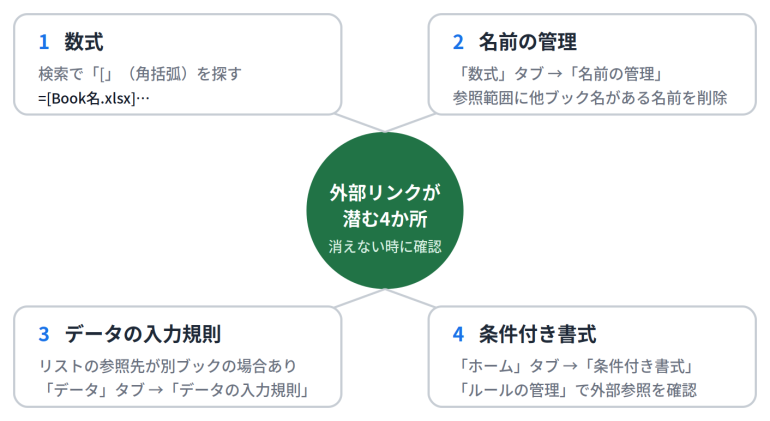
これらに残った参照を削除すると、「リンクの編集」からも消せるようになります。グラフの元データが外部ブックを指している場合は、グラフの参照範囲を同じブック内に置き換えると解消します。
Excelで貼り付け時に勝手にリンクが付くのを止める
URLを貼り付けるたびに自動でリンクが付いて困る場合は、機能そのものをオフにできます。これで都度消す手間がかかりません。
- 「ファイル」→「オプション」を開く
- 「文章校正」→「オートコレクトのオプション」をクリックする
- 「入力オートフォーマット」タブを開く
- 「インターネットとネットワークのアドレスをハイパーリンクに変更する」のチェックを外して「OK」を押す
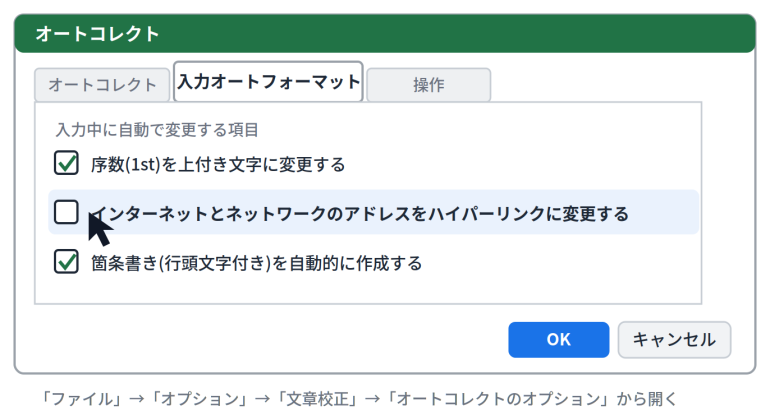
これ以降、URLを入力しても自動でハイパーリンクにはなりません。すでに付いてしまったリンクは前章の方法で削除してください。勝手にリンクが付く現象への対処はExcelのリンクを解除するには?勝手にリンクが付いてしまう時の対処法でも扱っています。


 最新号
最新号







