DIME MAGAZINE








ウィンドウ枠の固定を解除する方法
ウィンドウ枠の固定は、Ctrl + Zの「元に戻す」では解除できません。解除には専用のメニューを使う必要があります。
「表示」タブから「ウィンドウ枠の固定」をクリックし、メニューから「ウィンドウ枠固定の解除」を選択すると、固定が外れます。
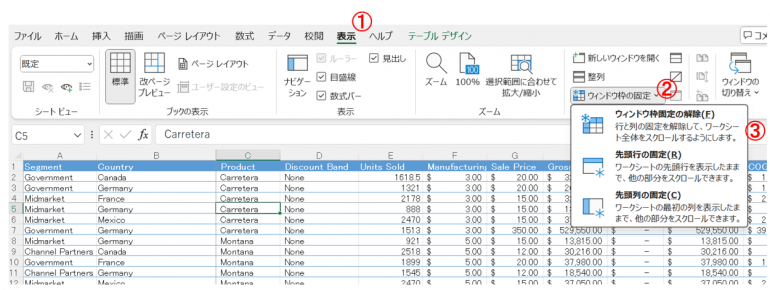
なお、ウィンドウ枠を固定すると、メニューの表示が「ウィンドウ枠の固定」から「ウィンドウ枠固定の解除」に切り替わります。設定時と解除時でクリックする項目名が変わる点に注意してください。
ショートカットキーで素早く固定・解除する
マウス操作よりも素早く設定したい方には、ショートカットキーの活用がおすすめです。Windows版Excelでは、次のアクセスキーで固定・解除を切り替えられます。
| 操作 | ショートカット(Windows) |
| ウィンドウ枠の固定/解除(トグル) | Alt → W → F → F |
| 先頭行の固定 | Alt → W → F → R |
| 先頭列の固定 | Alt → W → F → C |
それぞれ「W」は表示(View)タブ、「F」はウィンドウ枠の固定(Freeze Panes)に対応するキーです。基準セルを選択してからこの順番で押すと、メニューを開かずに固定を完了できます。Alt → W → F → Fは固定と解除を切り替えるトグル式なので、同じキー操作でオン・オフを切り替えられる点が便利です。
一方、Mac版のExcelには標準のショートカットは割り当てられていません。Mac版で頻繁にウィンドウ枠の固定を使う場合は、「ツール」→「ショートカットキーのユーザー設定」から任意のキーを割り当てると効率化できます。
Mac版/Web版(Excel for the web)でのウィンドウ枠の固定
Excel for MacやExcel for the web(ブラウザ版)でも、ウィンドウ枠の固定は利用可能です。基本的な操作の流れはWindows版と共通ですが、メニュー構成や挙動に違いがあります。
Excel for Macでの操作手順
Excel for Mac でも「表示」タブにウィンドウ枠の固定メニューが用意されています。
- 固定したい範囲の基準となるセルを選択(先頭行のみ固定なら任意のセル、複数行・複数列の場合は固定範囲の右下のすぐ外側のセル)
- 「表示」タブをクリック
- 「ウィンドウ枠の固定」をクリックし、用途に応じて「ウィンドウ枠の固定」「先頭行の固定」「先頭列の固定」のいずれかを選ぶ
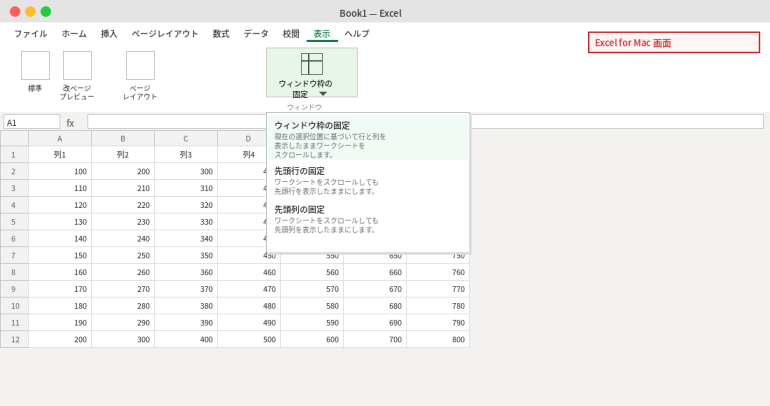
解除する場合は、同じメニューから「ウィンドウ枠固定の解除」を選択します。先頭の枠線がやや濃く表示されるのが固定中の目印です。
参考:Microsoft サポート「ウィンドウ枠を固定してExcel for Macの最初の行または列をロックします」
Excel for the web(ブラウザ版)での操作手順
Excel for the webでも、「表示」タブから「ウィンドウ枠の固定」を開き、「先頭行の固定」「先頭列の固定」「ウィンドウ枠の固定」を選択する流れは同じです。
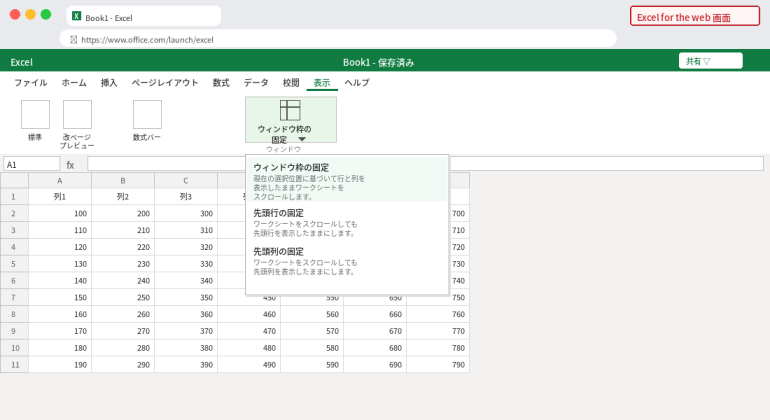
ただしブラウザ版では、デスクトップ版に比べてメニュー構成や周辺機能に一部の制約があります。複雑な固定設定を頻繁に行う業務では、デスクトップ版で設定したファイルをブラウザ版で開く運用にすると安定します。
ウィンドウ枠を固定したまま印刷したい時は「印刷タイトル」を使う
「ウィンドウ枠の固定」は画面表示専用の機能です。固定した行や列は、印刷したPDFや紙には引き継がれません。複数ページにまたがる表を印刷した場合、2ページ目以降には見出しが表示されず、データの読み取りが難しくなります。
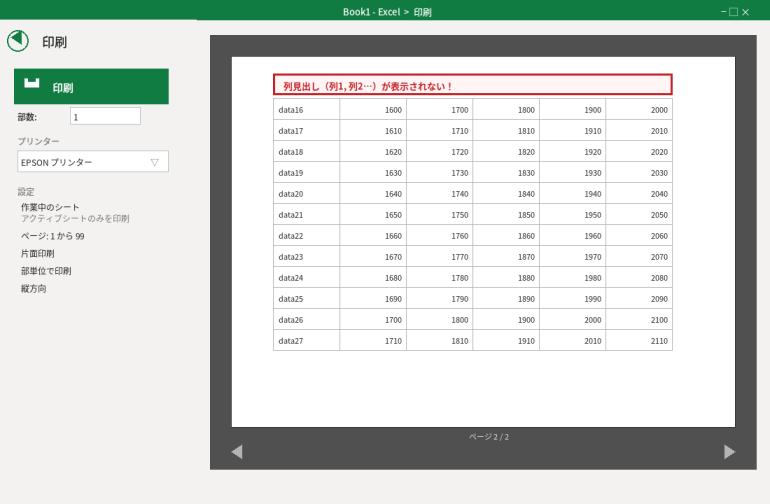
この場合に使うのは、「ウィンドウ枠の固定」ではなく「印刷タイトル」機能です。印刷タイトルを設定すれば、すべてのページに同じ見出し行や見出し列を繰り返し印刷できます。
参考:Microsoft サポート「印刷される各ページで特定の行または列を繰り返す」
1.ページ設定を開く
「ページレイアウト」タブから「印刷タイトル」をクリックすると、「ページ設定」ダイアログが開きます。
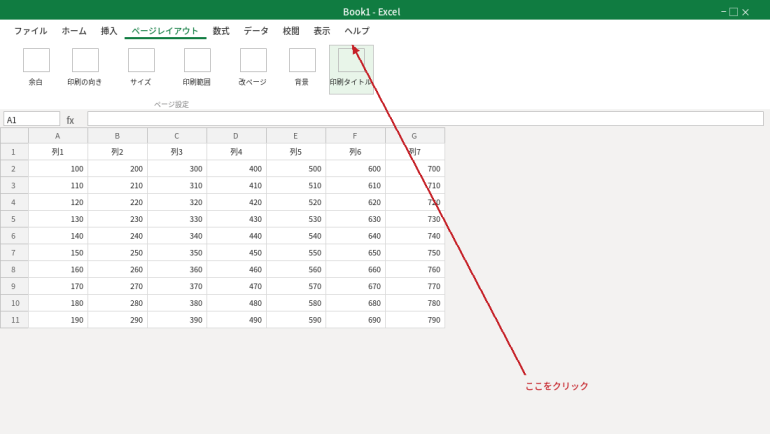
なお、セルの編集モード中やグラフを選択中の場合は「印刷タイトル」ボタンが淡色表示になり、クリックできません。一度Escキーで編集を抜けるか、グラフ以外のセルを選択してから操作してください。
2.タイトル行を選択する
ページ設定ダイアログの「シート」タブを開き、「印刷タイトル」欄にある「タイトル行」の入力ボックスをクリックします。続けて、繰り返し表示したい見出し行をシート上でドラッグして選択します。1行目だけを見出しとして繰り返したい場合は、シート上で1行目の行番号をクリックすると、入力ボックスに「$1:$1」と表示されます。
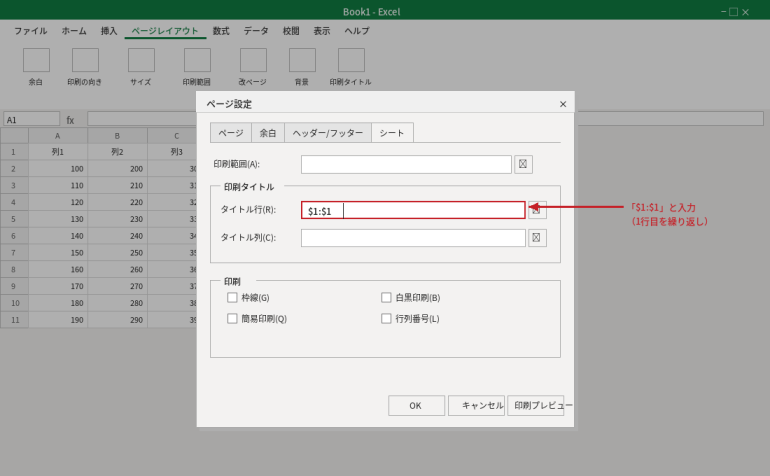
横長の表で見出し列を繰り返したい場合は、同じ「印刷タイトル」欄の「タイトル列」を使います。設定が終わったら「OK」をクリックしてダイアログを閉じます。
3.印刷プレビューで確認する
「ファイル」→「印刷」をクリックすると、画面の右側に印刷プレビューが表示されます。2ページ目以降にも見出し行が表示されていれば、印刷タイトルが正しく設定されています。
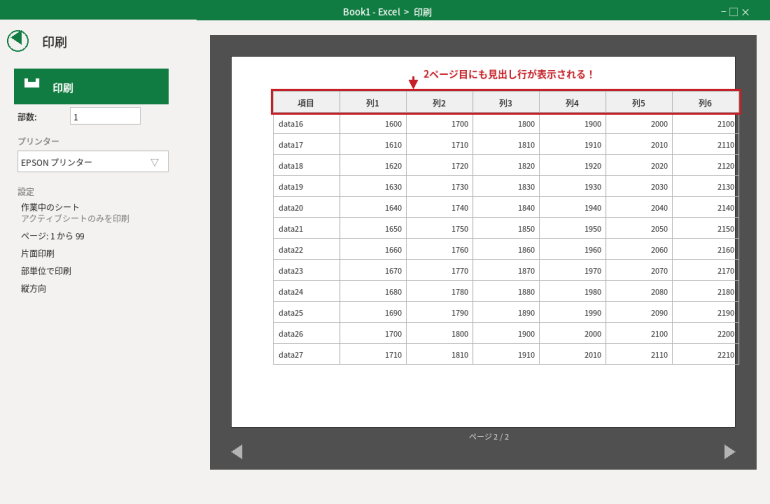
そのままプリンタを指定して印刷すれば、すべてのページに見出しが入った状態で出力されます。図表入りの資料を整える場面では、エクセルで画像を挿入する方法とあわせて活用すると、印刷物の見やすさをさらに引き上げられます。

 最新号
最新号