









 DIME MAGAZINE










Excelの条件付き書式からデータバー・カラースケール・アイコンセットで量を可視化する
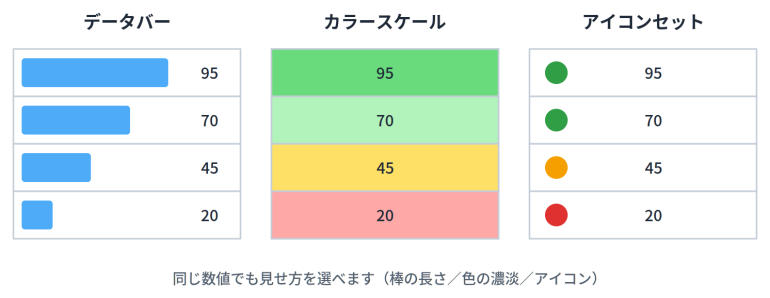
数値の大小を「色分け」ではなく「見た目の量」で示したいときは、この系統が便利です。「条件付き書式」から、それぞれのメニューを選びます。
- データバー:セル内に横棒を表示し、値が大きいほど棒が長くなる
- カラースケール:値の大小をグラデーションの色で表現する(高い値ほど濃い、など)
- アイコンセット:信号機や矢印などのアイコンで3〜5段階に区分する
カラースケールは、上の色が高い値、下の色が低い値を表します。ヒートマップのように傾向を一目で把握したい表に向いています。
参考:Microsoft サポート「データ バー、カラー スケール、アイコン セットを使用してデータを強調表示する」
Excelの条件付き書式の数式を使って自由に条件を指定する(=と$の使い分け)
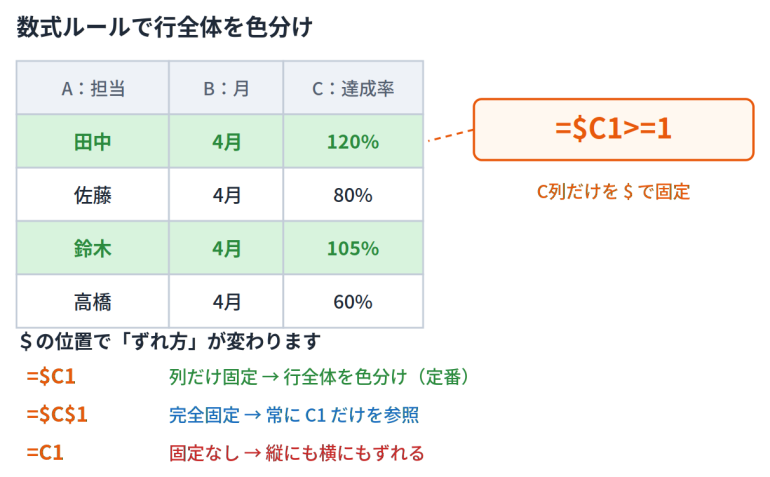
用意されたメニューで足りないときは、数式で条件を作れます。「条件付き書式」→「新しいルール」→「数式を使用して、書式設定するセルを決定」を選び、= で始まる式を入力します。式の結果がTRUEになったセルに書式が適用される仕組みです。
参考:Microsoft サポート「条件付き書式を使用して Excel の情報を強調表示する」
数式ルールで最重要なのが、$による参照の固定です。数式は選択範囲の左上セルを基準に、他のセルへ自動でずれながら(相対参照)適用されます。この「ずれ方」を$でコントロールします。
- 列だけ固定:=$C1>=100(C列の値を見て、行ごとに判定。行全体を色分けするときの定番)
- 完全固定:=$C$1>=100(常にC1だけを見る)
- 固定なし:=C1>=100(縦にも横にもずれる)
たとえば、達成率が入ったC列を基準に行全体を色分けしたいときは、A列からG列までを選択し、=$C1>=1 と入力します。列だけを$で固定しているので、各行がその行のC列を見て判定され、条件に合う行がまるごと色付きになります。
$の切り替えは、数式内で参照をクリックしてキーを押すだけです。Windowsは F4、Macは fn+F4 または ⌘+T で「固定なし→完全固定→行固定→列固定」と順に切り替わります。絶対参照の考え方はExcelの重複チェック完全ガイドでもCOUNTIF関数を例に触れています。
Excelの条件付き書式で複数条件・複数ルールを組み合わせる
1つのセルに複数の条件を効かせたい場合は、2つのやり方があります。
1つ目は、数式内でAND関数・OR関数を使う方法です。「売上が100以上、かつ達成率が1以上」なら =AND($C1>=100,$D1>=1)、「どちらかを満たす」なら =OR(…) と書きます。
2つ目は、ルールを重ねて設定する方法です。同じ範囲に「90点以上は青」「59点以下は赤」のように複数のルールを別々に作ると、それぞれが独立して適用されます。ルール同士がぶつかる場合は、次章の優先順位で調整します。
Excelの条件付き書式でルールを管理する(編集・優先順位・停止・削除)
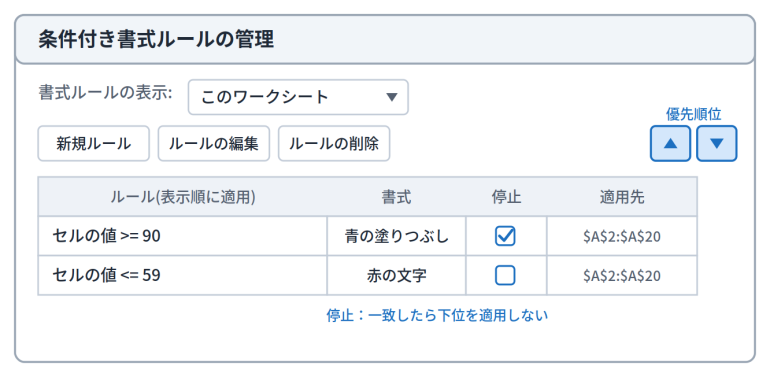
作成したルールは、後からまとめて管理できます。「条件付き書式」→「ルールの管理」を開くと、設定済みルールの一覧が表示されます。
参考:Microsoft サポート「条件付き書式を使用して Excel の情報を強調表示する」
- 表示範囲の切り替え:「書式ルールの表示」を「このワークシート」に変えると、シート内の全ルールを確認できます
- 編集:ルールを選んで「ルールの編集」で条件や書式を変更
- 優先順位:ルールは上にあるものほど優先されます。「上へ」「下へ」で並べ替えます
- 停止:「条件を満たす場合は停止」にチェックを入れると、そのルールに一致した時点で下位ルールを適用しません
- 削除:不要なルールは「ルールの削除」で個別に消せます


 最新号
最新号







