









 DIME MAGAZINE










Wordの囲い文字機能をExcelで使う(オブジェクト挿入)
Excelには囲い文字機能がないため、Wordの機能を呼び出して囲み文字を作成します。51以上の数字や、任意の1文字を〇で囲みたいときに有効です。
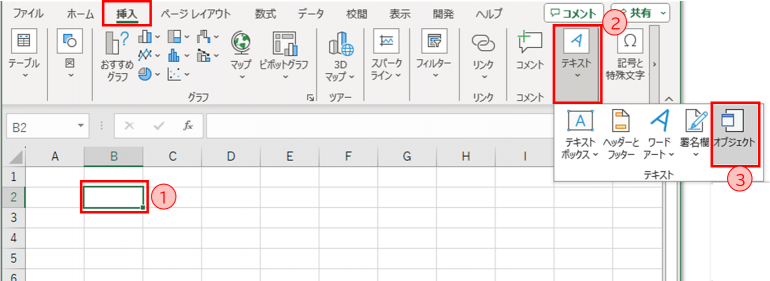
①丸で囲んだ文字を入力したいセルを選択します
②【挿入】タブの「テキスト」をクリックします。
③表示されたメニューから「オブジェクト」をクリックします。
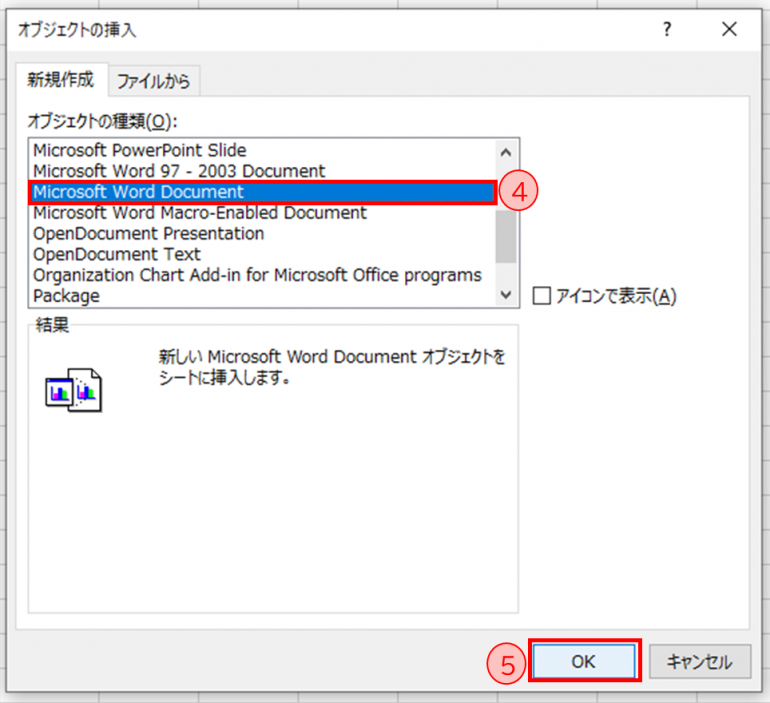
④[オブジェクトの挿入]ダイアログで、一覧から「Microsoft Word Document」を選択します。
⑤「OK」をクリックします。
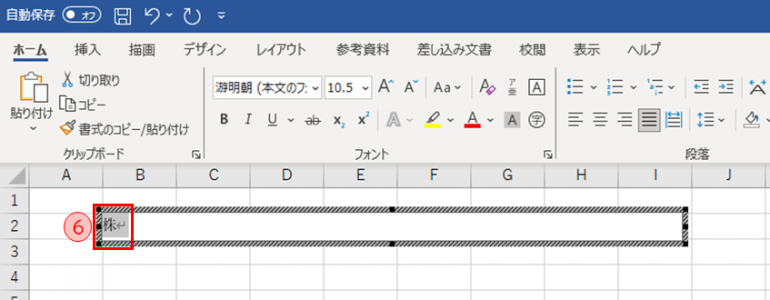
⑥Excel上にWordのリボンが表示されたら、囲みたい文字を入力してドラッグし、選択状態にします。
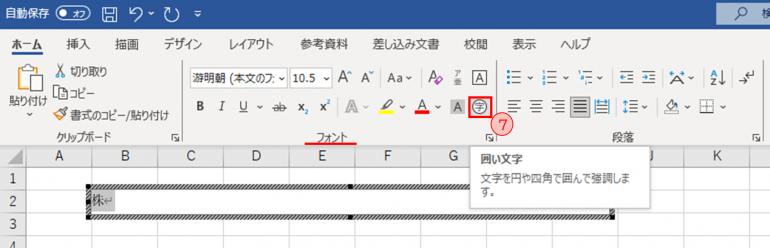
⑦【ホーム】タブの[フォント]セクションにある「囲い文字」をクリックします。
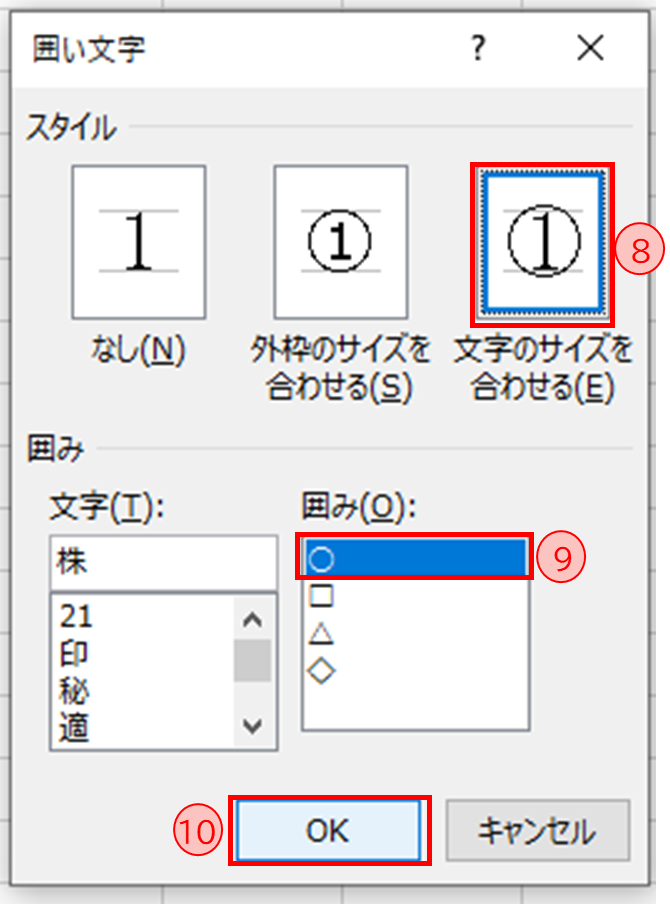
⑧[囲い文字]ダイアログで、スタイルは「文字のサイズを合わせる」を選択します。
⑨囲みでは「〇」を選択します。
⑩「OK」をクリックします。
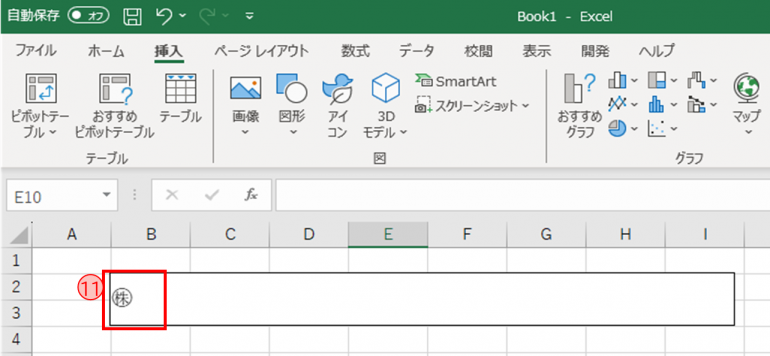
⑪丸囲み文字が入力されます。オブジェクト以外の場所をクリックすると、WordのリボンがExcelのリボンに戻ります。
⑫セル周りの枠を消して背景を透明にするため、オブジェクト部分を右クリックします。
⑬メニューから「オブジェクトの書式設定」を選択します。
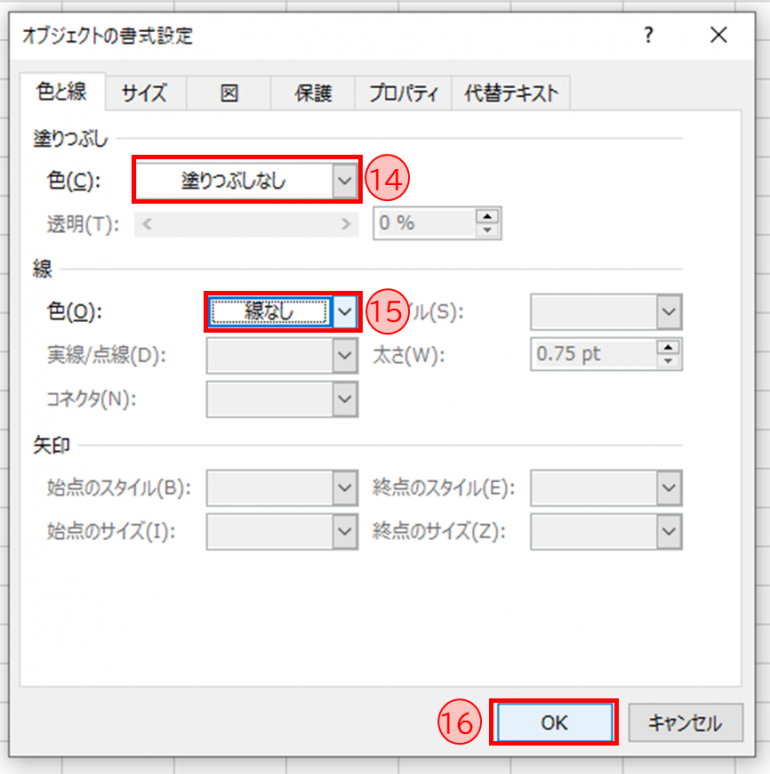
⑭[色と線]タブで、塗りつぶしの色を「塗りつぶしなし」に設定します。
⑮線の色を「線なし」に設定します。
⑯「OK」をクリックします。
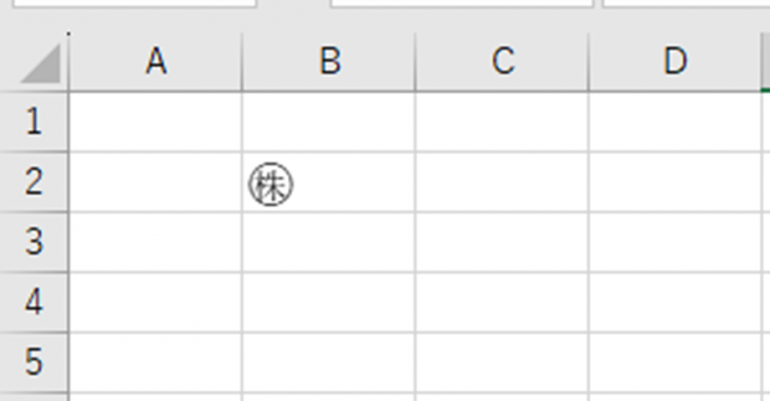
Excelのセルの状態に戻り、丸囲み文字が完成します。
印刷で丸がずれる…図形のズレを防ぐ設定とコツ
図形で文字を丸で囲むと、印刷時に位置がずれて文字をうまく囲めないことがあります。これは丸に限らず図形全般で起こる現象です。原因に応じて、以下の対処を行ってください。
①図形を右クリックします。
②表示されたメニューの「図形の書式設定」を選択します。
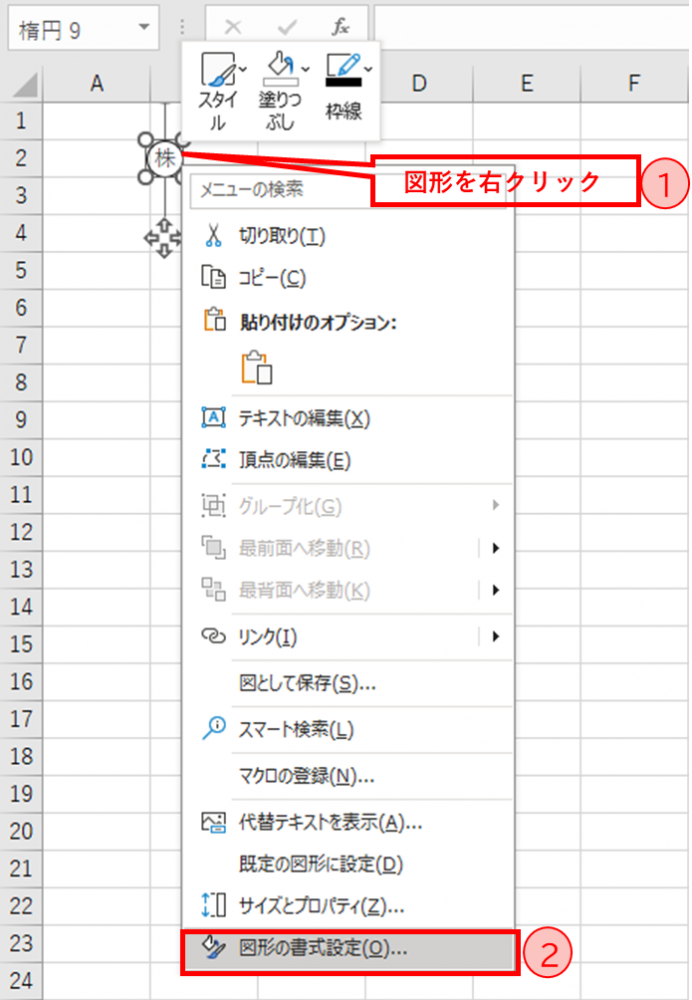
③右側の設定画面で「サイズとプロパティ」をクリックします。
④「プロパティ」のプルダウンをクリックします。
⑤目的に応じて配置の設定を選びます。
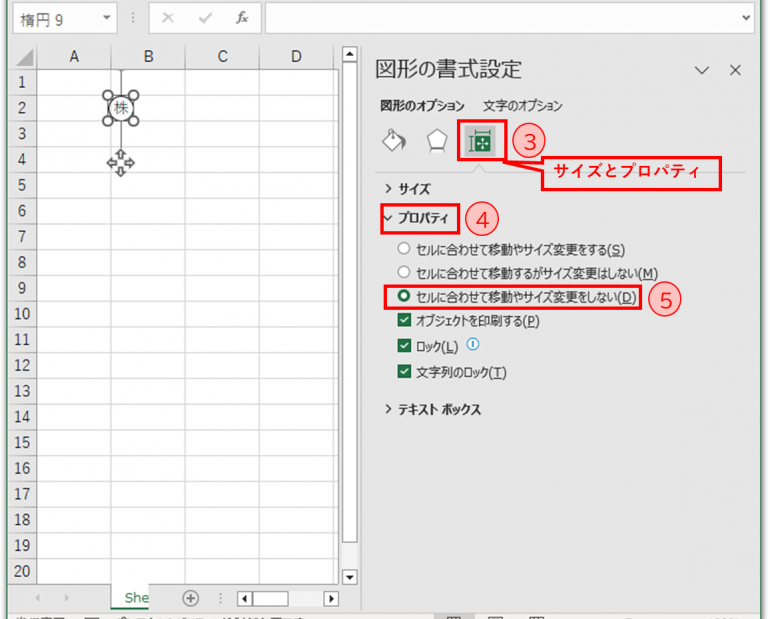
配置の設定には3種類があり、状況によって最適な選択が変わります。違いを理解して選んでください。
- セルに合わせて移動やサイズ変更をする:行や列の幅を変えると図形も追従して動き、サイズも変わります。表のレイアウトに連動させたいときに向きます。
- セルに合わせて移動するがサイズ変更はしない:位置はセルに追従しますが、サイズは固定されます。丸の大きさを保ちつつ位置だけ合わせたいときに有効です。
- セルに合わせて移動やサイズ変更をしない:行や列を操作しても図形は動かず、サイズも変わりません。表編集の影響を受けたくないときに選びます。
印刷でのズレが気になる場合は、まず「セルに合わせて移動するがサイズ変更はしない」を試すと、丸の大きさを保ったまま位置のズレを抑えやすくなります。それでも改善しない場合に「移動やサイズ変更をしない」を選ぶと、図形を完全に固定できます。どちらが最適かは表の作り方によって変わるため、印刷プレビューで確認しながら選んでください。
ズレを防ぐコツは設定だけではありません。次の点もあわせて確認すると効果的です。
- 図形が複数のセルや改ページをまたがないよう、四隅が1つの印刷範囲に収まるように配置する。
- 信号や囲みなど複数の図形を組み合わせた場合は、グループ化して位置関係を固定する(ShiftキーまたはCtrlキーで複数選択し、「図形の書式」タブの「グループ化」を選択)。
- プリンターが対応していない標準フォントを使うとレイアウトが崩れることがあるため、対応フォントに変更しておく。
複数オブジェクトの整列やグループ化の操作は、Microsoft公式ヘルプにも手順が記載されています。
参考:Microsoft サポート「オブジェクトを整列または配置する」
以上の設定とコツで、印刷時のズレを大幅に減らせます。
採点・チェック表で「〇」を付ける|IF関数と条件付き書式
テストの採点やチェックリストで、条件に応じて自動的に「〇」を表示したい場合は、図形ではなく関数や条件付き書式を使います。手作業より速く、件数が多くても一括で処理できます。
IF関数で「〇」と「×」を出し分ける
IF関数は、条件が成立するかどうかで表示する値を変える関数です。基本の構文は次の通りです。
=IF(論理式, 値が真の場合, 値が偽の場合)
たとえばB2の点数が60以上なら「〇」、そうでなければ「×」を表示するには、次のように入力します。
=IF(B2>=60,"〇","×")
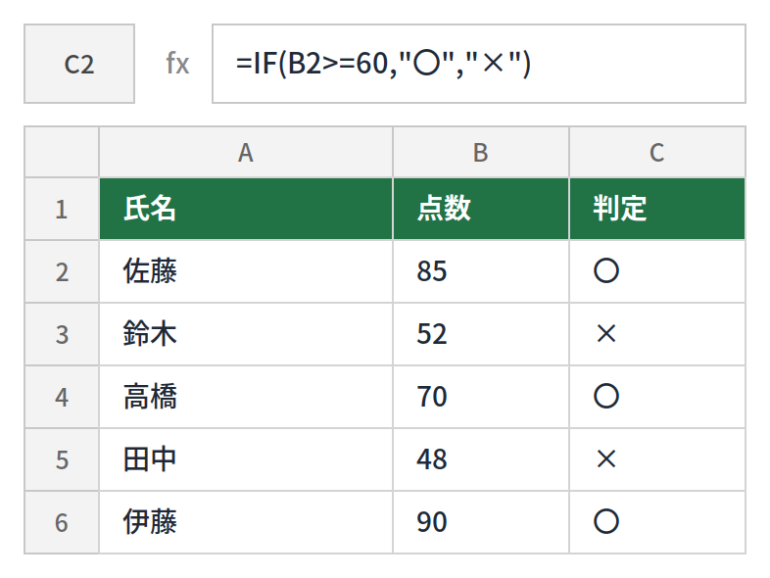
3段階以上で出し分けたいときは、IFS関数を使うと条件を読みやすく書けます。たとえば80以上なら「〇」、60以上なら「△」、それ未満は「×」とする場合は次の通りです。
=IFS(B2>=80,"〇",B2>=60,"△",TRUE,"×")
IFS関数はOffice 2019以降、またはMicrosoft 365で利用できます。
参考:Microsoft サポート「IF 関数」、Microsoft サポート「IFS 関数」
条件付き書式で該当セルを強調する
「該当するセルそのものを目立たせたい」場合は、条件付き書式が向いています。アイコンセットを使えば、値に応じて〇印や信号アイコンを自動表示できます。設定手順は次の通りです。
①アイコンを表示したいセル範囲を選択します。
②【ホーム】タブの「条件付き書式」をクリックします。
③「アイコンセット」をポイントし、丸印や信号などの組み合わせを選びます。
④表示の境界値を調整したい場合は、「条件付き書式」→「ルールの管理」→「ルールの編集」で値を設定します。
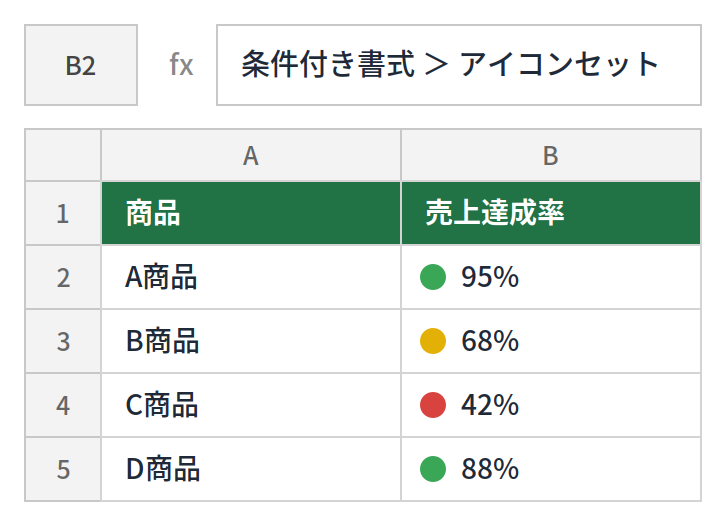
セルの色で強調したい場合は、「数式を使用して書式設定するセルを決定」を選び、IF条件と同じ論理式を指定すれば、該当セルだけ塗りつぶせます。
参考:Microsoft サポート「データ バー、カラー スケール、アイコン セットを使用してデータを強調表示する」
採点表やチェック表の作り方は「Excelで表を作る方法」(https://dime.jp/genre/1931673/ )もあわせて参考になります。
たくさんの〇をまとめて扱う・削除する
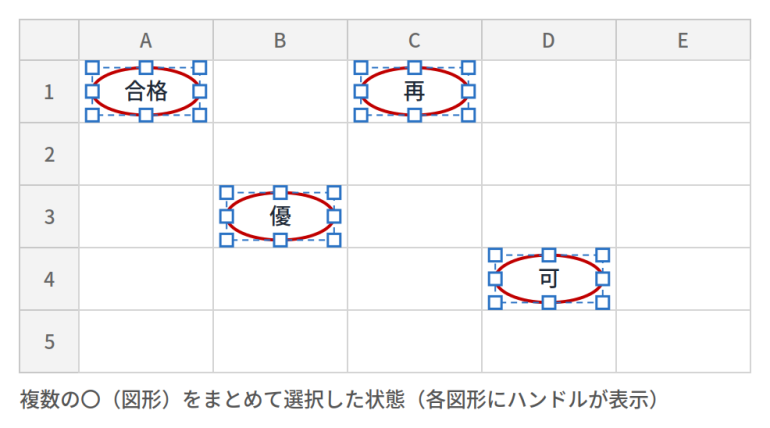
図形の〇を大量に配置したシートでは、1つずつ選択するのは非効率です。まとめて選択・削除・整列するには、オブジェクトの一括選択を使います。
①【ホーム】タブの「検索と選択」→「オブジェクトの選択」を有効にし、対象範囲をドラッグするとまとめて選択できます。
②【ホーム】タブの「検索と選択」→「条件を選択してジャンプ」→「オブジェクト」を選ぶと、シート上のすべての図形を一括選択できます。
③選択した状態でDeleteキーを押せばまとめて削除でき、「図形の書式」タブの「配置」から整列もできます。


 最新号
最新号







