









 DIME MAGAZINE










取り消し線を削除する方法
取り消し線の削除は、引いた方法によって最適な手順が変わります。シーンに合わせて使い分けてください。
ショートカットで削除(最速)
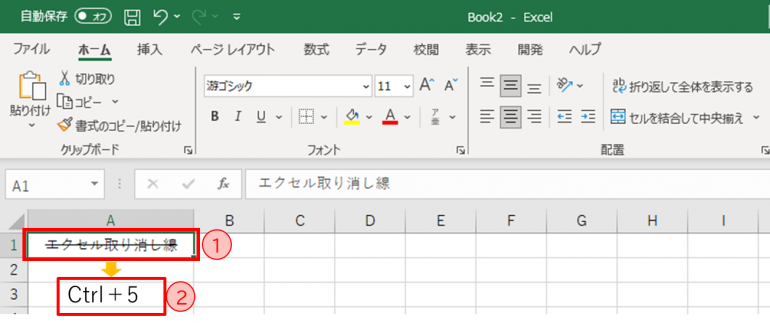
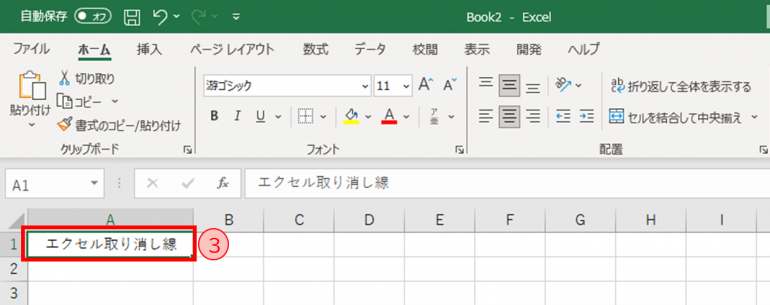
セルの書式設定やショートカットで引いた取り消し線は、もう一度同じショートカットを押すだけで解除できます。
- Windows:取り消し線が引かれたセル(または文字列)を選択し、Ctrl+5
- Mac:取り消し線が引かれたセル(または文字列)を選択し、Command+Shift+X
セル単位でまとめて削除したい場合
範囲が広いときは、セルの書式設定からまとめて解除するのが効率的です。
- 範囲を選択し、Ctrl+1(MacはCommand+1)でセルの書式設定を開く
- 「フォント」タブの「文字飾り」欄で「取り消し線」のチェックを外す
- OKをクリックする
図形で引いた線を削除する場合
二重取り消し線や色違いの取り消し線として図形で引いた線は、図形をクリックで選択してDeleteキーで削除します。
書式ごとリセットしたい場合
複数の書式が混在していて取り消し線だけ消すのが難しいときは、ホームタブの「クリア」(消しゴムアイコン)から「書式のクリア」を選ぶと、フォント・色・取り消し線などの装飾を一括でリセットできます。値(入力されている文字や数値)は残るので安心です。
Web版エクセル(Excel for the web)で取り消し線を引く方法
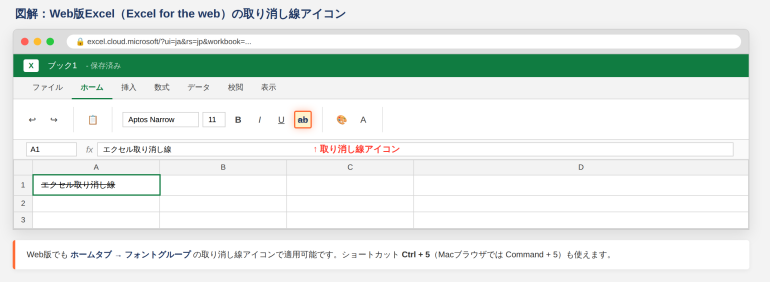
ブラウザ上で動くWeb版エクセル(Excel for the web)でも、取り消し線は問題なく利用できます。Microsoft公式サポートでも、ホームタブのフォントグループから取り消し線オプションを呼び出せると案内されています。
(参照:Microsoft公式サポート「Excel for the webのフォント取り消し線オプションはどこにありますか?」)
- ブラウザでブックを開き、書式を設定したい範囲を選択する
- ホームタブを開く
- フォントグループ内の「取り消し線」アイコンをクリックする
ショートカットキーもCtrl+5(Macブラウザ環境ではCommand+5)が使えるため、デスクトップ版と感覚を変えずに操作できます。なお、Web版では条件付き書式の数式入力もサポートされており、TODOリストの自動化もブラウザ完結で構築可能です。
ブラウザ環境特有の注意点として、ローカル版で作成済みの図形(二重取り消し線用の直線など)は、Web版でも表示は維持されます。ただし図形の細かな書式設定(線種を二重線に変更するなど)は、デスクトップ版と比べて編集できる項目が限られる場合があります。図形を多用する書式は、可能であればデスクトップ版で完成させてからクラウド共有する運用が無難でしょう。
取り消し線が勝手に入る・消えない場合の対処法
「自分では設定していないのにセルに取り消し線が入っている」「Ctrl+5を押しても線が消えない」といった現象には、いくつかの典型的な原因があります。原因を切り分けて、それぞれに合った対処を行いましょう。
原因1|条件付き書式が残っている
過去に設定された条件付き書式が引き継がれているケースです。テンプレートを流用したり、共有ファイルを引き継いだりした場合に発生しやすい状況といえます。
対処:取り消し線が表示されているセルを選択し、ホームタブの「条件付き書式」→「ルールの管理」を開く。不要なルールを選んで「ルールの削除」をクリックする。
原因2|書式コピーで設定が引き継がれている
ほかのシートやファイルからコピー&ペーストした際に、取り消し線を含む書式が一緒に貼り付けられているケースもあります。
対処:取り消し線が引かれているセルを選択し、ホームタブの「クリア」(消しゴムアイコン)から「書式のクリア」を選ぶ。次回からのコピー時には、貼り付けオプションで「値のみ貼り付け」を使うと再発を防げます。
原因3|Ctrl+5の誤操作
Ctrl+5はトグル方式のショートカットなので、Ctrlキーを押しながらほかのキーを操作した際に5キーを誤って押してしまい、本人も気づかずに線が引かれてしまうことがあります。ノートPCはキー配列が密集しているため、誤操作が起こりやすい傾向があります。
対処:直前の操作であればCtrl+Z(MacはCommand+Z)で取り消す。または該当セルを選択してCtrl+5をもう一度押し、トグルで解除する。
原因4|外部データ貼り付けによる書式の継承
WebページやWord、ほかのアプリからコピーしたデータをエクセルに貼り付けると、元の書式設定(取り消し線を含む)がそのまま反映されてしまう場合があります。
対処:貼り付け時に「形式を選択して貼り付け」→「値のみ」を選び、書式を持ち込まないようにする。
原因5|手動計算モードと「古い値の書式設定」(バージョン2409以降)
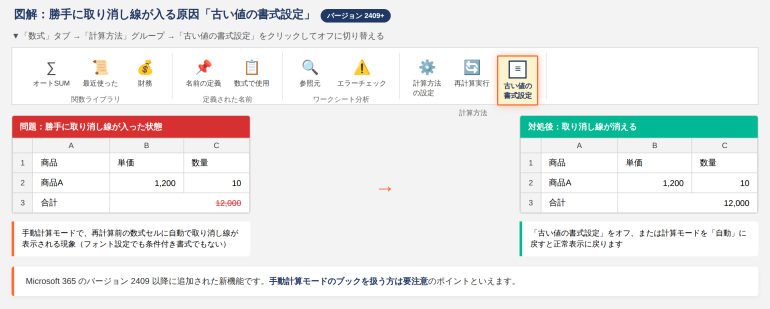
Microsoft 365のバージョン2409以降には、「古い値の書式設定」という新機能があります。ブックの計算モードが手動になっている場合、再計算前の値(最新ではない値)を視覚的に強調する目的で、計算結果のセルに自動で取り消し線が表示される仕様です。手動計算モードのブックを扱う方は要注意のポイントといえます。
対処:エクセルの「数式」タブを開き、「計算方法」グループにある「古い値の書式設定」をクリックしてオフに切り替える。あるいは「計算方法の設定」で「自動」に戻すと、再計算と同時に取り消し線が消えます。
原因6|VBA・マクロでの自動設定
業務用に配布されたブックでは、マクロが自動で取り消し線を設定しているケースもあります。VBAエディタ(Alt+F11で開く)でコードを確認し、Font.Strikethrough = True といった命令が含まれていないかチェックしてください。
対処:意図しない処理が確認できた場合は該当箇所をコメントアウト(行頭にアポストロフィを付ける)する。マクロの内容に確信が持てない場合は、ファイルのバックアップを取ったうえで管理者やマクロ作成者に確認しましょう。


 最新号
最新号







