DIME MAGAZINE








二重取り消し線を引く方法|図形を活用する手順
エクセルのセルに対する書式設定では、二重取り消し線(二重線)を直接引くことはできません。これはWordとは異なるエクセルの仕様で、二重線で強調したい場合は図形機能の「直線」を活用するのが現実的な手段になります。
- 挿入タブの「図」グループから「図形」をクリックする
- 「線」のカテゴリから「線」(直線)を選ぶ
- 取り消したい文字の上でマウスをドラッグして線を引く(Shiftキーを押しながらドラッグすると水平の線になる)
- 引いた線を選択した状態で、「図形の書式」タブの「図形のスタイル」グループ右下にある矢印をクリックする
- 「図形の書式設定」作業ウィンドウで、線の色(黒など)と幅(2pt程度を推奨)を指定する
- 「一重線/多重線」のプルダウンから「二重線」を選ぶ
これで文字の上に二重の取り消し線が表示されます。線が細くて二重に見えにくい場合は、線幅を3〜4ptに広げて調整してください。
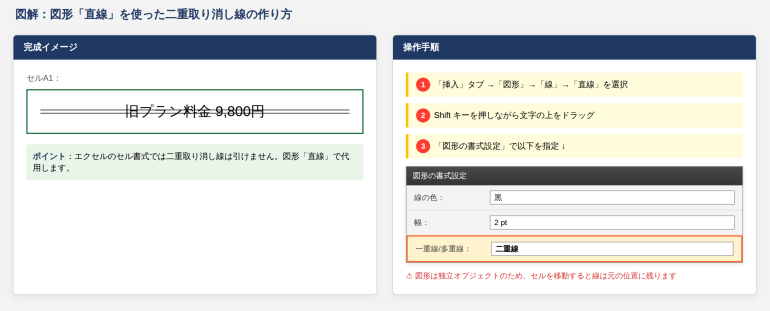
注意点として、図形による二重線はセルの書式ではなく独立したオブジェクトです。セルを移動したりソートしたりしても線は元の位置に残るため、レイアウト変更が多い表では位置ズレに注意しましょう。
取り消し線の色だけを変更する方法
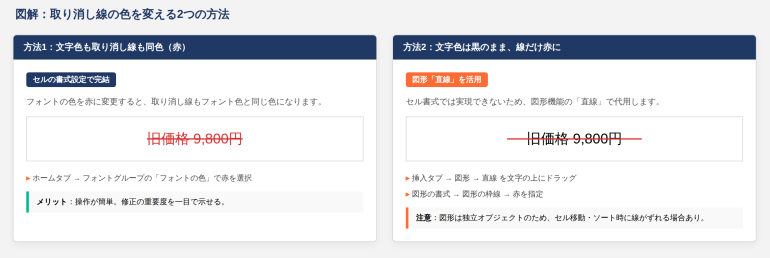
エクセルの仕様では、セルの書式設定で引いた取り消し線は文字色と必ず連動します。つまり、文字色だけ・取り消し線だけを別の色にする操作は、セルの書式設定だけでは完結しません。要件に応じて2つの方法を使い分けてください。
方法1|文字色と取り消し線を同じ色で変更する方法
文字も取り消し線も同色(たとえば赤)でまとめて表示したい場合、フォントの色を変更すれば取り消し線の色も自動で連動します。
- 取り消し線が引かれているセルを選択する
- ホームタブの「フォント」グループにある「フォントの色」プルダウンをクリックする
- 任意の色(赤など)を選ぶ
これで文字と取り消し線の両方が指定した色に変わります。修正の重要度を色で示したい場合に有効な方法です。
方法2|文字色は維持して取り消し線の色だけ変える方法(図形利用)
文字は黒のまま、取り消し線だけ赤にしたいという要望には、セルの書式設定では応えられません。こちらも図形機能の「直線」を活用します。
- 挿入タブの「図」グループから「図形」をクリックする
- 「線」カテゴリから「線」を選ぶ
- 文字の上にShiftキーを押しながら直線を引く
- 引いた線を選択し、「図形の書式」タブの「図形の枠線」から赤を選ぶ
これで文字色を保ったまま、取り消し線だけ任意の色で表現できます。前章の二重取り消し線と同じく、図形は独立オブジェクトのため、レイアウト変更時の位置ズレに注意してください。
【自動化】条件付き書式で取り消し線を自動表示する方法|TODOリスト向け
完了したタスクに毎回手動で取り消し線を引くのは非効率です。条件付き書式を使えば、ステータス列に「完了」と入力されたタイミングで、対応する行に自動で取り消し線を引けます。タスク管理表や納品管理表を運用している方には、特に有効な方法です。
ここでは、B列にタスク名、C列にステータス(未完了/完了)が入力された表を例に、C列が「完了」のときB列に取り消し線を自動表示する手順を解説します。
ステップ1|条件付き書式の新規ルールを開く
- 取り消し線を適用したいセル範囲(例:B2:B8)を選択する
- ホームタブの「条件付き書式」をクリックし、「新しいルール」を選ぶ
ステップ2|数式で条件を指定する
- 「ルールの種類を選択してください」で「数式を使用して、書式設定するセルを決定」を選ぶ
- 「次の数式を満たす場合に値を書式設定」の入力欄に、以下を入力する
=$C2="完了"
数式入力時の注意点として、「=」「$」「ダブルクォーテーション」は必ず半角で入力してください。また、セル番地を入力したあとF4キーを押すと参照方式が「C2→$C$2→C$2→$C2」と切り替わるので、列だけ固定の「$C2」状態で確定するのがコツです。この複合参照によって、行ごとに同じ行のB列を判定する形になります。
ステップ3|書式で取り消し線を設定する
- 「書式」ボタンをクリックする
- 開いたダイアログで「フォント」タブを選ぶ
- 「文字飾り」欄の「取り消し線」にチェックを入れる
- プレビュー欄で取り消し線が表示されていることを確認し、OKをクリックする
- 「新しい書式ルール」ダイアログでもOKをクリックして閉じる
これでC列に「完了」と入力した瞬間、B列の対応するタスク名に自動で取り消し線が引かれるようになります。
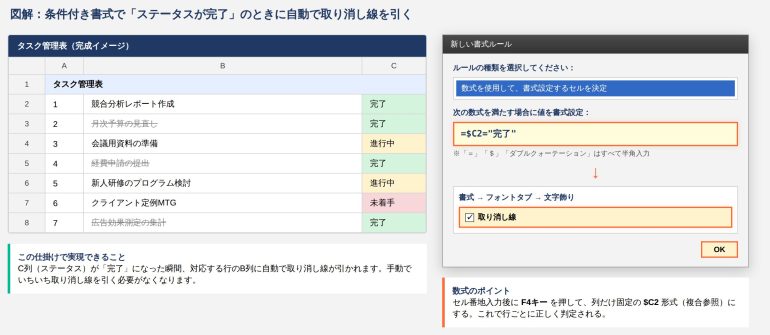
適用例|タスク管理表での活用イメージ
たとえば営業活動の訪問リストや、月次の請求書発行リストといった反復業務の管理表で、この設定を仕込んでおくと進捗状況が一目で把握できます。条件式の右辺を「○」「OK」「処理済」など、現場で使う言葉に置き換えれば、既存の運用ルールにも合わせやすいでしょう。
行全体(A列〜D列など)に取り消し線を引きたい場合は、ステップ1の選択範囲を広げ、数式はそのまま $C2=”完了” のままにすればOKです。
【最新】チェックボックスと取り消し線を連動させる方法(Microsoft 365)
Microsoft 365では2024年以降、セルへ直接チェックボックスを挿入できる新機能が追加されました。従来は「開発」タブの「フォームコントロール」を経由する手間がありましたが、新機能ではクリックひとつで挿入・操作できるようになっています。これと条件付き書式を組み合わせれば、チェックを入れた瞬間に取り消し線が引かれる、より直感的なTODOリストが実現します。
(参考:Microsoft公式サポート「フォームコントロール」)
(参考:Microsoft公式サポート「Excelでのチェックボックスの使用」)
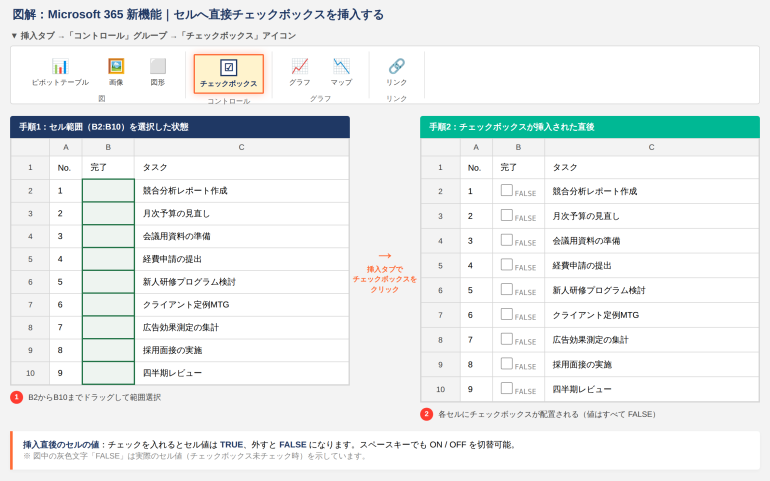
チェックボックスをセルに直接挿入する手順
- チェックボックスを配置したいセル範囲(例:B2:B10)を選択する
- 挿入タブの「コントロール」グループにある「チェックボックス」アイコンをクリックする
これだけで選択範囲の各セルにチェックボックスが配置されます。チェックを入れるとセルの値はTRUE、外すとFALSEになります。スペースキーでもON/OFFを切り替えられるため、マウス操作なしでも素早く更新が可能です。
チェックON/OFFで取り消し線を切り替える条件付き書式
前章のテキスト判定(”完了”)の代わりに、チェックボックスのTRUE/FALSEを判定条件にすればOKです。
- 取り消し線を適用したいセル範囲(例:A2:A10)を選択する
- ホームタブの「条件付き書式」→「新しいルール」を開く
- 「数式を使用して、書式設定するセルを決定」を選ぶ
- 数式入力欄に次のように入力する
=$B2=TRUE
- 「書式」→「フォント」タブ→「取り消し線」にチェックを入れてOK
- 「新しい書式ルール」ダイアログでもOKをクリックして閉じる
これでB列のチェックボックスをONにすると、同じ行のA列に自動で取り消し線が引かれるようになります。
利用可能なバージョンと制約
新しいチェックボックス機能は、Microsoft 365(Windows・Mac)およびExcel for the webで利用可能とされています(参照:Microsoft公式サポート)。Excel 2021やExcel 2019などの永続版では、従来の「開発」タブ経由のフォームコントロールでチェックボックスを設置する方法を使ってください。
なお、エンタープライズ向けの更新チャネル(半期エンタープライズ等)では実装時期が異なる場合があります。挿入タブを確認してチェックボックスのアイコンが見当たらないときは、Excelを最新版に更新するか、従来の手順で代替してください。


 最新号
最新号