









 DIME MAGAZINE










複数セル・シート全体・ブック全体での一括解除
プルダウンが複数のセルや列に散在している場合の一括解除方法を紹介します。
範囲選択で複数セルを一括解除する
特定の列や行にまとまってプルダウンが設定されている場合は、範囲選択してから方法②(すべてクリア)を実行するだけで一括解除できます。
- プルダウンが設定されている範囲をドラッグで選択
- 「データ」タブ→「データの入力規則」
- 「すべてクリア」→「OK」
複数の異なる入力規則が混在している範囲を選択した場合、「選択範囲には複数の入力規則が設定されています。現在の設定を消去し、続けますか?」というメッセージが表示されますが、「OK」を押せば一括で解除されます。
シート全体のプルダウンを一括解除する
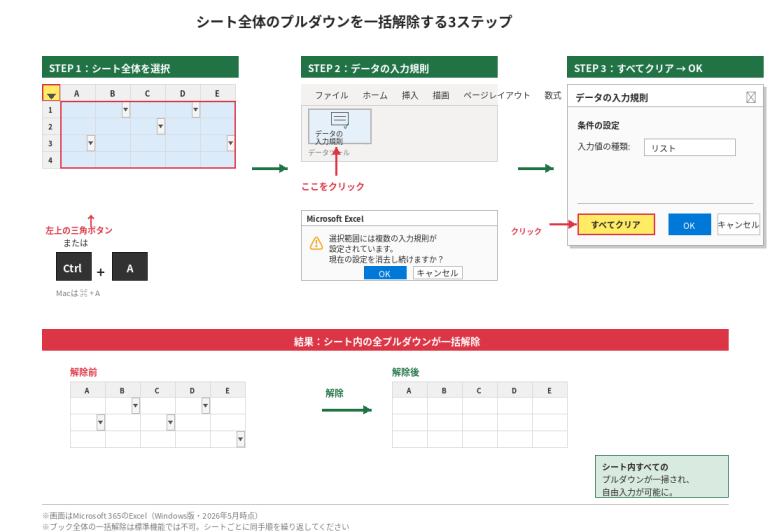
シート全体のプルダウンを一度に解除したい場合は、Ctrl+Aでシート全選択してから操作します。
- シート左上の三角ボタン(または「Ctrl+A」、Macは「⌘+A」)でシート全体を選択
- 「データ」タブ→「データの入力規則」をクリック
- 確認メッセージが表示された場合は「OK」で進む
- 「すべてクリア」→「OK」
これでシート内の全プルダウン・全入力規則が一掃されます。
ブック全体のプルダウンを一括解除する方法は?
Excelの標準機能には、ブック内の全シートをまたいで一括解除する機能はありません。シート見出しを右クリック→「すべてのシートを選択」でグループ化すれば一部の操作は同期できますが、データの入力規則の一括クリアは確実に動作しないケースがあるため、シートを1枚ずつ選択して上記の手順を繰り返すのが確実です。VBAに抵抗がない方であれば、
ActiveSheet.Cells.Validation.Delete
上記を全シートでループするマクロで一気に解除する方法もあります。ただしマクロは元に戻せないため、必ず実行前にファイルをバックアップしてください。
隠れているプルダウンを探して解除する方法(ジャンプ機能)
引き継いだファイルなどで、どのセルにプルダウンが設定されているか分からない場合は、Excelのジャンプ機能を使えば一発で特定できます。
ジャンプ機能でプルの位置を特定する
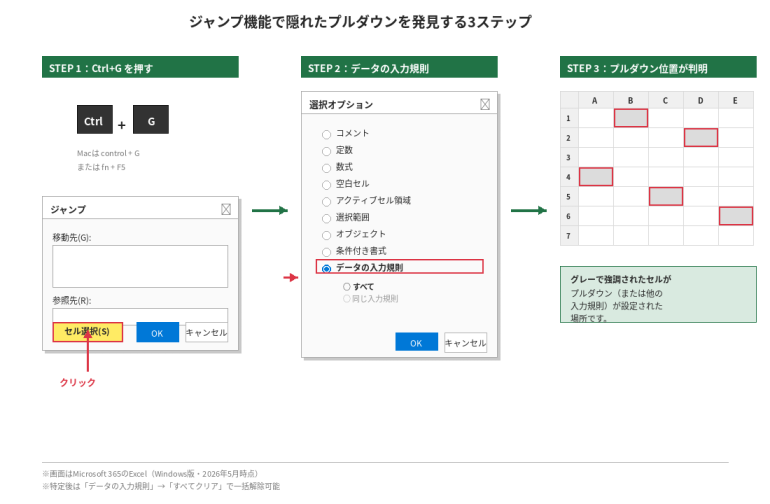
- 「Ctrl+G」(Macは「control+G」)で「ジャンプ」ダイアログを表示
- 左下の「セル選択」をクリック
- 「選択オプション」で「データの入力規則」にチェック
- 「すべて」を選択
- 「OK」をクリック
操作完了後、シート内でプルダウン(およびその他の入力規則)が設定されている全セルがグレーで強調表示されます。【図解推奨:ジャンプダイアログ→セル選択→データの入力規則の選択画面】
なお、Microsoft公式サポートの解説でも、この「Ctrl+G→セル選択→データの入力規則→すべて」の流れが入力規則が設定された場所を発見する正規ルートとして案内されています。
特定後の解除手順
セルが特定できたら、選択された状態のまま「データ」タブ→「データの入力規則」→「すべてクリア」→「OK」で一括解除できます。前章で紹介した方法②と同じ操作です。
特定の入力規則だけを残したい場合は、「同じ入力規則」オプションを使うと、選択中のセルと同種の入力規則を持つセルだけを抽出できます。
バージョン別の操作差分|Microsoft 365・Excel 2024/2021・Web版・Mac版
プルダウン解除の基本操作はバージョン間で共通ですが、ショートカットや一部UIに差があります。
| バージョン | 「すべてクリア」での解除 | ジャンプ機能 | 主な違い |
| Microsoft 365(Win) | ◯ | Ctrl+G | 最新UI、リボン名「データツール」 |
| Excel 2024/2021(Win) | ◯ | Ctrl+G | Microsoft 365と同等の操作 |
| Excel for Microsoft 365(Mac) | ◯ | control+G または fn+F5 | リボン構成は同じ、ショートカットが一部異なる |
| Excel for the web(Web版) | ◯ | 一部制限あり | データの入力規則→すべてクリアは利用可能。ジャンプ機能は標準サポート外 |
Mac版のショートカット:コピーは「⌘+C」、貼り付けは「⌘+V」、全選択は「⌘+A」、ジャンプは「control+G」または「fn+F5」を使います。
Web版(Excel for the web):「データ」タブの「データの入力規則」から「すべてクリア」での解除は可能ですが、複雑な入力規則の一部はWeb版では編集できないことがあります。その場合はデスクトップ版で開いて操作してください。
出典:Microsoft公式サポート「ドロップダウン リストを削除する」では、新しいWindows版・新しいMac版・Web版それぞれで同じ「すべてクリア」での解除手順が案内されています。
プルダウン解除のトラブルシューティング
「手順通りに操作してもうまくいかない」場面の典型パターンと対処法を紹介します。
「データの入力規則」がグレーアウトして押せない
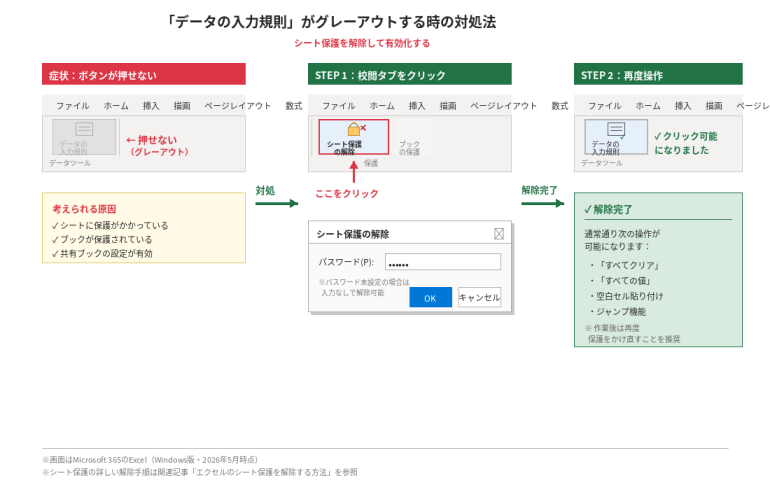
「データ」タブの「データの入力規則」ボタン自体がグレーアウトしてクリックできない場合、シートに保護がかかっている可能性が高いです。
対処手順:
- 「校閲」タブをクリック
- 「シート保護の解除」をクリック
- パスワードが設定されている場合は入力
- 解除後、改めて「データの入力規則」を操作
シート保護の詳しい解除手順については、【内部リンク:エクセルのシート保護を解除する方法(記事2: https://dime.jp/genre/1693023/)】を参考にしてください。
ブックレベルでの保護や共有ブック設定も同様の制限を引き起こすことがあります。「校閲」タブで「ブックの保護」状態も合わせて確認してください。
解除しても▼ボタンが消えない
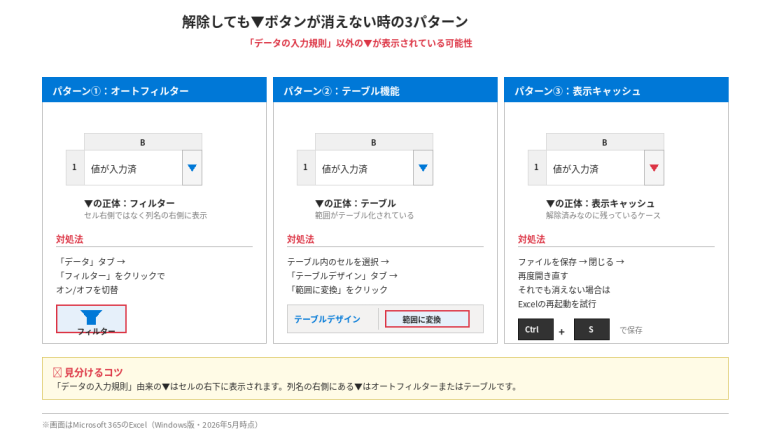
「すべてクリア」を実行したのに▼ボタンが残っているように見える場合、以下のいずれかが原因です。
- 画面の表示が更新されていない:一度ファイルを保存→閉じる→開き直すと反映される場合があります
- オートフィルター由来の▼:データの入力規則ではなく、フィルター機能の▼の可能性があります。「データ」タブで「フィルター」のオン/オフを確認してください
- テーブル機能由来の▼:範囲がテーブルに変換されている場合、テーブルのフィルター▼が表示されています。後述のテーブル連動の項を参照してください
- フォームコントロールやActiveXコントロール:入力規則ではなく、開発タブから挿入されたコントロールの可能性があります。「開発」タブの「デザインモード」をオンにして該当オブジェクトを選択・削除してください
矢印▼だけ消したい場合
セルをアクティブにした時に表示される▼を消したいだけであれば、「データの入力規則」ダイアログの「設定」タブで「ドロップダウン リストから選択する」のチェックを外す方法があります。プルダウン機能(リスト制限)は残したまま、見た目の▼だけ非表示にできます。
テーブルと連動したプルダウンが解除しても復活する
範囲がExcelのテーブル機能で管理されている場合、テーブルが拡張されると入力規則も自動で新規行に伝播することがあります。プルダウンを完全に解除したいときは、テーブル機能自体を解除するのが確実です。
テーブルの解除手順はエクセルのテーブル解除方法を参考にしてください。
別シート参照のプルダウンを解除する際の注意
選択肢の元データが別シートにある場合、解除前にプルダウンの設定情報(参照元の範囲、名前の定義など)をメモしておくことを推奨します。「すべてクリア」を実行すると参照設定も消えるため、後で再設定が必要になった際に元データの場所が分からなくなるトラブルが起きやすいためです。
なお、別シート参照のプルダウンも、解除手順自体は通常のプルダウンと同じく「データの入力規則」→「すべてクリア」で解除できます。


 最新号
最新号







