DIME MAGAZINE










バージョン履歴を表示する手順
過去のバージョン履歴は次の手順で確認できます。
1.画面上部の『校閲』タブをクリックする 2.『変更点と履歴』を選択 3.『バージョン履歴』をクリックする 4.画面右側に過去のバージョン履歴が表示される |
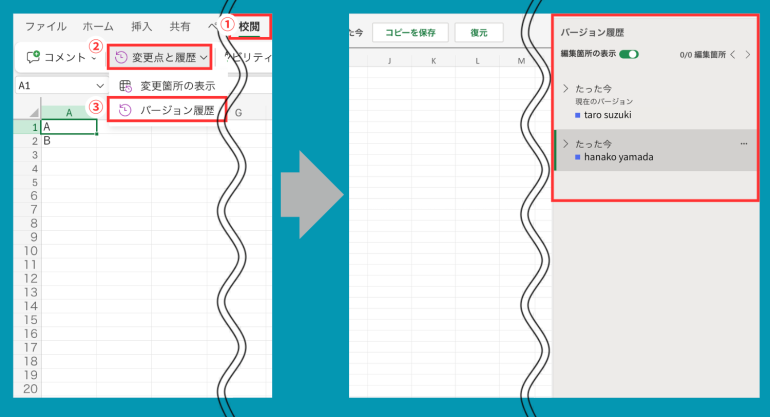
例えば、A1セルにA、A2セルにBと入力されているデータのバージョン履歴を見てみましょう。
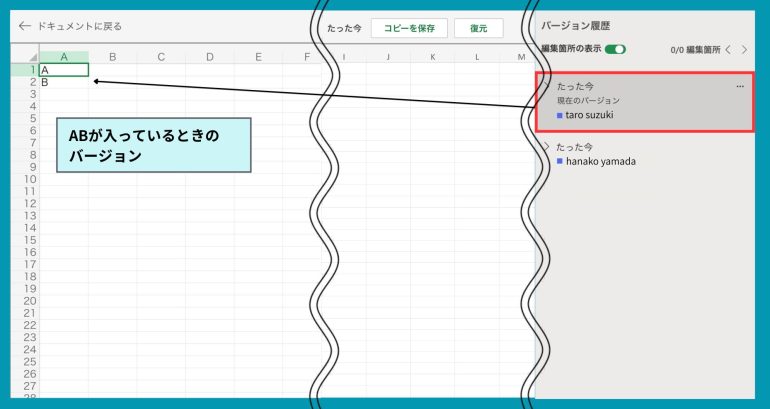
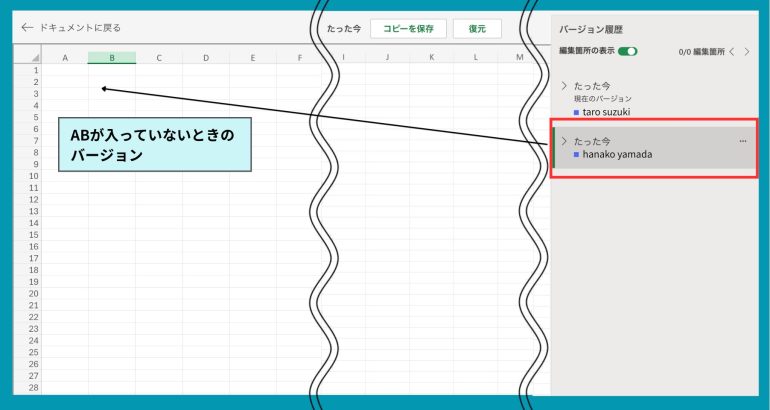
アルファベットが入力されている状態の現在のバージョンと、何も入力されていない過去のバージョンが確認できます。
◾️過去のバージョンへ復元する方法
Excelのデータを過去の状態へ戻したい場合は、バージョン履歴から復元できます。手順は以下の通りです。
1.バージョン履歴を開く 2.復元したい日時のバージョンを選択する 3.内容を確認する 4.『復元』を実行する |
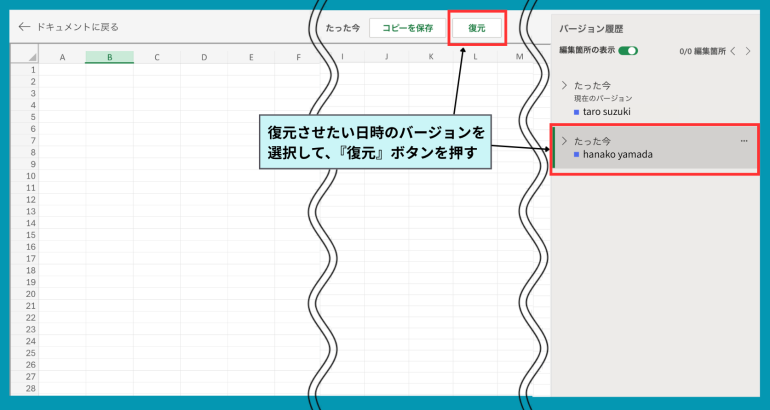
何も入力していない状態のバージョンを選択し復元を実行すると、これまでの入力内容が消えセルに何も入力がされていない状態に戻りました。
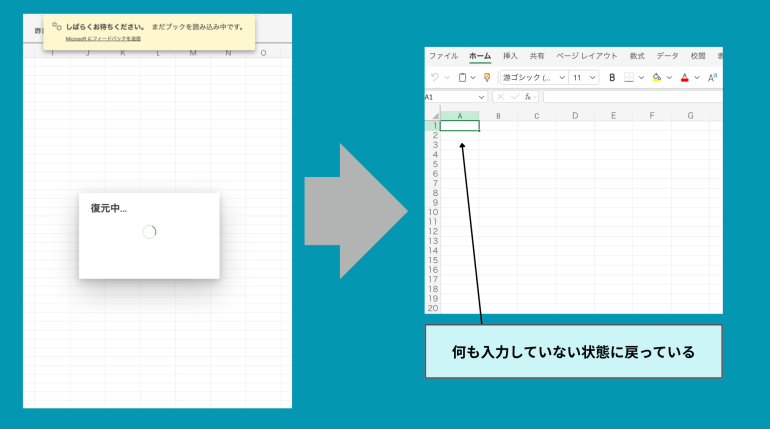
誤って大量のデータを削除した場合や、ファイル内容が意図せず変更された場合でも、過去の状態へ戻せるため安心です。
また、復元前の状態も履歴として保持されるため、誤って復元した場合でも上記の手順を行うことで再度戻すことも可能です。
変更履歴が表示されないケース1:デスクトップ版を利用している
変更履歴機能はExcel Onlineでの利用を前提としている機能です。
オフラインで使用するデスクトップ版では同じ画面が表示されない場合があります。
変更履歴を確認したい場合は、Web版のExcelで開いてみましょう。
変更履歴が表示されないケース2:共同編集が有効になっていない
共同編集機能が利用できる状態であることも重要です。確認ポイントは次の通りです。
⚫︎自動保存が有効になっているか ⚫︎ファイルが共有されているか ⚫︎OneDriveまたはSharePointに保存されているか |
条件を満たしていない場合、変更履歴が表示されないことがあります。
表示がされない場合は、Web版のExcelを使うか共同編集の設定を変更しましょう。
まとめ
Excel Onlineでは、『変更履歴』と『バージョン履歴』を活用することで編集内容の管理が容易になります。
変更履歴ではセル単位の編集内容や編集者、編集日時を確認できるため、共同編集時の確認作業に役立ちます。
一方、バージョン履歴ではファイル全体の過去の状態を確認でき、必要に応じて復元することも可能です。
複数人でExcelファイルを運用している場合は、変更履歴で編集内容を確認し、バージョン履歴で万が一の復旧に備えることで、より安全にデータ管理を行えるでしょう。
構成/編集部


 最新号
最新号