DIME MAGAZINE










Excelのセル変更履歴を確認する手順を、具体例や図解を交えながら分かりやすく解説します。Excel初心者でも、読み終わるころには実務で使えるようになるでしょう。
目次
Excel Onlineの変更履歴機能とは
Excel Onlineには、共同編集されたファイルの変更内容を確認できる『変更履歴』機能があります。
この機能を利用すると、以下のような情報を確認できます。
⚫︎どのセルが変更されたか ⚫︎誰が編集したか ⚫︎いつ編集したか ⚫︎変更前と変更後の内容 |
特に複数人でファイルを管理している場合、編集内容の追跡や確認作業に役立ちます。
変更履歴を表示する手順
Excel Onlineで変更履歴を確認する手順は次の通りです。
1.画面上部の『校閲』タブをクリックする 2.『変更点と履歴』を選択 3.『変更箇所の表示』をクリックする 4.画面右側に履歴が表示される |
履歴には、最新の編集内容から順番に変更情報が表示されます。
共同編集者が多いファイルでも、変更の流れを時系列で確認できるため、どのような編集が行われたかを把握しやすくなります。
セル単位の変更内容を確認する方法
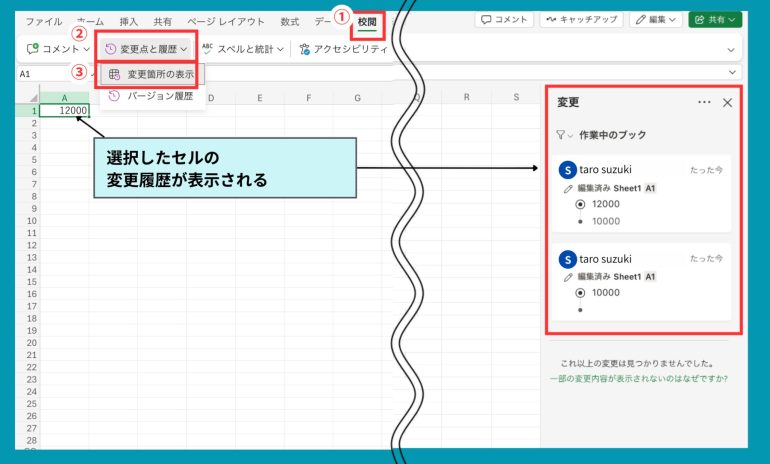
履歴一覧には、詳細な編集情報が入力されています。
画像の内容を見ると、A1セルの数値が10000から12000に編集されたことが分かるでしょう。
『数値が変わっているが、誰が修正したのか分からない』といった場合でも、変更履歴を確認することで特定しやすくなります。
Excel Onlineのバージョン履歴とは
『変更履歴』がセル単位の編集内容を確認する機能であるのに対し、『バージョン履歴』はファイル全体の保存履歴を確認する機能です。
Excel Onlineでは自動保存機能が有効になっているため、編集内容が定期的に記録されます。
その結果、過去の状態を後から確認したり、必要に応じて復元したりできます。


 最新号
最新号