









 DIME MAGAZINE










ユーザー設定リスト|曜日・月・独自順での並び替え
曜日や月の名前を並び替える際、通常の昇順・降順では「月→火→水」や「1月→2月→3月」の順にはなりません。文字列としての五十音順で「金→月→水→…」のように並んでしまうため。これを期待通りの順序に並べるのが「ユーザー設定リスト」機能です。
エクセルには標準で曜日と月のリストが用意されています。
- 「データ」タブの「並べ替え」をクリック
- 「並べ替え」ダイアログで対象列を選び、順序のプルダウンから「ユーザー設定リスト」を選択
- 「日、月、火、水、木、金、土」など希望のリストを選んで「OK」をクリック
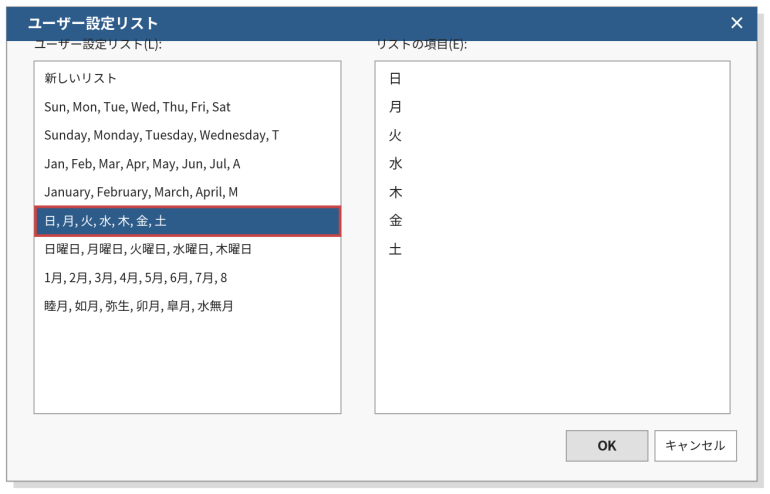
独自の順序を作成することもできます。「営業部、企画部、開発部、管理部」のような自社固有の部署順や、「S、A、B、C、D」のランク順で並べたい場合に便利です。「ファイル」→「オプション」→「詳細設定」→「ユーザー設定リストの編集」から登録できます。
参考:Microsoft Support「Sort data using a custom list」
色・フォント色・アイコンで並び替える
エクセルは値だけでなく、セルの背景色やフォントの色、条件付き書式で表示されたアイコンを基準にした並び替えにも対応しています。
たとえば売上達成率を条件付き書式で「赤・黄・緑」に色分けしてから色順にソートすれば、未達成案件(赤)を一目で把握できる表に変わります。重要案件に色マーカーを付ける運用をしている人にとっては、優先度の高いデータを上位にまとめる強力な手段となるでしょう。
- 表内の任意のセルをクリックする
- 「データ」タブの「並べ替え」をクリックする
- 「並べ替えのキー」プルダウンから「セルの色」「フォントの色」「条件付き書式のアイコン」のいずれかを選択する
- 「順序」で並べたい色を指定する
- 「OK」をクリックする
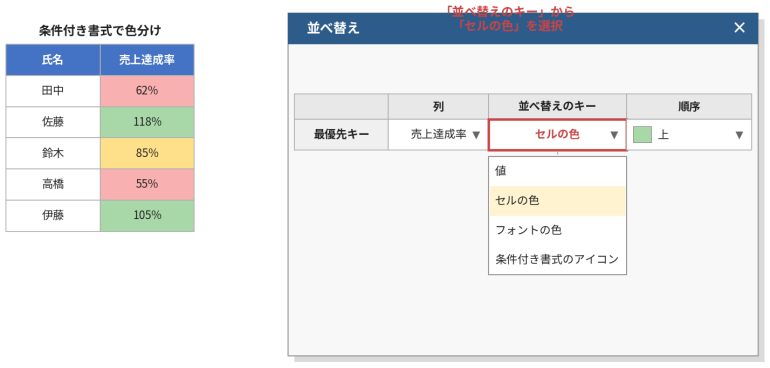
複数の色がある場合は「レベルの追加」で順序を指定できます。色を基準にした並び替えは、視覚的なデータ整理が必要な進捗管理表やタスクリストで特に有効です。
参考:Microsoft Support「Sort a list of data in Excel for Mac」
SORT関数・SORTBY関数で並び替えを自動化する
ここまで紹介した方法は、いずれも元データを直接書き換えるタイプの並び替えです。これに対し、Microsoft 365およびExcel 2021以降で利用できるSORT関数とSORTBY関数を使えば、元データを残したまま別セルに並び替えた結果を表示できます。元データが更新されると結果も自動で再計算されるため、定型レポート作成の手間が大幅に減るのが最大のメリット。
SORT関数の構文と使い方
SORT関数の構文は以下の通りです。
=SORT(配列, [並べ替えインデックス], [並べ替え順序], [並べ替え方向])引数は以下の通り。インデックス・順序・方向は省略可能です。
- 配列:並び替える対象の範囲。タイトル行は含めない
- 並べ替えインデックス:何列目(行目)を基準にするかを数値で指定(省略時は1)
- 並べ替え順序:1で昇順、-1で降順(省略時は1)
- 並べ替え方向:FALSEで行方向(縦並び)、TRUEで列方向(横並び)(省略時はFALSE)
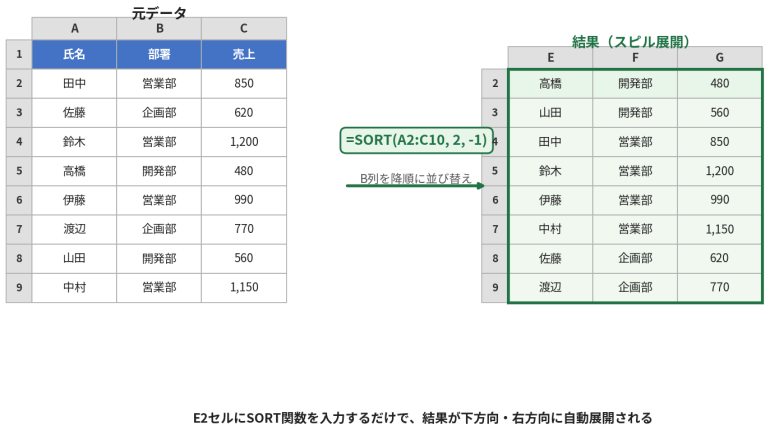
たとえば「A2:C10の表を、2列目(B列)の値が大きい順に並べる」場合は次のように書けばOKです。
=SORT(A2:C10, 2, -1)結果は数式を入力したセルから下方向・右方向に自動展開(スピル)されます。Microsoftサポートによれば、SORT関数はダイナミック配列関数の一種で、適切なサイズの配列範囲が動的に作成される仕組みです。
SORTBY関数で複数キー並び替えを自動化
複数のキーで並び替えたい場合はSORTBY関数の出番。
=SORTBY(配列, by配列1, [順序1], [by配列2, 順序2], ...)「部署順(昇順)、その中で給与順(降順)」のような複数条件を1つの数式で表現できます。
=SORTBY(A2:C10, B2:B10, 1, C2:C10, -1)複数キー並び替えを定期的に行うレポートでは、SORTBY関数を組んでおけば、データ更新のたびに手動で並べ替える必要がありません。
SORT関数の注意点|日本語は文字コード順になる
SORT関数を使う際に必ず押さえておきたいのが、日本語の並び替えは「ふりがな順」ではなく「文字コード順」になるという点です。「データ」タブからの通常の並び替えでは入力時のふりがな情報が使われますが、Microsoft MVPの解説によると、SORT関数およびSORTBY関数では文字コード順での並びとなるため、結果が異なるケースがあります。
ふりがな順で並べたい場合は、PHONETIC関数で別列にふりがなを抽出し、その列を基準にSORT関数を適用する方法が有効です。
参考:Microsoft MVP・はまちゃん「SORT関数とSORTBY関数を使い分けて別表に並べ替えた結果を表示する」
Excel 2019以前で使えない場合の代替策
SORT/SORTBY関数はExcel 2019以前のバージョンでは利用できません。入力すると「#NAME?」エラーが返されるため、それ以前のバージョンを使っている場合は、従来の「データ」タブからの並び替え機能を選んでください。
失敗しがちなポイント・よくあるエラーと対処法
並び替え操作で「ぐちゃぐちゃになった」「思った通りに並ばない」というトラブルは、いくつかの典型パターンに集約できます。原因と対処法を順に見ていきましょう。
見出し行まで一緒に並び替わってしまう
原因は「先頭行をデータの見出しとして使用する」のチェックが外れていること。「並べ替え」ダイアログ右上のチェックボックスを必ずオンにしてから実行してください。
一部の列だけ並び替わって表が崩壊する
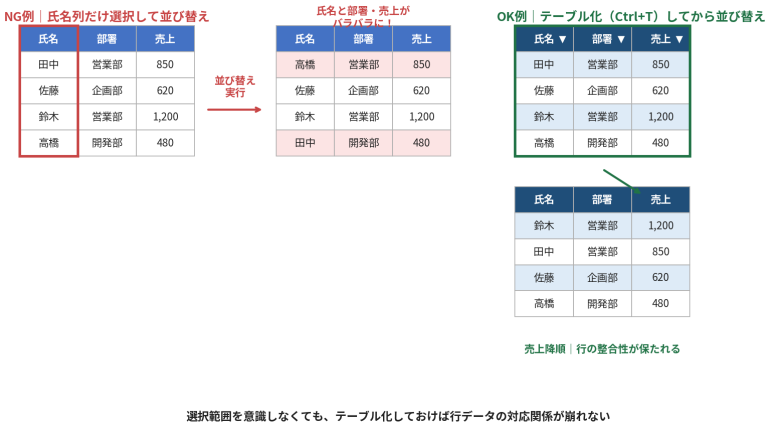
選択範囲が不適切な場合に発生する典型的なミスです。表の一部だけを選択した状態で並び替えを実行すると、選択範囲外の列が取り残されてデータの対応関係が崩れます。
対処法は2つ。1つは並び替え前に表全体を選択しておくこと。もう1つは、データ範囲をテーブル化しておくことです。表内の任意のセルでCtrl+T(Macは⌘+T)を押すとテーブル化でき、以降は範囲選択を意識せずに安全に並び替えられます。テーブル化したデータは行の追加・削除にも自動対応してくれるため、定常運用するデータでは積極的に活用したい機能です。
参考:Microsoft サポート「Excel で範囲またはテーブル内のデータを並べ替える」
数式入りセルが並び替えでズレる
数式で他のセルを参照している場合、並び替えにより参照先がズレてしまうことがあります。原因は相対参照のまま並び替えていること。参照先を絶対参照($A$1のように$マーク付き)にすることで、並び替え後も正しい値を参照できるようになります。
数式バーで参照部分をクリックし、F4キーを押すと絶対参照に切り替わる仕組みです。
ふりがな順に並ばない
エクセルは漢字を並び替える際、入力時のふりがな情報を基準にします。「高野」を「たかの」と入力したか「こうの」と入力したかで結果が変わる仕組みです。
正しいふりがな順に並べたい場合は、「ホーム」タブの「ふりがなの表示/非表示」アイコンの隣にある「ふりがなの編集」から修正してください。PHONETIC関数で別列にふりがなを抽出し、そちらを基準に並び替える方法もあります。
日付が文字列扱いになって正しく並ばない
「2024/5/1」のような表記が文字列として保存されていると、エクセルは数値ではなく文字として並び替えるため、「10月」が「2月」より前に来るような結果になります。
セルを選択して「ホーム」タブの「数値の書式」を確認し、「日付」または「短い日付形式」に設定してください。Microsoftサポートでも、日付の並び替えがうまくいかない場合はまず書式設定の確認が推奨されています。
参考:Microsoft サポート「Excel で範囲またはテーブル内のデータを並べ替える」
SORT関数で「#SPILL!」「#NAME?」「#VALUE!」エラーが出る
SORT関数特有のエラーへの対処は以下の通りです。
- #SPILL!エラー:結果を展開するスペースに既存のデータがある場合に発生。下方向・右方向のセルを空ける
- #NAME?エラー:Excel 2019以前のバージョンを使っている可能性。Microsoft 365またはExcel 2021にアップデートが必要
- #VALUE!エラー:並べ替えインデックスや並べ替え順序の引数が不正。インデックスは配列の列数を超えないこと、順序は1または-1のみであることを確認


 最新号
最新号







