









 DIME MAGAZINE










エクセルの「並び替え」(ソート)は、表の行を指定したキーで並べ直す機能。昇順・降順による基本操作のほか、複数列ソートやSORT関数による自動化など、実務で使える応用法が複数あります。データ整理の基本でありながら、いざやってみると「ぐちゃぐちゃになった」「思った通りに並ばない」というつまずきが多いのがエクセルの並び替えです。本記事では、昇順・降順の基本から複数列ソート、SORT関数による自動化、よくある失敗の回避法までを実務目線で解説していきます。Microsoft 365を主軸に、Win/Macのショートカットも併記しているため、明日の業務からそのまま使える内容になっています。
エクセルの並び替えとは?昇順・降順の基本
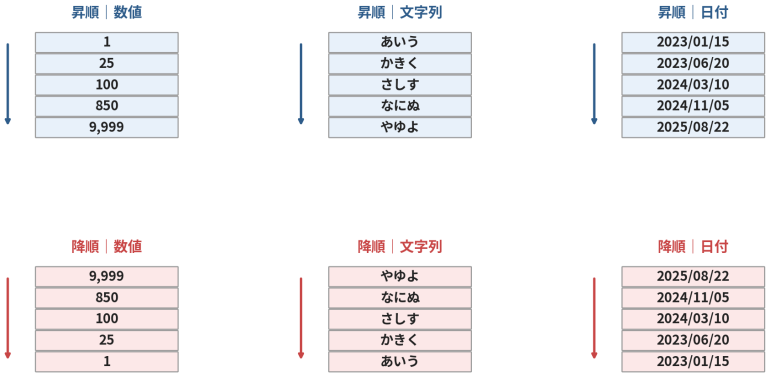
エクセルの並び替えとは、表の行を指定した列のキーで並べ直す機能のこと。数値であれば小さい順・大きい順、文字列であれば五十音やアルファベット順、日付であれば古い順・新しい順に並べ替えられます。
基本となる順序は2種類です。昇順は値の小さいものから大きいものへ並べる方式で、数値なら1→100、五十音なら「あ→ん」、日付なら古い順となります。降順はその逆。数値なら大きい順、五十音なら「ん→あ」、日付なら新しい順に整列する仕組みです。
似た機能に「フィルター」がありますが、こちらは条件に合うデータだけを抽出する機能で、並び替えとは目的が異なります。ただしフィルター機能を経由して並び替えを実行することも可能で、実務では両者を併用するシーンが多くなるでしょう。
参考:Microsoft サポート「Excel で範囲またはテーブル内のデータを並べ替える」
基本操作|1列を昇順・降順で並び替える手順
エクセルで1列を昇順・降順に並び替える方法は、大きく分けて「データ」タブから操作する方法と「ホーム」タブから操作する方法の2通り。どちらもMicrosoft 365/Excel 2021/Excel 2019で共通して使える基本機能です。
「データ」タブから並び替える
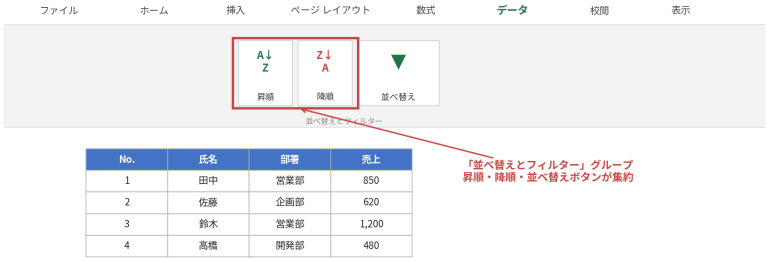
最もスタンダードな手順は「データ」タブを経由するルートです。
- 並び替えたい列の任意のセルを1つクリックする
- 「データ」タブを開く
- 「並べ替えとフィルター」グループにある「昇順」(A→Z)または「降順」(Z→A)ボタンをクリックする
たったこれだけで、選択した列を基準に表全体が並び替わります。範囲を選択し忘れても、エクセルが自動的に隣接するデータを表として認識してくれる仕組みです。
なお、表に隣接するデータがある場合は「並べ替えの前に」というダイアログが表示されることがあります。この場合は「選択範囲を拡張する」を選んで実行すれば、表全体が正しく並び替わります。
「ホーム」タブから並び替える
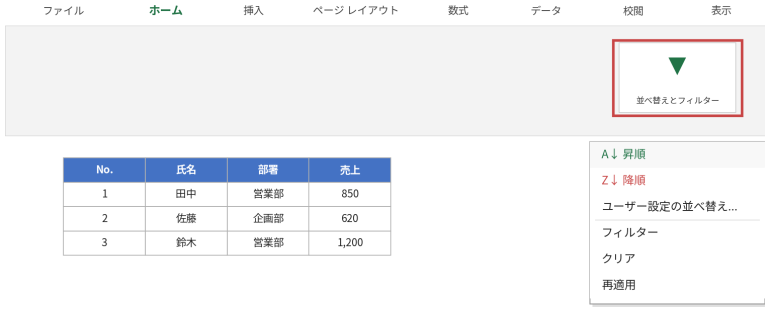
「ホーム」タブからもアクセス可能です。
- 並び替えたい列の任意のセルを1つクリックする
- 「ホーム」タブ右側の「並べ替えとフィルター」をクリックする
- プルダウンから「昇順」または「降順」を選択する
データタブを開く手間を省きたい時はこちらを使うと便利でしょう。
Win/Macショートカット早見表
並び替えに関わる主要なショートカットを表にまとめておきます。
| 操作 | Windows | Mac |
|---|---|---|
| フィルター設定/解除 | Ctrl+Shift+L | ⌘+Shift+L(または⌘+Shift+F) |
| フィルターメニュー展開 | Alt+↓ | Option+↓ |
| 昇順に並び替え(フィルター適用後) | Alt+↓ → ↓ → Enter | Option+↓ → ↓ → Return |
| 降順に並び替え(フィルター適用後) | Alt+↓ → ↓ → ↓ → Enter | Option+↓ → ↓ → ↓ → Return |
| 操作を元に戻す | Ctrl+Z | ⌘+Z |
| テーブル化(後述) | Ctrl+T | ⌘+T |
Mac版のフィルターショートカットはバージョンによって異なるため、片方で反応しない場合はもう一方を試してみてください。フィルター設定のショートカットを覚えておくと、毎回マウスで「データ」タブを探す手間が省けます。
参考:Microsoft サポート「Excel で範囲またはテーブル内のデータを並べ替える」
フィルター機能を使った並び替え
フィルター機能経由の並び替えは、抽出と並び替えを同時に行いたいシーンで威力を発揮します。
操作手順はシンプルです。
- 表内の任意のセルをクリックする
- 「データ」タブの「フィルター」をクリック(またはCtrl+Shift+L)
- 各列の見出しに表示された「▼」ボタンをクリックする
- メニューから「昇順」または「降順」を選択する
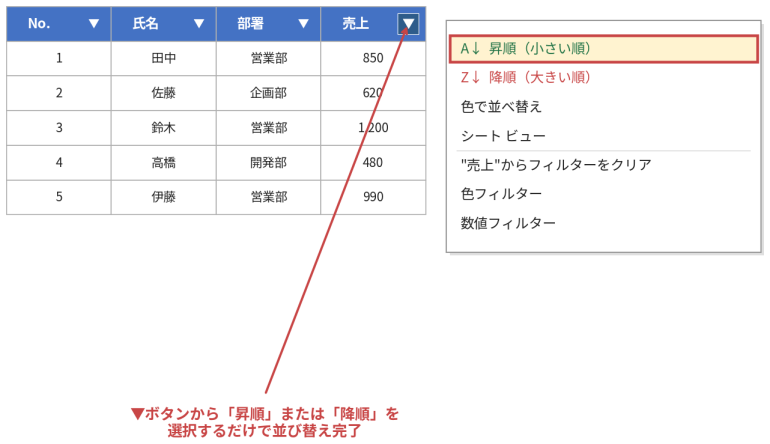
フィルターを設定すると、見出し行の各セルにドロップダウンボタンが表示されます。並び替えを基準にした列のボタンは形状が変わるため、どの列でソートされているかが視覚的に判別可能です。
「営業部の社員だけを売上順に並べたい」のような場面では、フィルターで部署を絞ってから売上列を降順ソートする一連の操作で完結します。日々の売上レポート確認や名簿の特定範囲チェックでよく使う手法のひとつです。
複数列での並び替え|部署別+給与順など実務シナリオ
実務で頻出するのが、複数の条件を組み合わせた並び替え。たとえば「部署ごとにグループ化したうえで、各部署内では給与の高い順に並べる」「四半期売上レポートで、地域→売上順に並べる」「顧客リストを業種→契約金額の大きい順に並べる」など、2段階・3段階のソートが必要なシーンが頻繁にあります。
複数列の並び替えは、「並べ替え」ダイアログボックスから設定するのが定番です。
- 表内の任意のセルをクリックする
- 「データ」タブの「並べ替え」をクリックする
- 「並べ替え」ダイアログで「最優先されるキー」を設定(例:部署、昇順)
- 「レベルの追加」ボタンをクリックし、「次に優先されるキー」を設定(例:給与、大きい順)
- 必要に応じてさらにレベルを追加する
- 「OK」をクリックする
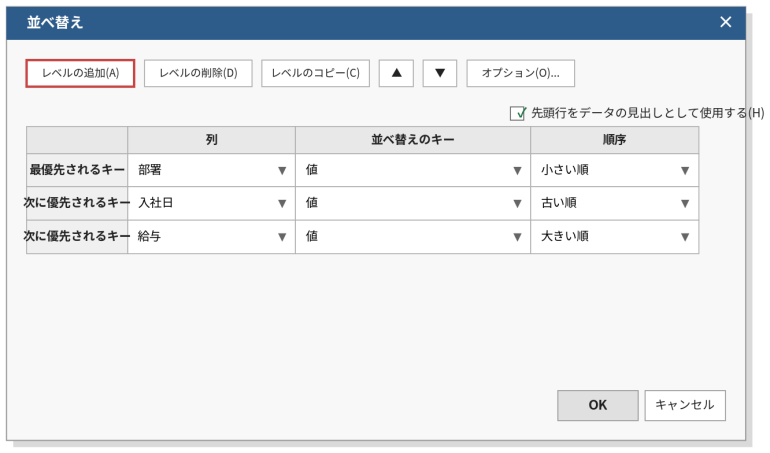
設定したキーは上から順に優先されます。Microsoftサポートでも、部署と従業員名のように「同じ値でグループ化してから別の列で並べる」用途に複数列ソートが推奨されています。
ダイアログ右上の「先頭行をデータの見出しとして使用する」のチェックは必ず確認してください。チェックが外れたまま実行すると、見出し行までデータと一緒に並び替わってしまうため要注意です。


@DIMEのSNSアカウントをフォローしよう!
あわせて読みたい
-

エクセルで郵便番号を自動入力する方法とは?関数・IME・アドインのやり方を解説
-
Excelで文字を丸で囲む方法|図形・採点〇・印刷ズレまで用途別に解説
-

iPhoneのメモリを解放して動作を軽くする方法
-

Excelの参照関数って何?初心者でもわかるVLOOKUPやXLOOKUPの活用法
-

「おでんパスタ」「砂肝だけの焼鳥丼」担当者の〝好き〟が暴走!?ドン・キホーテから「偏愛めし」の新作5商品が登場
-

薬や小物をすっきり持ち歩けるダイソーのピルケース8選【100均】
-

覚えておくと便利!ExcelデータをWordに差し込み印刷する方法
-

使ってる?実は超便利な「カーソルキー」のショートカット機能の使い方
-

Excelで時間計算をするには?勤務時間や残業時間を計算する方法
-

VLOOKUPで別シートを参照する方法【図解】|別ファイル・複数シートの書き方も解説
 最新号
最新号







