












 DIME MAGAZINE









Excelで「VLOOKUPが更新されない」「数値を変えても結果が動かない」そんな地味だけど厄介なトラブルに心当たりはありませんか。本記事では、自動計算オフや文字列書式など、エラーが出ないまま数式が止まる5つの典型的な原因を整理し、実務ですぐ試せる確認手順を解説しています。原因を一つずつ潰せば、なぜ反映されないのかが見えてくるはず。VLOOKUPに振り回された経験がある人は必見です。
目次
この記事でわかること
- VLOOKUPが反映されない・更新されない5つの原因
- 自動計算がオフになっているときの確認・修正手順
- 数式が文字列として表示されるときの直し方
- 参照範囲の固定・別ファイル参照が原因のトラブル対処法
VLOOKUPが反映されない主な原因
マスタのデータを更新したのにVLOOKUPの結果が変わらない・入力しても反応しない。そんな状況に陥ったことはないでしょうか。原因は大きく5つに分類できます。
| 症状 | 疑うべき原因 |
| マスタを変えても結果が変わらない | 自動計算がオフ |
| 数式がそのまま文字として表示される | セルの書式が「文字列」になっている |
| 新しく追加したデータが拾われない | 参照範囲が固定行数で指定されている |
| 別ファイル参照が動かない | 参照元ファイルが閉じている |
| 検索値を変えても結果が変わらない | 別のセルを参照していた(参照先のミス) |
「更新されない」系のトラブルは #N/A のような派手なエラーが出ないぶん、気づかずに使い続けてしまうのが怖いところです。特に自動計算のオフは、誰かが誤操作した翌日から静かに全数式がフリーズするため、定期的に確認する習慣をつけておくことをおすすめします。
VLOOKUPが反映されない原因①:自動計算がオフになっている
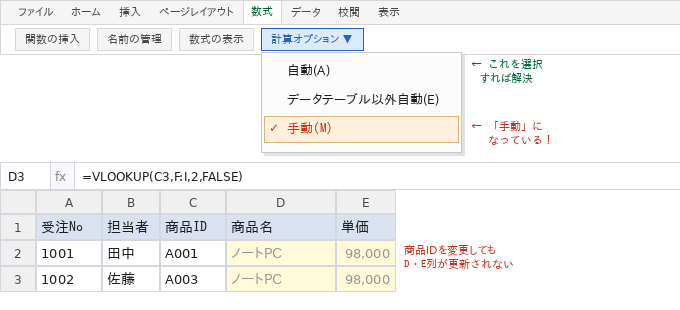
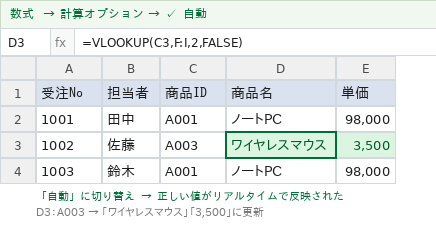
Excelには「計算を自動で行う」か「手動で行う」かを切り替える設定があります。「手動」になっていると、データを変更しても数式の結果がリアルタイムで更新されません。
確認・修正手順
- 「数式」タブをクリック
- 「計算オプション」をクリック
- 「自動」を選択する
または、手動計算のまま今すぐ再計算したい場合は F9キーを押す と全シートが再計算されます。
「手動計算」は大量の数式が入ったファイルで動作を軽くするために使う設定。知らないうちに設定されていた場合は、誰かが重いファイルで使っているうちにそのまま保存されてしまったケースがほとんどです。
VLOOKUPが反映されない原因②:数式がテキストとして入力されている
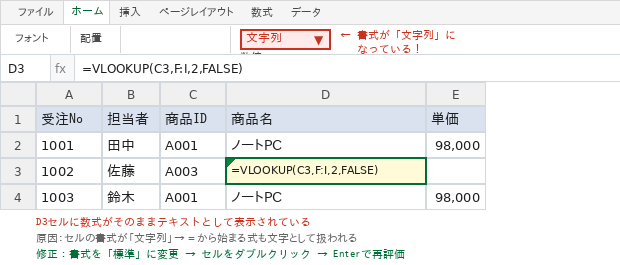
セルの書式が「文字列」に設定されていると、=VLOOKUP(…) と入力しても数式として認識されず、そのままテキストとして表示されます。
確認方法
数式が入っているセルに = から始まるテキストが表示されていれば、このケースです。
修正手順
- 対象のセルを選択
- 「ホーム」タブ → 「数値」グループの書式を**「標準」または「数値」**に変更
- セルをダブルクリック → そのままEnterキーを押す(再評価させる)
書式を変えただけでは再評価されないため、ダブルクリック → Enterのひと手間が必要です。忘れやすいので注意してください。
VLOOKUPが反映されない原因③:参照範囲が固定されていてデータを外れ
範囲を $F$2:$I$100 のように行数を指定して固定している場合、マスタに101行目以降のデータを追加すると拾えません。エラーも出ず「何か違う値が返ってくる」という症状になるため、気づきにくいトラブルです。
対処法:列全体を指定する
=VLOOKUP(C3, F:I, 2, FALSE)
F:I のように列全体を指定すると、行数を気にせずマスタを拡張できます。非常に大きなファイルでは処理が遅くなることもありますが、通常の業務規模なら問題ありません。より確実にしたい場合はテーブル形式(Ctrl+T)でマスタを管理すると、データ追加時に参照範囲が自動で拡張されます。
VLOOKUPが反映されない原因④:別ファイルが閉じていて参照できない
別のExcelファイルを参照しているVLOOKUPは、参照元ファイルが閉じている状態でも動作しますが、最後に開いたときの値がキャッシュされた状態です。参照元のデータが更新されても、ファイルを開かない限り結果は変わりません。
対処法
- 参照元ファイルを開いた上で、F9キーで再計算する
- 定期的にデータを貼り付けて同一ブック内で管理する(推奨)
これが繰り返し問題になるようであれば、別ファイル参照の設計自体を見直したほうがいいです。ファイルの移動・削除でも即座に壊れるため、長期運用には向いていません。
VLOOKUPが反映されない原因⑤:検索値が変わっていない(入力ミス)
「検索値のセルを変えたつもりが、実は別のセルを参照していた」という人為的なミスです。
確認方法
- 数式バーで検索値のセル参照が正しいか目視確認
- 数式が入ったセルをクリック → Ctrl+[(左角括弧) で参照先のセルにジャンプして確認
よくある質問(FAQ)
Q. F9を押しても更新されません。なぜですか?
A. 循環参照(自分自身を参照している数式)が含まれているとF9でも解決しません。「数式」タブ → 「エラーチェック」→「循環参照」で該当セルを確認してください。循環参照は発生するとExcelの計算ロジックが混乱するため、発見次第すぐに修正することをおすすめします。
Q. クラウド共有(OneDrive・SharePoint)で反映が遅れることがあります。
A. 他のユーザーの変更がリアルタイムで同期されるまでに数秒〜数十秒かかることがあります。ブラウザを再読み込みするか、Excelの自動保存をオンにして同期を促してください。
Q. VLOOKUPではなくXLOOKUPでも同様のトラブルが起きますか?
A. 自動計算・文字列書式の問題はXLOOKUPでも同様に起きます。ただし列番号のズレによる参照ミスはXLOOKUPでは発生しないため、「更新されない」トラブルの原因がひとつ減ります。
⇩ XLOOKUP関数の詳しい解説はこちら ⇩
【脱VLOOKUP】XLOOKUP関数の使い方を解説!列数え不要・エラー処理もこれ1本で完結
この記事でわかること XLOOKUPの基本の使い方(コピペOKの数式付き) 受注管理表を使った実務シミュレーション #N/Aエラーをなくす方法 スピル・複数条件…

まとめ
VLOOKUPが反映されない場合は、以下の順番で確認してみてください。
- 「数式」タブ → 「計算オプション」が**「自動」**になっているか確認
- セルの書式が**「文字列」**になっていないか確認(変更後はダブルクリック→Enterも必要)
- 参照範囲の行数が足りていないなら**列全体指定(F:I)**に変更
- 別ファイル参照なら参照元ファイルを開いてF9で再計算
- 検索値のセル参照が正しいセルを指しているか目視確認
「更新されない」トラブルは9割が①か②で解決します。まずこの2つを確認してみてください。
あわせて読みたい
VLOOKUPがエラーになる原因と対処法まとめ【図解】|#N/A・#REF・#VALUEを一挙解決
この記事でわかること VLOOKUPで起きるエラー5種類と、それぞれの主な原因 #N/A・#REF!・#VALUE!・0表示・間違った値が返るときの対処法 IF…

VLOOKUPで#N/Aエラーが出る原因と直し方【図解】|消す方法・表示を変える方法まで
この記事でわかること #N/Aエラーが出る4つの原因(全角・半角/スペース/型の不一致/データなし) 原因別の修正方法(ASC・TRIM・VALUE関数など) …

VLOOKUPの使い方とは?基本構文・よくあるエラーまで完全ガイド
この記事でわかること VLOOKUPの基本構文(コピペOK) 別シート参照・複数条件の使い方 #N/A・#REF!などエラーの原因と直し方 VLOOKUPでは限…
文/Habiny

 最新号
最新号









