DIME MAGAZINE











VLOOKUPのエラー原因を種類別に図解で解説。#N/A・#REF!・#VALUE!・0が表示される問題など、現場で起きやすいトラブルの対処法をすべてまとめました。
目次
この記事でわかること
- VLOOKUPで起きるエラー5種類と、それぞれの主な原因
- #N/A・#REF!・#VALUE!・0表示・間違った値が返るときの対処法
- IFERRORで全エラーを「登録なし」に変える方法
- エラーを隠す前に原因を特定すべき理由
VLOOKUPのエラーは大きく5種類!8割は#N/A
VLOOKUPで起きるエラーをまとめると、以下の5パターンがほぼすべてをカバーします。
| 症状 | 主な原因 |
| #N/A | 検索値がマスタに存在しない・表記ゆれ |
| #REF! | 列番号が範囲の列数を超えている |
| #VALUE! | 列番号に文字列や0以下の数字が入っている |
| 0が表示される | マスタの該当セルが空白 |
| 違う値が返る | 第4引数がTRUEまたは省略されている |
実際の現場で最も多いのは #N/A です。体感では8割以上がこれで、残りの4つは合わせても少数派です。「エラーが出た」と焦る前に、まず#N/Aの原因である「見た目は同じでもExcelが別物と認識している」という状況を疑うのが最速の診断ルートになります。
ひとつずつ原因と対処法を見ていきましょう。
【#N/Aエラー】検索値が見つからない
#N/Aは「No Answer(該当なし)」を意味するエラーです。検索値がマスタの検索列に存在しないときに表示されます。
主な原因3つ
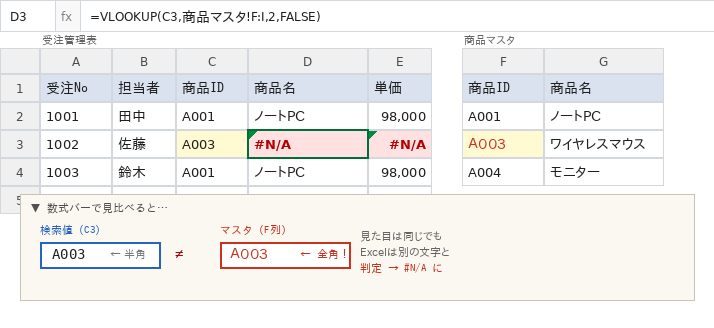
① 全角・半角の違い
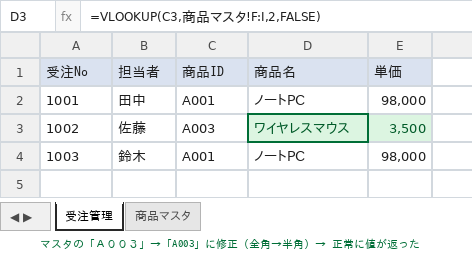
入力表の「A001」(半角)とマスタの「A001」(全角)は、Excelでは別の文字として扱われます。見た目では気づきにくいため、このミスは非常に多いです。
② 余分なスペースが入っている
「鈴木 一郎」(スペースあり)と「鈴木一郎」(スペースなし)は不一致になります。TRIM関数でスペースを除去してから比較するのが有効です。
③ 数値と文字列の混在
マスタの商品IDが数値(123)で、入力表が文字列(”123″)として入力されている場合に不一致が起きます。セルの書式を統一してください。
確認手順
- 検索値とマスタの該当セルを並べて目視確認
- どちらかのセルを選択 → 数式バーで先頭・末尾のスペースや全角を確認
- 不一致が見つかったらデータを統一する
⇩ VLOOKUPで#N/Aエラーが出る原因と直し方の詳しい解説はこちら ⇩
VLOOKUPで#N/Aエラーが出る原因と直し方【図解】|消す方法・表示を変える方法まで
この記事でわかること #N/Aエラーが出る4つの原因(全角・半角/スペース/型の不一致/データなし) 原因別の修正方法(ASC・TRIM・VALUE関数など) …

【#REF!エラー】列番号が範囲を超えている
列番号に指定した数字が、指定した範囲の列数より大きい場合に発生します。
例: 範囲を F:H(3列)と指定しているのに、列番号を 4 にした場合
=VLOOKUP(C3, F:H, 4, FALSE)
対処法
- 範囲の列数を確認し、列番号が範囲内に収まるよう修正する
- または範囲を正しい列まで広げる(例:F:I に変更)
マスタに列を追加した後にエラーが起きる場合
マスタに列を挿入したことで既存の範囲の列数が変わり、以前は正しかった列番号がズレることがあります。これはVLOOKUPの構造的な弱点です。繰り返し起きるようであれば、XLOOKUPへの切り替えで根本的に解決できます。
⇩ XLOOKUP関数の詳しい解説はこちら ⇩
【脱VLOOKUP】XLOOKUP関数の使い方を解説!列数え不要・エラー処理もこれ1本で完結
この記事でわかること XLOOKUPの基本の使い方(コピペOKの数式付き) 受注管理表を使った実務シミュレーション #N/Aエラーをなくす方法 スピル・複数条件…

【#VALUE!エラー】列番号が数値でない
このケースは列番号の入力が文字列や0以下になっている場合に発生します。
よくあるケース
- 列番号のセルに “2” (文字列として入力)が入っている
- 列番号を 0 または負の数にしてしまった
- 別のセルを参照して列番号を動的に指定しようとしたが、参照先が文字列になっている
対処法
列番号は必ず1以上の整数を直接入力するか、MATCH関数などで数値として返るよう設定してください。
【0が表示される】マスタのセルが空白
マスタの取得対象セルが空白の場合、VLOOKUPは「0」を返します。エラーではなく、空白を数値の0として扱うExcelの仕様になります。数値データの集計に使っている場合、この0が計算に混入してしまうので注意が必要です。
対処法は「IF関数で空白チェックを追加する」こと。
=IF(VLOOKUP(C3,F:I,2,FALSE)="","",VLOOKUP(C3,F:I,2,FALSE))
または、マスタの空白セルにスペース(” “)や “” を入力して見かけ上の空白にする方法もあります。
【違う値が返ってくる】第4引数がTRUEになっている
VLOOKUPの第4引数(検索方法)を TRUE にするか省略すると、「近似一致」モードで動作します。完全に一致するデータがなくても「近い値」を返すため、意図しない結果になるので注意してください。
対応としては、必ず FALSE を指定してください。
=VLOOKUP(C3,F:I,2,FALSE) ✅ 完全一致(通常はこちら)
=VLOOKUP(C3,F:I,2,TRUE) ⚠️ 近似一致(意図的な場合のみ)
=VLOOKUP(C3,F:I,2) ⚠️ 省略=TRUEと同じ動作
「省略してもいいんじゃないか」と思いがちですが、省略はTRUEと同じ動作になります。ここは手を抜かず、必ずFALSEを書く習慣をつけておいたほうが、あとあと後悔しません。
⇩ VLOOKUPのTRUEとFALSEの違いの詳しい解説はこちら ⇩
VLOOKUPのTRUEとFALSEの違いを完全解説【図解】|完全一致・近似一致の使い分け
この記事でわかること TRUEとFALSEの動作の違い(完全一致・近似一致) なぜTRUEが「静かな罠」になるのか 第4引数を省略するとTRUEと同じ動作になる…

エラーをまとめて「登録なし」と表示する方法
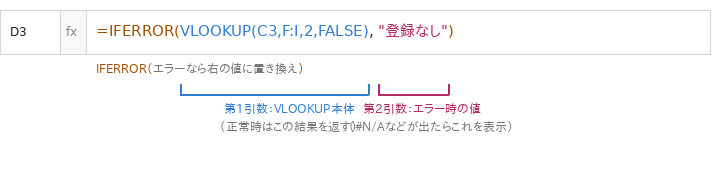
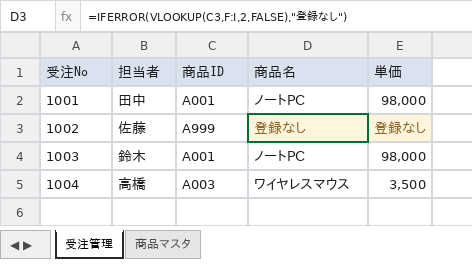
どのエラーが出ても「登録なし」と表示させたい場合は、IFERROR関数でVLOOKUP全体を包みます。
=IFERROR(VLOOKUP(C3,F:I,2,FALSE),"登録なし")
空白で表示したい場合は “登録なし” を “” に変えるだけです。
ただし一点注意があります。IFERRORはすべてのエラーを丸ごと隠すため、#REF!のような「数式そのものが壊れているエラー」まで隠してしまいます。開発・検証中はIFERRORを外してエラーを直視したほうが問題の特定が早いので、運用フェーズに入ってから装備するのが現実的な使い方です。
よくある質問(FAQ)
Q. IFERROR(VLOOKUP(…))でも#N/A以外のエラーは消えますか?
A. はい。IFERRORは#N/A以外にも#REF!・#VALUE!などすべてのエラーを処理します。ただし原因が隠れるため、まず原因を把握してからIFERRORで装備するという順番がおすすめです。最初からIFERRORを使うと、別の問題が起きても気づかないまま進んでしまいます。
Q. #N/Aとエラー表示を使い分けたい場合は?
A. IFNA(VLOOKUP(…), “該当なし”) を使うと、#N/Aだけを処理して他のエラーはそのまま表示できます。数式のミスを見逃したくない場面ではIFERRORよりIFNAのほうが安全です。
Q. VLOOKUPのエラーをXLOOKUPで解決できますか?
A. はい。XLOOKUPは第4引数に「見つからない場合の表示」を直接指定できるため、IFERRORが不要になります。列番号のズレ問題も発生しないため、エラーが頻発する環境ほどXLOOKUPへの切り替えを検討する価値があります。
⇩ XLOOKUP関数の詳しい解説はこちら ⇩
まとめ
VLOOKUPのエラーは原因さえわかれば対処は難しくありません。
- #N/A(最多) → 全角・半角・スペースの表記ゆれを確認
- #REF! → 列番号が範囲の列数を超えていないか確認
- #VALUE! → 列番号が整数で入力されているか確認
- 0表示 → IF関数で空白チェックを追加
- 違う値 → 第4引数が必ずFALSEになっているか確認
- まとめて対処 → IFERRORで囲む(運用フェーズで)
エラーが頻発するようになったら、VLOOKUPの構造的な弱点を解消したXLOOKUPへの切り替えも選択肢に入れてみてください。
あわせて読みたい
VLOOKUPで#N/Aエラーが出る原因と直し方【図解】|消す方法・表示を変える方法まで
この記事でわかること #N/Aエラーが出る4つの原因(全角・半角/スペース/型の不一致/データなし) 原因別の修正方法(ASC・TRIM・VALUE関数など) …
VLOOKUPの使い方とは?基本構文・よくあるエラーまで完全ガイド
この記事でわかること VLOOKUPの基本構文(コピペOK) 別シート参照・複数条件の使い方 #N/A・#REF!などエラーの原因と直し方 VLOOKUPでは限…
【脱VLOOKUP】XLOOKUP関数の使い方を解説!列数え不要・エラー処理もこれ1本で完結
この記事でわかること XLOOKUPの基本の使い方(コピペOKの数式付き) 受注管理表を使った実務シミュレーション #N/Aエラーをなくす方法 スピル・複数条件…


 最新号
最新号