









 DIME MAGAZINE











DROP関数は指定した行数・列数を配列から削除する関数である。配列のいらない部分を削除したい場合に使える。一方で、TAKE関数は指定した行数・列数分を取得する関数であり、DROP関数とは逆の動きをする。
目次
ExcelのDROP関数の使い方が分からないという方もいるのではないだろうか。DROP関数は配列の一部分を削除できる関数である。
本記事ではExcelのDROP関数の使い方について解説する。DROP関数を使う際の注意点やSEQUENCE関数との組み合わせについてもまとめた。
DROP関数とは?

DROP関数は配列の先頭や末尾から、指定した行数・列数を削除する関数である。
たとえば、配列の上から3行目までを削除したり、右から2列目までを削除したりできる。
配列のヘッダーやフッターを削除したい場合などに役立つ。
■DROP関数の基本的な構文
DROP関数の基本的な構文は次のとおり。
- =DROP({配列},{除外する行の数},{除外する列の数})
{除外する行の数}と{除外する列の数}のいずれかは省略可能である。
DROP関数の基本的な使い方

DROP関数の基本的な使い方について解説する。
DROP関数で次の5つを行う方法を順番に見ていこう。
- 先頭の行を削除する
- 末尾の行を削除する
- 左から列を削除する
- 右から列を削除する
- 行と列を同時に削除する
■1.先頭の行を削除する
まずDROP関数で先頭行を削除する方法を見ていこう。
以下では「=DROP(A2:C10,3)」としている。
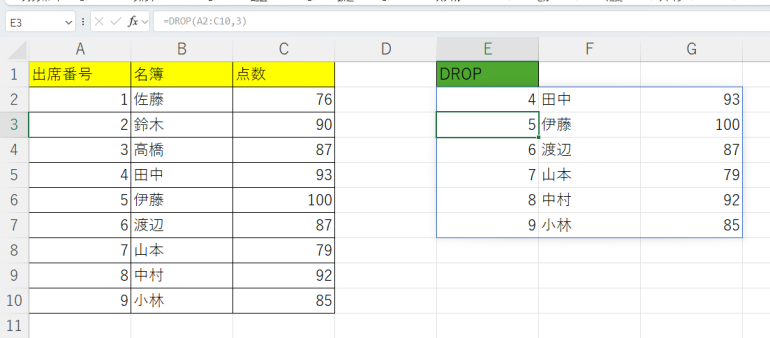
2つ目の引数に「3」を指定することで、「先頭3行目」までを除外できる
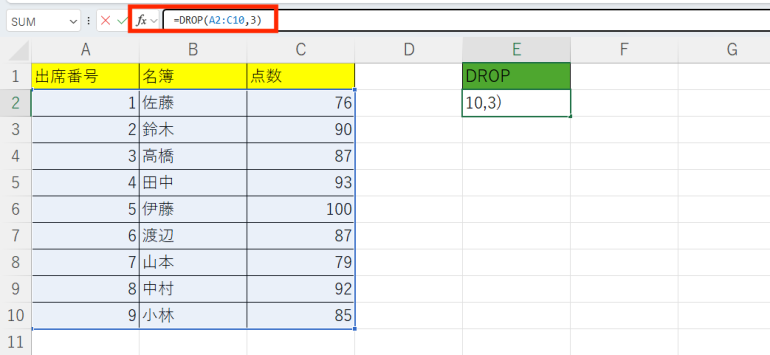
実行すると、出席番号が「1」「2」「3」の行が削除されていることが分かる。
■2.末尾の行を削除する
続いて、末尾の行を削除する方法を解説する。
以下では「=DROP(A2:C10,-3)」としている。
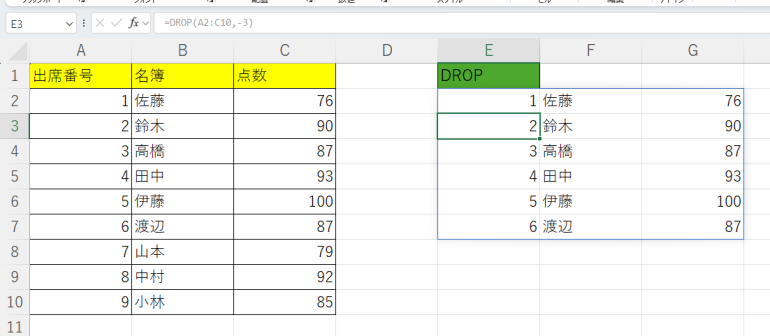
2つ目の引数に「-3」を指定することで、末尾から数えて3行目までを削除できる。
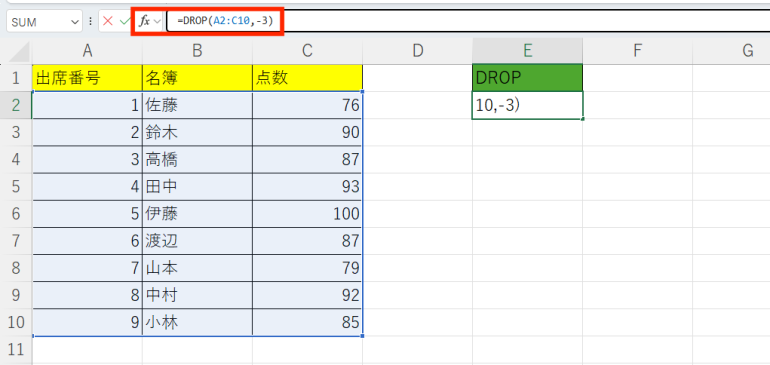
実行すると、末尾の出席番号7〜9の行が削除されていることが分かる。
■3.左から列を削除する
今度は左から列を削除する方法を見ていこう。
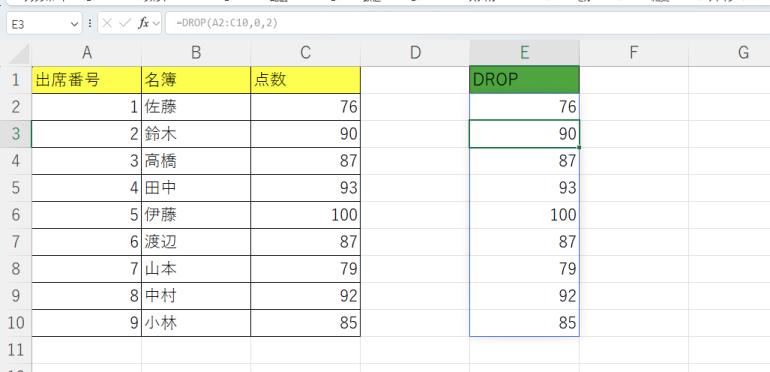
以下では「=DROP(A2:C10,0,2)」としている。
3つ目の引数に「2」を指定することで、「左から2列」を削除対象にできる。
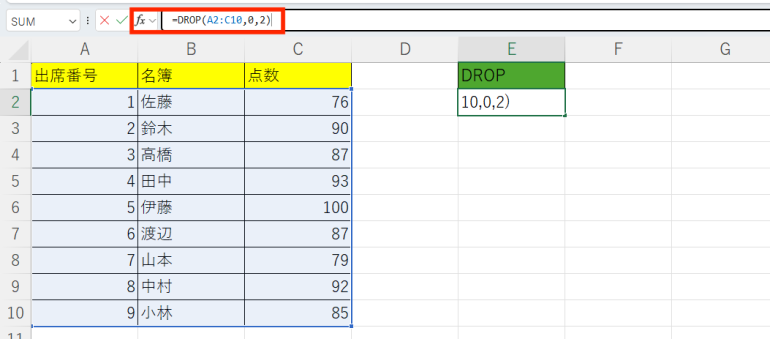
実行すると、「出席番号」「名簿」列が削除されていると分かる。
■4.右から列を削除する
今度は右から列を削除する方法を解説する。
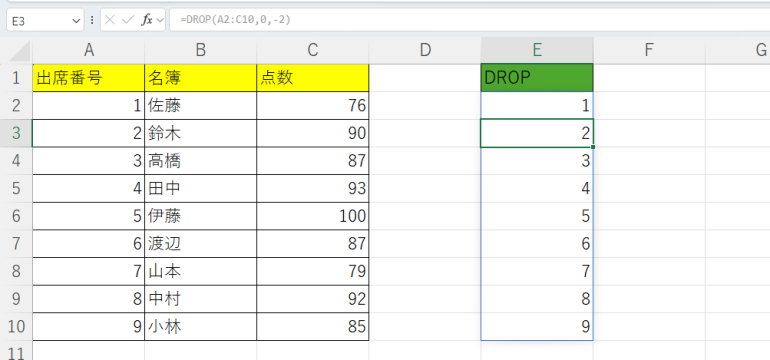
以下では「=DROP(A2:C10,0,-2)」としている。
3つ目の引数に「-2」を指定することで、右から2列を削除できる。
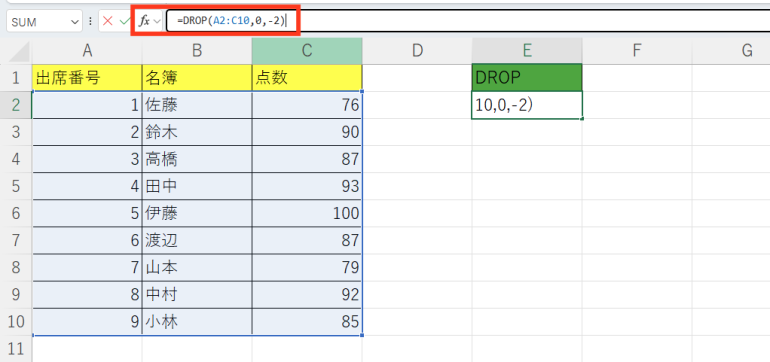
実行すると「名簿」「点数」の列が削除されていることが分かる。
■5.行と列を同時に削除する
最後に、行と列を同時に削除してみよう。
以下では「=DROP(A2:C10,3,2)」としている。
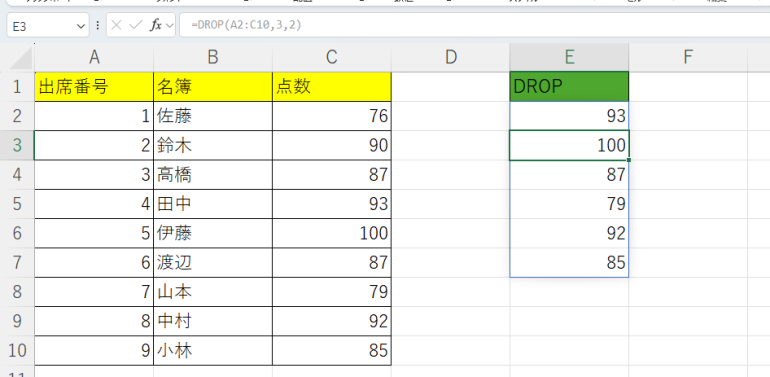
2つ目の引数に「3」を指定することで「先頭3行」、3つ目の引数に「2」を指定することで「左から2列」を削除対象にできる。
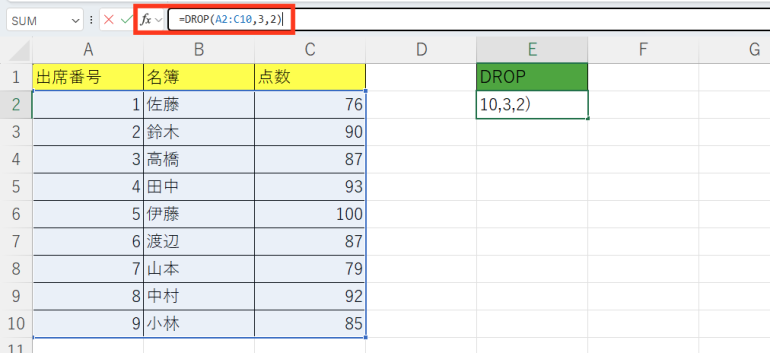
実行すると、先頭3行・左から2列が削除されていることが分かる。
DROP関数とSEQUENCE関数の組み合わせ
SEQUENCE関数は指定行数、指定列数の配列を生成できる関数だ。配列の中身は決まっていて、「1、2、3…」である。
SEQUENCE関数で生成した配列に対してもDROP関数は使える。
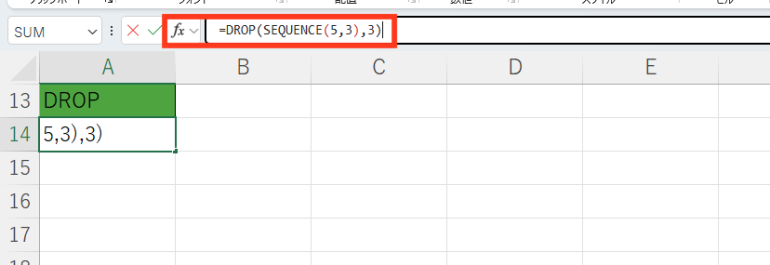
たとえば「=DROP(SEQUENCE(5,3),3)」とする。
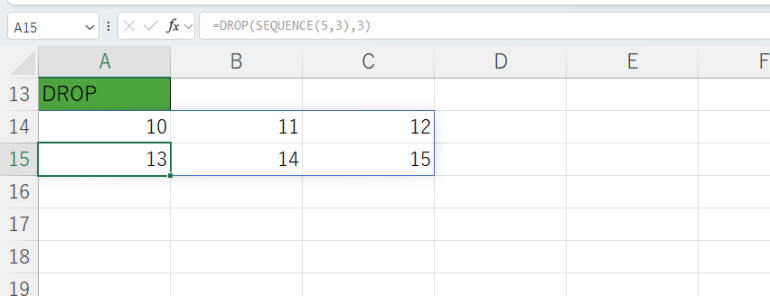
SEQUENCE関数は5×3の配列を生成する。それに対してDROP関数が先頭から3行目までを削除する。
実行すると次のようになる。DROP関数によって5×3の配列の先頭3行が削除された。
DROP関数を使う際の注意点
削除する行・列の数が配列の大きさ以上になっていると、エラーになる。
たとえば、5行しかない配列なのに、「=DROP(A2:C6,5)」などとして「先頭の5行を削除」と指示するのはおかしい。そのため、エラーが表示される。

 最新号
最新号







