












 DIME MAGAZINE








Gmailのパスワードは直接確認できませんが、忘れた場合も再設定やアカウント復元が可能です。スマホやPCでの変更手順、コードが届かない際の対処法、ログインできない時の復旧ヒントまで、不測の事態に備える管理術を解説します。
目次
「自動ログイン」が当たり前になった今、ふとした瞬間に訪れる「パスワード失念」の絶望感。
DX化が加速し、AIやクラウド活用が不可欠となった現代のビジネスシーンにおいて、Googleアカウントは単なるメールツールではなく、私たちの「デジタルライフ」で欠かせない存在です。
今回は、Gmailパスワードの確認可否から、スマートな再設定・復旧の手順までを解説。不測の事態でも冷静に立ち振る舞うため、情報のアップデートをしましょう。
Gmailアカウントのパスワードは確認できる?
GmailにログインするためのGoogleアカウントのパスワードは確認できません。
パスワードの変更をおすすめします。
■Gmailのパスワードの変更【スマホ編】
iPhone 17 Proでご説明します、Androidスマホでも操作方法はほとんど同じなので、ぜひ参考にしてください。
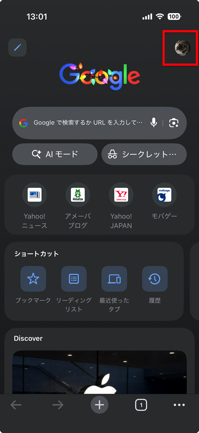
1.Google Chromeを開き、右上にあるアイコンをタップ。
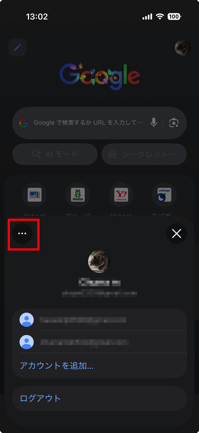
2.ポップアップの「…」マークをタップします。
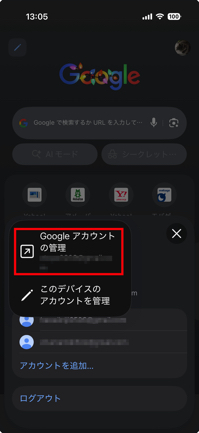
3.「Googleアカウントの管理」をタップ
4.「個人情報」をタップ
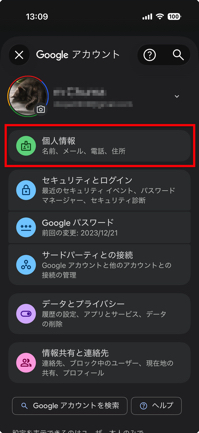
5.「Googleパスワード」をタップ
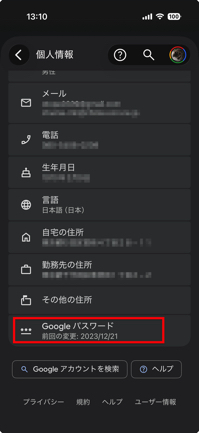
6.パスキーを使って本人確認をします。「次へ」をタップ
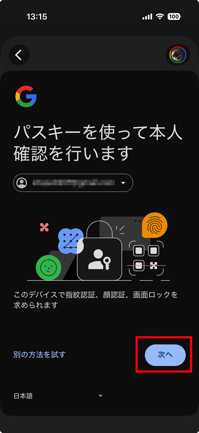
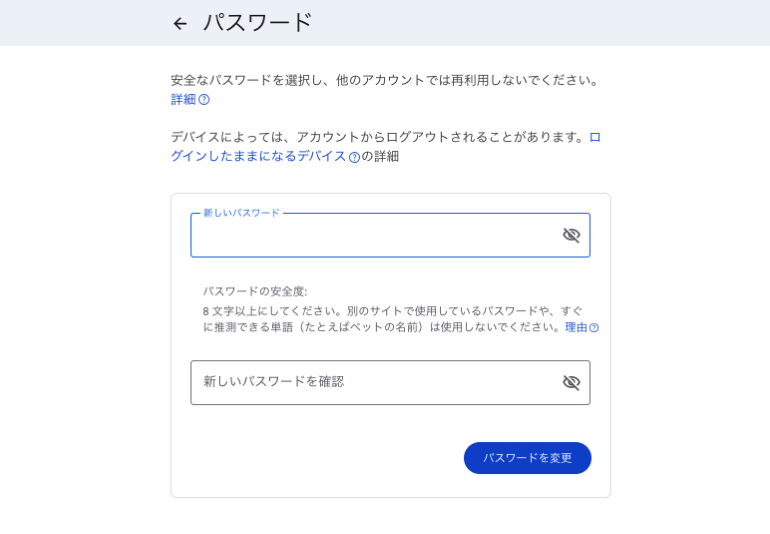
7.本人確認が無事終了したら、以下の画面に新しいパスワードを入力して、パスワードを変更します
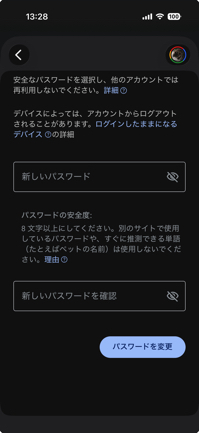
■Gmailのパスワードの変更【PC編】
1.Google Chromeを開き、画面右上にある丸形のアイコンをクリック
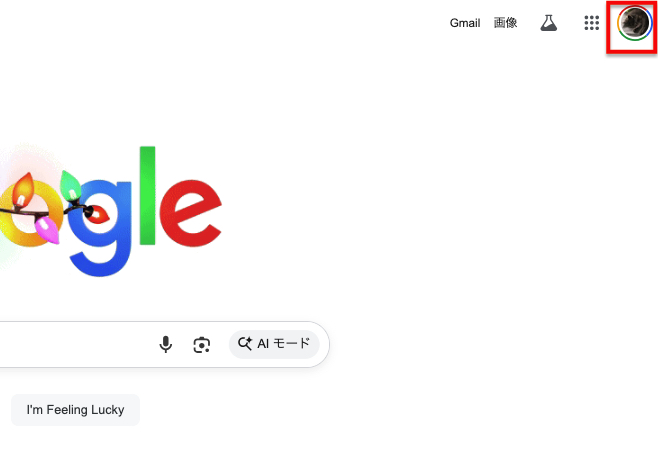
2.「Googleアカウントを管理」をクリック
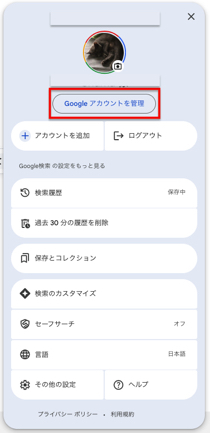
3.「Googleパスワード」をクリック
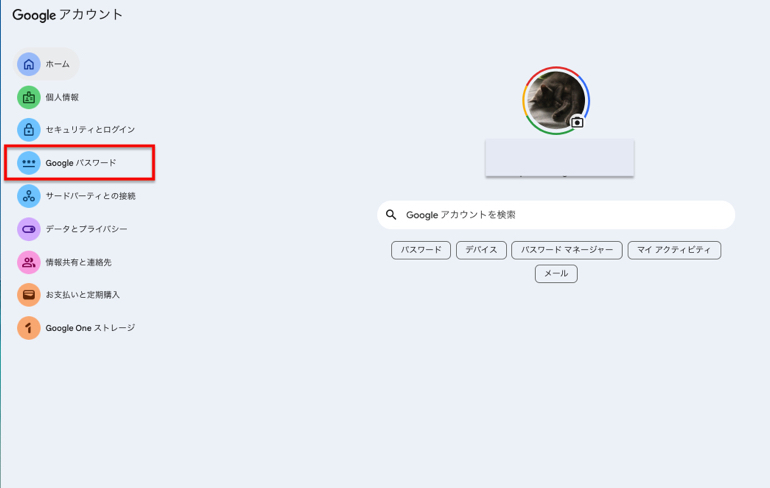
4.パスキーを使って本人確認をします。「次へ」をクリック
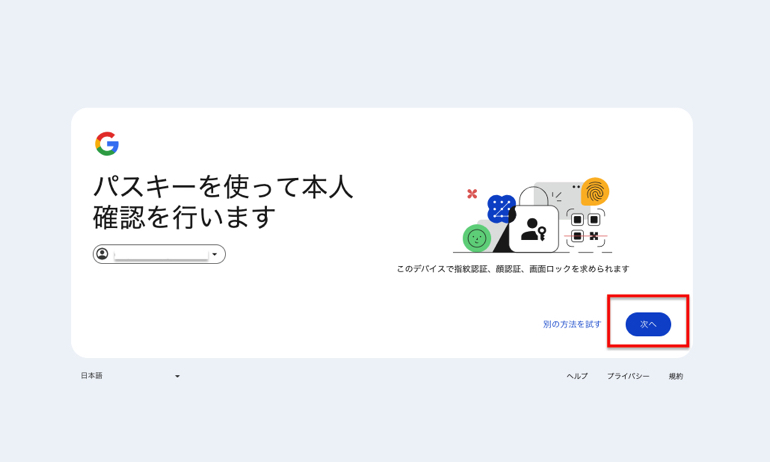
5.本人確認が無事終了したら、以下の画面に新しいパスワードを入力して、パスワードを変更します
■パスワードの再設定で本人確認できない場合
再設定コードを入力したときエラー メッセージが表示されたら、1日に送信できる再設定コードのリクエスト数に制限があるのでご注意ください。
この制限を超えていると思われる場合は、24時間後に改めてリクエストしてください。
また、再設定コードが届かない場合は、以下を確認して下さい。
Googleのサービスが一時的に利用できない状態
再設定コードのリクエスト中にGoogleのサービスが利用できなかった可能性があります。
スマホの電話番号を移行した
MNPにより電話番号を変えず通信キャリアを切り替えた直後は、テキストメッセージが利用できない場合があります。しばらくしてから、もう一度試してください。
携帯通信会社がショートコードをブロックした
キャリアがテキストメッセージを誤ってブロックした可能性があります。Googleからのメッセージのブロックを解除するよう、通信キャリアに依頼してください。
【参考】Googleアカウント ヘルプ コードが記載されたテキスト メッセージが届かない
アカウント復元。最後のパスワードも忘れたらどうする?
Gmailのパスワードを忘れても、アカウント復元で再設定できます。
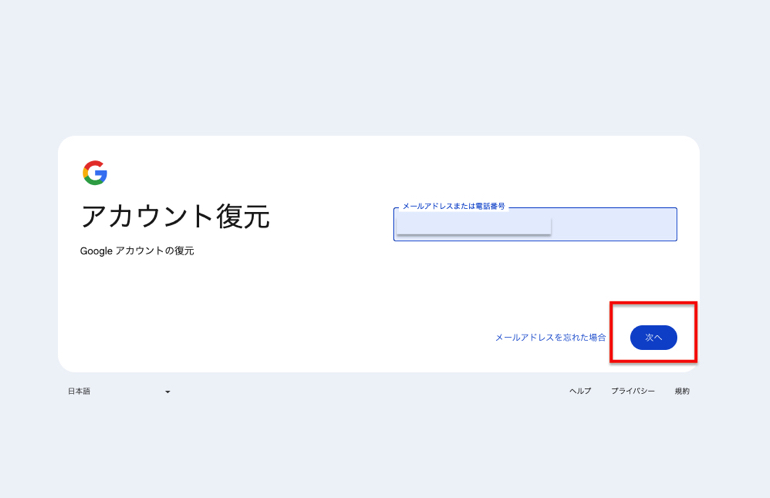
1.アカウント復元ページを開き、メールアドレスまたは電話番号を入力して「次へ」をクリック
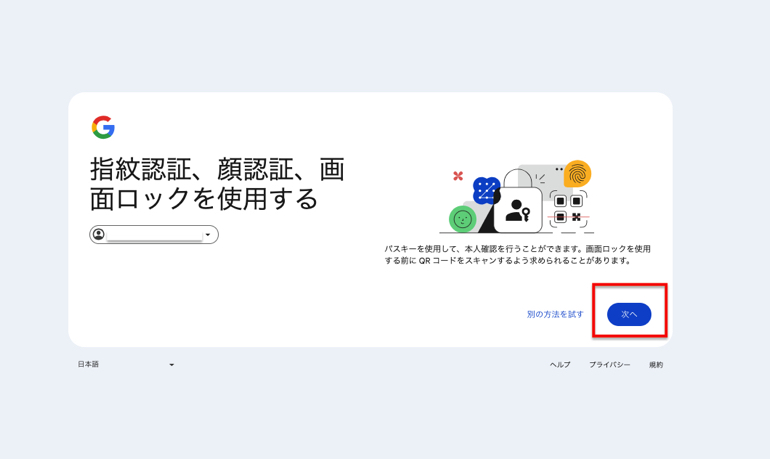
2.指紋認証、顔認証、画面ロックを使用するため、「次へ」をクリック。
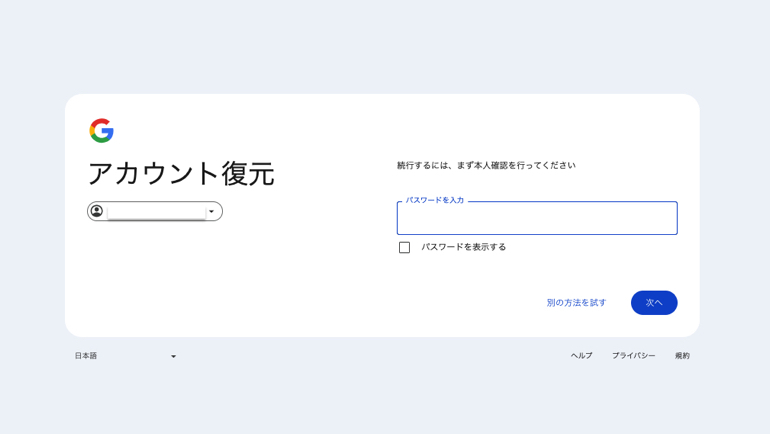
3.「アカウント復元」で覚えている最後のパスワード入力が求められます。思い出せる範囲で最も新しいパスワードの入力を行います。
最後に使用したパスワードを忘れてしまった場合、前に使っていたパスワードで覚えているものを入力します。パスワードが新しいほど、アカウントの復元できる可能性が高くなります。
■セキュリティ保護用の質問がわからない場合はどうする?
アカウント復元の手順にて、セキュリティ保護用の質問に答えます。もし質問の答えを忘れてしまった場合、最も可能性が高いものを推測します。
答えはわかっているのに1回でアカウントを復元できなかった場合、ほかの表記方法を試してみましょう。例えば、「ニューヨーク」ではなく「NY」や、「東京大学」ではなく「東大」のように表記を変えてみます。
Gmailアカウントを忘れた時によくある質問【FAQ】
■Q.現在使用しているGmailのパスワードを画面上で確認することはできますか?
A.いいえ。
Googleアカウントの仕様上、現在設定されているパスワードを直接確認することはできません。忘れてしまった場合は、パスワードの変更または再設定を行う必要があります。
■Q.パスワードを変更したい場合、どこから操作すればよいですか?
A.Google Chromeを開き、プロフィールアイコンから「Googleアカウントの管理」に進みます。「個人情報」または「セキュリティ(Googleパスワード)」の項目から、本人確認を行ったうえで新しいパスワードに変更可能です。
■Q.再設定コードをリクエストしてもエラーが表示されてしまいます
A.再設定コードのリクエスト数には1日の制限があります。制限を超えたと思われる場合は、24時間経過してから再度リクエストを行ってください。
■Q.再設定用のテキストメッセージ(SMS)が届かない原因は何ですか?
A.Googleのサービスが一時的に停止している可能性のほか、MNPによるキャリア切り替え直後でテキストメッセージが利用できないケース、または通信キャリア側でショートコードがブロックされているケースが考えられます。
■Q.パスワードを完全に忘れてログインできない場合、どうすれば復元できますか?
A.専用の「アカウント復元ページ」から手続きを行います。指紋認証や顔認証などの画面ロックによる本人確認のほか、覚えている範囲で「最も新しい(最後に使った)パスワード」を入力することで復元できる可能性が高まります。
■Q.セキュリティ保護用の質問の答えを忘れてしまったら諦めるしかないでしょうか?
A.最も可能性が高いと思われる答えを推測して入力してください。また、答えが合っているはずなのに認識されない場合は、「東京大学」を「東大」とするなど、表記のバリエーション(略称など)を試すことが推奨されています。
こちらもチェック!
Gmailログイン画面の表示方法やアカウントを切り替える方法
Gmailアドレスを追加する方法は?複数の仕事用アドレスを効率良く管理するテクニック
※データは2026年1月時点での編集部調べ。
※情報は万全を期していますが、その内容の完全性・正確性を保証するものではありません。
※ご利用、操作はあくまで自己責任にてお願いします。
文/山田ナナ
沖縄出身。ガジェット中心のモノ情報ライターで美容にも詳しい。女優としても活動中

 最新号
最新号









