












 DIME MAGAZINE








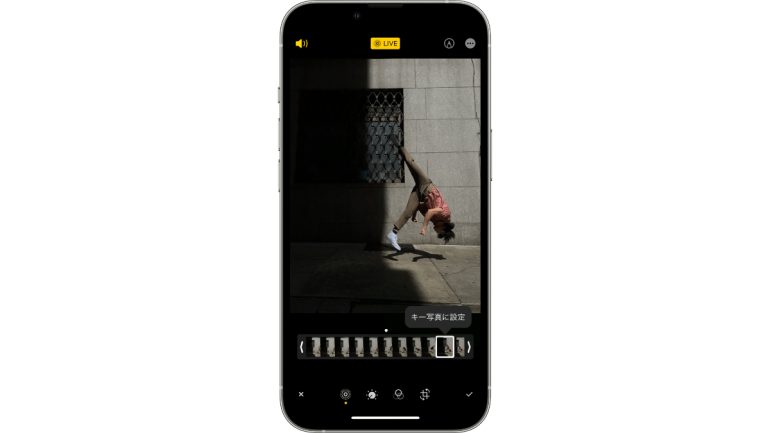
iPhoneの「Live Photos」は、撮影前後1.5秒を記録し写真を動かせる機能です。設定方法から、キー写真の変更、ループや長時間露光などの編集、対応機種までを詳しく解説します。
目次
「写真を撮ったはずなのに動いている!?」とカメラロールを見て驚いた人もいるのではないでしょうか。
それはiPhoneのカメラ「Live Photos」で撮影したからです。では、Live Photosとはどのようなカメラなのでしょうか。
iPhoneのカメラ「Live Photos」とは?
Live Photosは、シャッターを切った前後1.5秒ずつの映像を記録してくれます。
■撮り方
1.カメラアプリを開き「写真」をタップ。
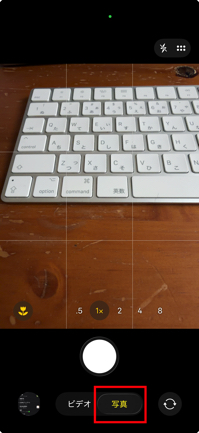
2.「LIVE Photos(LIVE)」のアイコンをタップします。
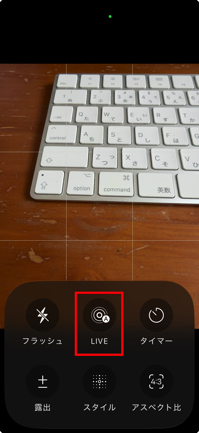
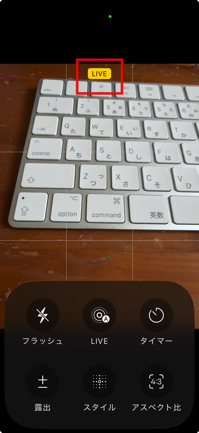
3.「Live Photos」がオンになりました。オフにする場合は、「LIVE Photos(LIVE)」のアイコンをタップして切り替えます。
■Live Photosを探して再生する
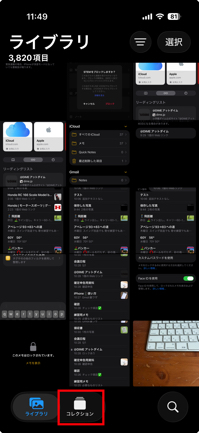
1.写真アプリを開き、下にスクロールして「コレクション」をタップ。
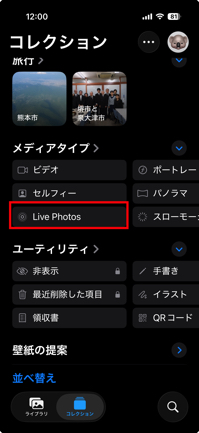
2.「コレクション」画面を下にスクロールして、「メディアタイプ」にある「Live Photos」を選びます。
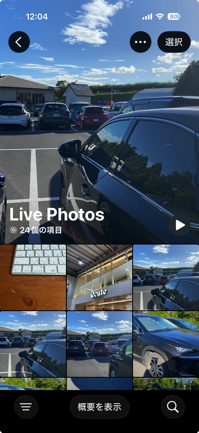
3.再生したい写真をタップして開き、画面を長押し(または設定により自動再生)すると、Live Photosが再生されます。
■キー写真を変更する
1.「写真アプリ」から編集したいLive Photosを開き、画面下部にある「編集」アイコンをタップ。
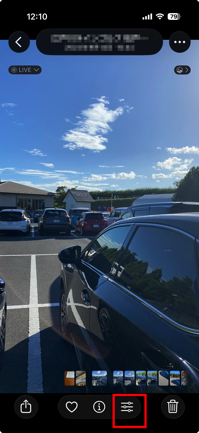
2.Live Photosのボタンをタップします。
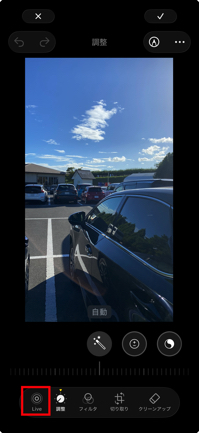
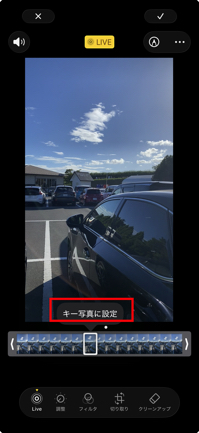
3.画面下に表示されるスライダーを指で動かします。お気に入りの画像を選んだら指を離して「キー写真に設定」をタップすると完了です。
■エフェクトを追加する
1.「写真アプリ」から編集したいLive Photosを開いて画面上部にあるLive Photosボタンをタップ。
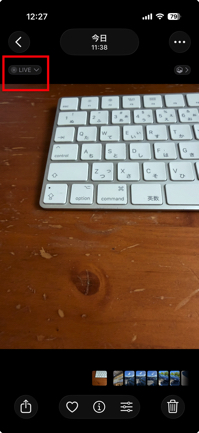
2.「ループ」「バウンス」「長時間露光」の中からエフェクトの追加ができます。
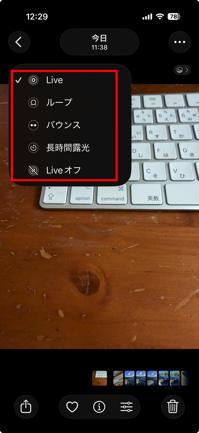
「ループ」
ビデオループに仕上がります。写真を自分で選択、または「For You(おすすめ)」から最適なものを提案してくれます。
「バウンス」
Live Photosを前に進めたり後に戻すことができます。
普通に動いていたLive Photosが、途中で逆再生になります。
「長時間露光」
一眼レフカメラなど、上級のカメラでしか撮れないような美しい効果を生み出します。
花火が夜空いっぱいに光の軌道を描いたり、滝の流れを幻想的に仕上げたりできます。
Live Photosが使えないのはなぜ?
iPhoneによっては、Live Photosが使えない場合も。
Live Photosは、iPhone 6s以降に発売されたすべてのiPhoneで利用可能です。
また、iPad(第5世代以降)、iPad Air(第3世代以降)、iPad mini(第5世代以降)、すべてのiPad Proでも撮影できます。
まずはLive Photosが使えるモデルかどうかを確認してみましょう。
それ以外で使えない場合は、Live Photosの設定がオフになっている可能性があります。オンに設定してください。
【参考】Live Photosを撮影・編集する – Apple サポート (日本)
iPhoneのLive Photosでよくある質問【FAQ】
■Q.Live Photosとはどのような機能ですか?
A.シャッターを切った前後1.5秒ずつの映像を記録することで、写真が動いているように再生できる機能です。
■Q.Live Photosを撮影するにはどうすればよいですか?
A.カメラアプリを開いて「写真」を選択し、画面内にある「LIVE Photos(LIVE)」のアイコンをタップしてオンにした状態で撮影します。
■Q.Live Photosだけを確認できますか?
A.はい。
写真アプリの「コレクション」内にある「メディアタイプ」から「Live Photos」を選択すると一覧が表示されます。写真を開いて長押し(または自動再生)することで再生可能です。
■Q.写真の中からお気に入りの瞬間を「キー写真」に設定できますか?
A.はい、可能です。
写真の編集画面からLive Photosボタンをタップし、画面下のスライダーで好きなコマを選んで「キー写真に設定」をタップしてください。
■Q.Live Photosにはどのようなエフェクトがありますか?
A.「ループ(ビデオループ)」、「バウンス(逆再生を繰り返す)」、「長時間露光(光の軌道や滝の流れを幻想的にする)」の3つのエフェクトを追加できます。
■Q.Live Photosが使えないのですが、原因は何ですか?
A.2つの原因が考えられます。1つは設定がオフになっていること。もう1つは端末が非対応であることです。
Live PhotosはiPhone 6s以降、iPad(第5世代以降)、iPad Air(第3世代以降)、iPad mini(第5世代以降)、すべてのiPad Proで利用可能です。
こちらの記事もチェック!
使ったことある?写真が動くiPhoneの「Live Photos」機能の使い方
使ってる?子供やペットの写真撮影に便利なiPhoneの「Live Photos」機能
撮り直しの無駄をカット!iPhone 15シリーズの強化されたカメラ機能を使いこなすコツ
※データは2026年1月時点での編集部調べ。
※情報は万全を期していますが、その内容の完全性・正確性を保証するものではありません。
※ご利用、操作はあくまで自己責任にてお願いします。
文/山田ナナ
沖縄出身。ガジェット中心のモノ情報ライターで美容にも詳しい。女優としても活動中

 最新号
最新号









