












 DIME MAGAZINE








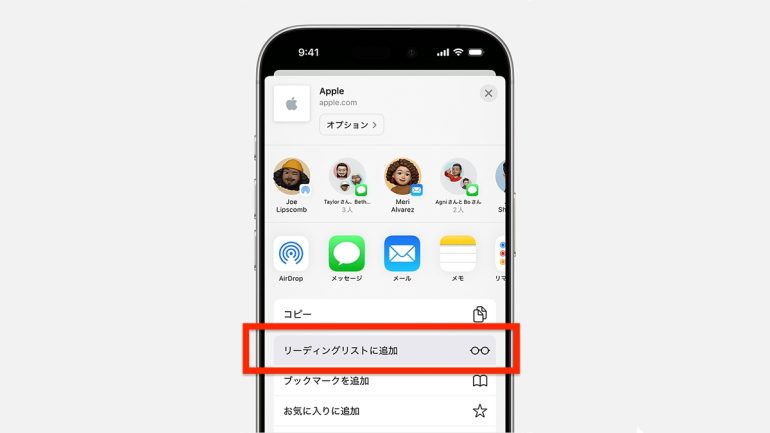
「リーディングリスト」は、Webページをデバイスに一時保存し、オフライン環境でも閲覧できる便利機能です。URLを保存するブックマークとは異なり、データを直接保存するため電波のない場所でも読めるのが特徴。本記事では、Androidスマホ(Chrome)とiPhone(Safari)での保存・閲覧・削除方法を分かりやすく解説します。
目次
「Google Chrome」や「Safari」などにある「リーディングリスト」という機能は、お気に入りのサイトを保存できるだけではなく、オフラインで見ることができるのをご存じですか?
今回は、そんな便利な「リーディングリスト」の使い方についてご説明します。
リーディングリストとは?

「リーディングリスト」は、ネット上の興味がある項目を、一時的にデバイスへ保管しておけば、後でじっくり読めるだけではなく、インターネットに接続していない、オフラインの状況でも閲覧ができるようになります。
■リーディングリストとブックマークの違い
リーディングリストと似た機能に「ブックマーク」があります。主な違いはWebページの保存方法です。
リーディングリストはWebページのデータをスマホ内に一時的に保存します。そのためオフライン環境でも、Webページが閲覧できます。
一方、ブックマークはWebページの URL を保存する機能です。そのため、閲覧するためにはインターネットにその都度接続する必要があります。
AndroidスマホやiPhoneでの使い方
それでは、リーディングリストの使い方を、Androidスマホ、iPhoneでそれぞれ確認してみましょう。
AndroidスマホはGoogle Pixelを使用しています。メーカー/モデルにより仕様が異なりますので、参考にしてください。
■リーディングリストを保存する方法【Androidスマホ・Google Chrome編】
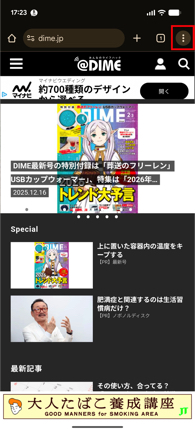
1.Google Chromeを開いて、リーディングリストに追加したいページへ移動。画面右上にある「その他アイコン」をタップ
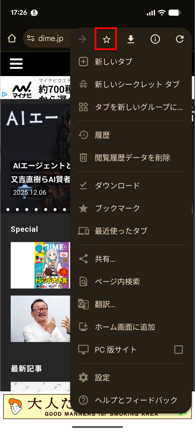
2.「☆」マークをタップします。
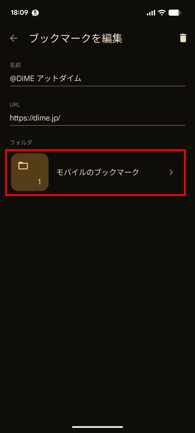
3.「モバイルのブックマーク」をタップ
4.「リーディングリスト」をタップ
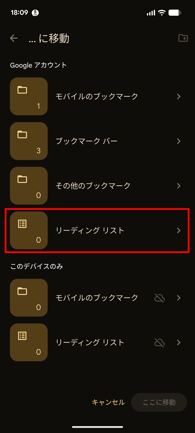
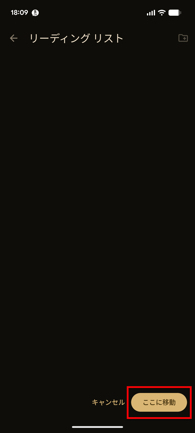
5.「ここに移動」をタップ。これで、Webページをリーディングリストに保存できるようになりました。以降は「☆」マークをタップするとリーディングリストに保存できます。
■リーディングリストを読む方法【Androidスマホ・Google Chrome編】
1.閲覧は、Google Chromeを開き、「その他アイコン」→「ブックマーク」をタップ
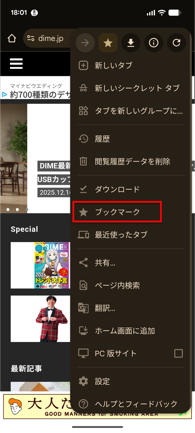
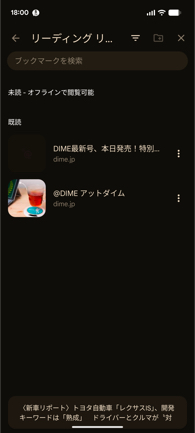
2.リストの中から読みたいWebページを選び、タップします
■リーディングリストを削除する方法【Androidスマホ・Google Chrome編】
1.Google Chromeを開き、「その他アイコン」→「ブックマーク」→「リーディングリスト」をタップ。
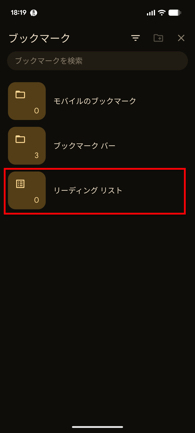
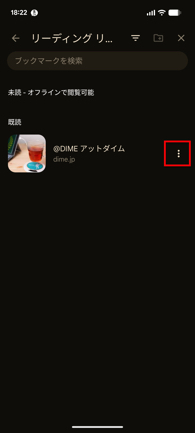
2.リストの中から削除したいWebページを探します。右横にある「…(縦)」のアイコンをタップ
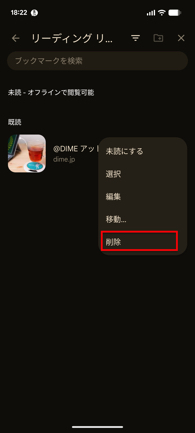
3.ポップアップから「削除」をタップします。
【参考】ページを後からオフラインで読む
■リーディングリストを保存する方法【iPhone Safari編】
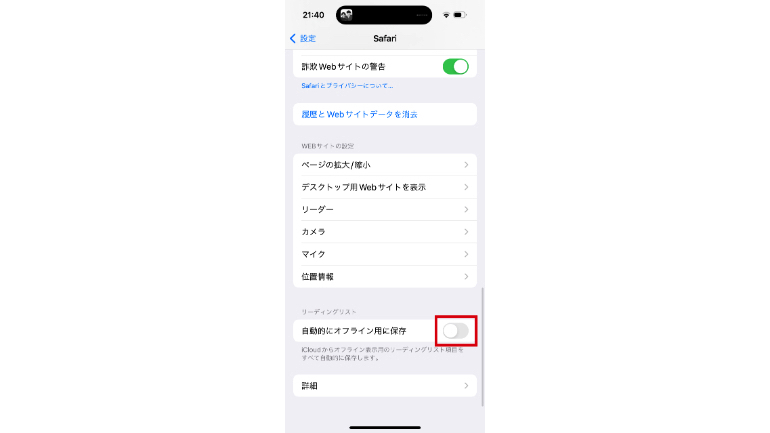
iPhoneでは、リーディングリストに追加する前に、本体設定にて自動的にオフライン保存することもできます。
1.「設定」→「アプリ」→「Safari」を選びます
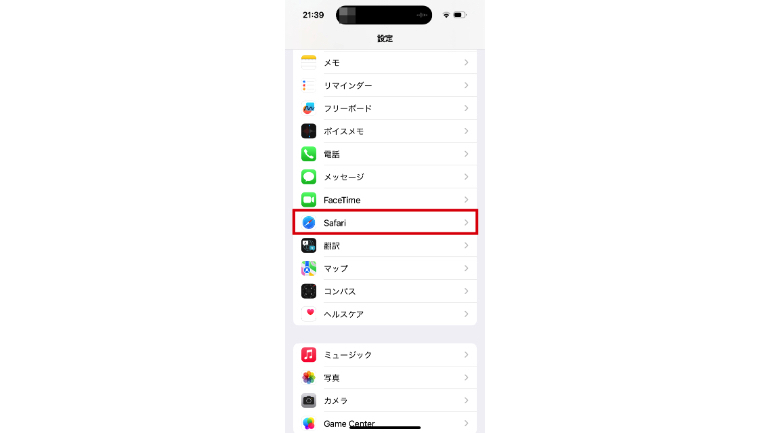
2.画面を下にスクロールし、「自動的にオフライン用に保存」をオンにします
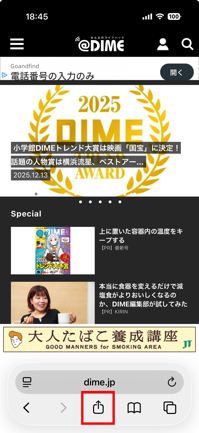
リーディングリストに追加する方法
1.画面下部にあるアイコンをタップ
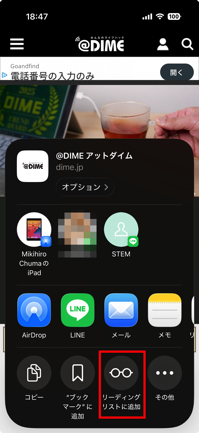
2.「リーディングリストに追加」をタップ
■リーディングリストを読む方法【iPhone Safari編】
1.Safariを開き、本型のアイコンをタップ
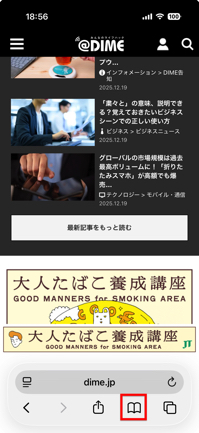
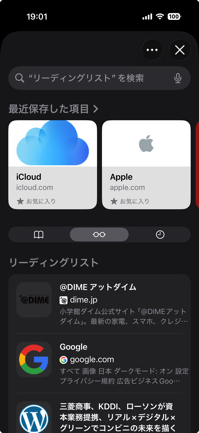
2.メガネ型のアイコンをタップ
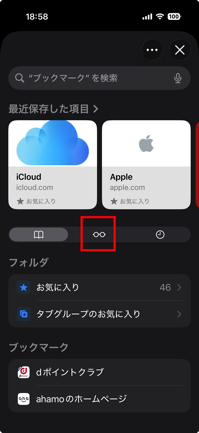
3.リストの中から読みたいWebページを選び、タップします
■リーディングリストを削除する方法【iPhone Safari編】
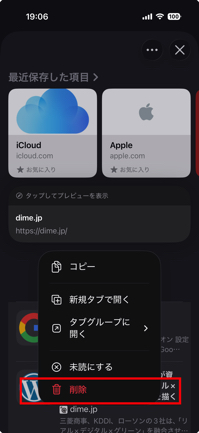
1.Safariを開き、本型のアイコン→メガネ型のアイコンをタップ。削除したいWebページを長押し
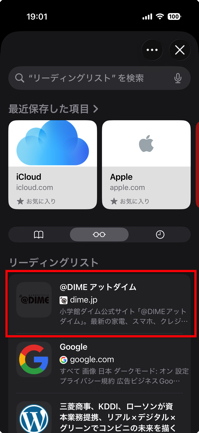
2.ポップアップから「削除」を選びタップ。削除できます
【参考】iPhoneのSafariでWebページをあとで読むために保存する
リーディングリストでよくある質問【FAQ】
■Q.「リーディングリスト」とはどのような機能ですか?
A.興味があるWebページをデバイスに一時保存し、後でじっくり読める機能です。最大の特徴は、インターネットに接続していないオフライン環境でもWebページを閲覧できる点にあります。
■Q.リーディングリストとブックマークの違いは何ですか?
A.保存方法が異なります。ブックマークは「URL」を保存するため閲覧には都度ネット接続が必要ですが、リーディングリストは「Webページのデータそのもの」をスマホ内に保存するため、オフラインでも表示が可能です。
■Q.AndroidスマホのGoogle Chromeでページを保存する手順は?
A.対象のページで「その他アイコン」→「☆」マーク→「モバイルのブックマーク」→「リーディングリスト」→「ここに移動」の順にタップします。一度設定すれば、以降は「☆」マークから保存可能です。
■Q.Androidスマホで保存したリストを読むにはどうすればいいですか?
A.Google Chromeを開き、「その他アイコン」から「ブックマーク」をタップします。表示されたリストの中から、読みたいWebページを選択してください。
■Q.iPhone(Safari)でオフライン用に自動保存する設定はありますか?
A.本体の「設定」アプリから「Safari」を選択し、画面下部にある「自動的にオフライン用に保存」をオンにすることで、追加時に自動でオフライン保存されるようになります。
■Q.溜まったリーディングリストを削除する方法を教えてください
A.【Androidスマホ】:「ブックマーク」内のリストから各ページのメニュー(縦の三点リーダー)を開き「削除」をタップします。【iPhone】:メガネ型のアイコンからリストを表示し、削除したいページを長押しして「削除」を選択します。
こちらもチェック!
今さらだけど「ブラウザ」ってどういう意味?覚えておきたい語源とソフトウェアの違い
iPhoneのSafariアプリで一度削除したタブを復元する方法
※データは2026年1月時点での編集部調べ。
※情報は万全を期していますが、その内容の完全性・正確性を保証するものではありません。
※ご利用、操作はあくまで自己責任にてお願いします。
文/山田ナナ
沖縄出身。ガジェット中心のモノ情報ライターで美容にも詳しい。女優としても活動中

 最新号
最新号









