












 DIME MAGAZINE








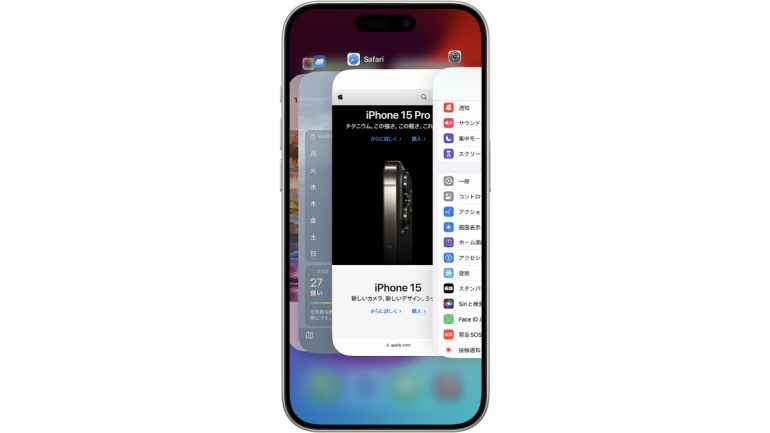
iPhoneの「バックグラウンド」とは、画面外でアプリが動作している状態のこと。アプリの切り替え手順や、バッテリー節約に繋がる「バックグラウンド更新」の設定を解説します。
目次
常日頃、色々なアプリを使っていると思いますが、ちゃんとアプリを終了させずに、そのままにしているアプリはどうなっているのでしょうか。
これには「バックグラウンド」というワードが関わっています。
バックグラウンドとはどういう意味?
バックグラウンドとは、画面上にアプリを表示していない状態だが、画面の後ろではアプリが動いていること。
iPhoneでは、バックグラウンドで動いているアプリを素早く切り替えることができます。
■iPhone X以降のiPhone
1:画面下部の中央から、上にスワイプします。そのまましばらく指を離さずにすると、バックグラウンドで動いているアプリが表示されます。
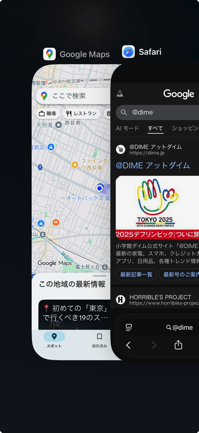
2:左右にスワイプし、使いたいアプリを探して、見つけたアプリをタップすると切り替え完了です。
■ホームボタンのiPhone
1:ホームボタンをダブルクリックすると、バックグラウンドで動いているアプリが表示されます。
2:左右にスワイプし、使いたいアプリを見つけてタップすると、切り替え完了です。
アプリの「バックグラウンド更新機能」
iPhoneには「アプリのバックグラウンド更新機能」があります。
これをオンにしておくことで、使用しておらずバックグラウンドにあるアプリでも、コンテンツを更新しておくことができます。
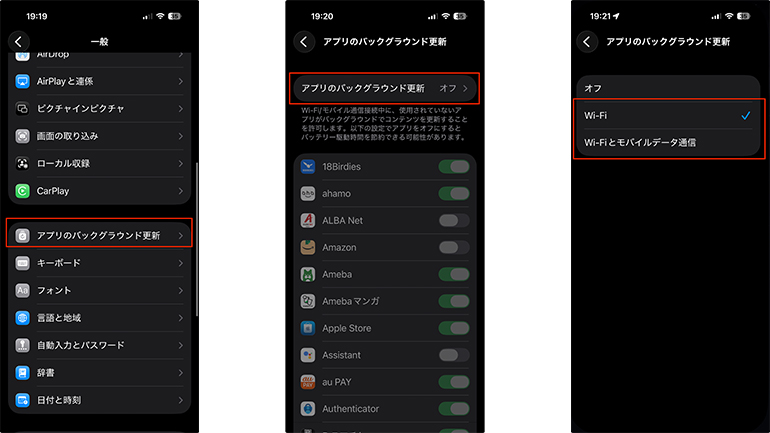
1:iPhoneの設定を開いて「一般」を選択。
2:「アプリのバックグラウンド更新」を選びます。
3:「アプリのバックグラウンド更新」から「Wi-Fi」または「Wi-Fiとモバイルデータ通信」のどちらかを選んで完了です。
■バッテリー駆動時間を延ばしたいならオフにしよう
アプリを使用してない間でもアップデートなどを行ってくれる「バックグラウンド更新機能」ですが、バックグラウンド更新ではバッテリーを使用します。
なので、バッテリー駆動時間を延ばしたいなら、先ほど説明した手順にて設定をオフにしましょう。
■アプリがどれくらい動いているかチェック
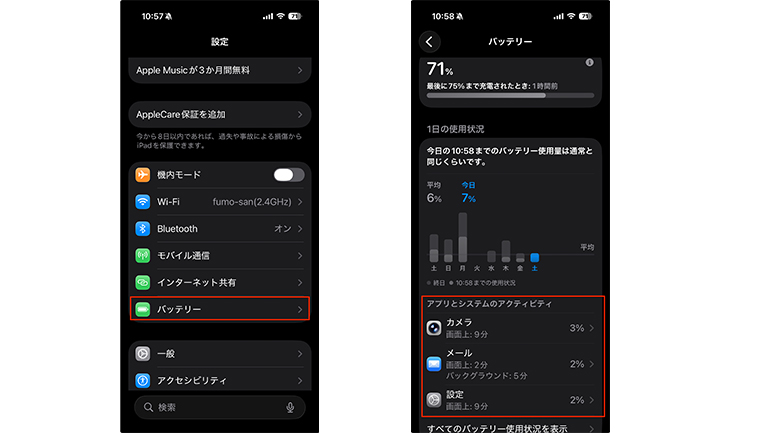
1:iPhone本体の設定から「バッテリー」を選択します。
2:「アプリとシステムのアクティビティ」で動いていた時間が表示されます。
■「低電力モード」でバックグラウンドでの動作を一時的に停止
バッテリーの設定内では、「低電力モード」の設定も可能。
1:iPhone本体の設定から「バッテリー」を選択します。
2:「電力モード」をタップ。
3:「低電力モード」をオンにします。
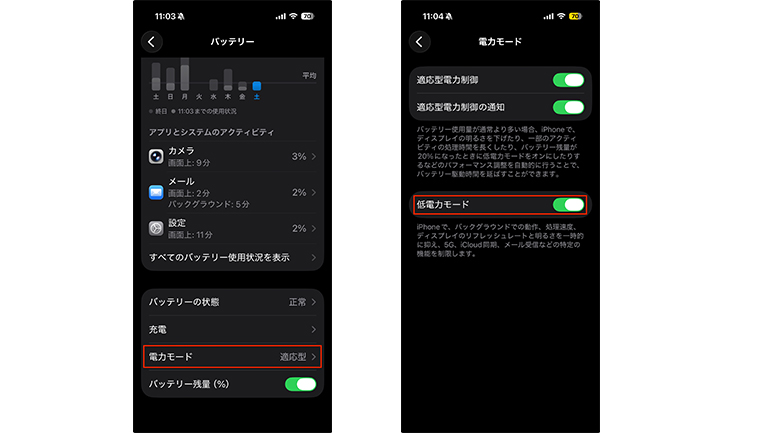
低電力モードにしておくことによりiPhoneが十分に充電できるまで、ダウンロードやメール受信など、バックグラウンドで行われる動作を一時的に抑えてくれます。
この低電力モードは、バッテリー残量が20%になった時と、10%になったタイミングで知らせてくれます。
こちらの記事もチェック!
iPhoneのバッテリー節約術!アプリの設定を確認して電池を長持ちさせるには?
ホームボタンがないiPhone X以降のモデルで、アプリを終了する方法は?
iPhoneのアプリはまめに終了すべき?起動したままでOK?
※データは2025年12月中旬時点での編集部調べ。
※情報は万全を期していますが、その内容の完全性・正確性を保証するものではありません。
※ご利用、操作はあくまで自己責任にてお願いします。
文/山田ナナ

 最新号
最新号









