












 DIME MAGAZINE









Wordにアドインを導入することで、Wordでの文書作成がより効率化される。「ChatGPT for Excel Word」や「図形挿入アドイン」「Pickit」などがおすすめのアドインである。
目次
Wordはアドインをインストールすることで、さらに便利に活用できる。おすすめのアドインが知りたいという方もいるのではないだろうか。
本記事ではWordのおすすめアドインを7つ紹介する。各アドインの特徴やメリットについてまとめた。また、アドインを有効にする手順についても触れている。
Wordのおすすめアドイン7選
Wordのおすすめアドインを7つ紹介する。
- ChatGPT for Excel Word
- 図形挿入アドイン
- 地図記号挿入アドイン
- Pickit
- エキサイト翻訳 for Office365
- officeatwork Template Chooser
- Emoji Keyboard
各アドインで何ができるのかひとつずつ見ていこう。
■1.ChatGPT for Excel Word
ChatGPT for ExcelはExcelやWordでChatGPTを使えるというアドインである。ChatGPTはOpenAI社が開発したAIサービスである。AIサービスの中でも知名度が高いのが特徴だ。
ChatGPTをWordで使うことで、作成した文書の校正や要約、翻訳などをしてもらえる。
WordにはCopilotというAIサービスが標準で搭載されている。Copilotでも同じように文書の校正などを行える。
ただ、ChatGPTの方が慣れ親しんでいるという方もいるだろう。そのような方は、ChatGPT for Excel Wordのアドインを使うことをおすすめする。
関連記事:ChatGPT for Excelって何?覚えておくと便利な「AI関数」の使い方
関連記事:生成AIにはどんな種類がある?ChatGPT以外にもまだあるサービス一覧
■2.図形挿入アドイン
図形挿入アドインは、三角形などの図形を文書内に挿入できるアドインである。挿入した図形は、線の太さや色などを自由に調整することが可能だ。
小学校の教員向けに作成されたアドインだが、ビジネスシーンでも活用ができる。図形を挿入することで、文字だけの文書よりも内容が分かりやすくなる。
■3.地図記号挿入アドイン
地図記号挿入アドインは、郵便局などの地図記号を挿入できるアドインである。挿入した地図記号は拡大することも可能だ。拡大しても画質が落ちにくいのがメリットである。
地図記号を文書内に表示しないといけない場合に便利だ。
■4.Pickit
Pickitはライセンスフリーの画像を挿入できるアドインだ。Pickitを有効にすることで、画像一覧から画像を選んで挿入できる。
Pickitの画像は美しいものが多く、挿入することで文書の見た目が良くなる。
ただし、Pickitの利用にはサインインが必要である。サインインの方法については後述する。
■5.エキサイト翻訳 for Office365
エキサイト翻訳 for Office365はWordに翻訳機能を追加できるアドインである。作成した文書を素早く翻訳することが可能だ。
エキサイト翻訳 for Office365では、9カ国語の翻訳が可能となっている。
■6.officeatwork Template Chooser
officeatwork Template Chooserはスライドのテンプレートを利用できるアドインだ。テンプレートを使って資料を作成することで、読み手を惹きつけられるようになる。
■7.Emoji Keyboard
Emoji KeyboardはWordで絵文字を使えるようになるというアドインだ。
ビジネス文書で使う機会は少ないかもしれない。ただ、町内会や学校行事などで使う資料を作成したい場合には有効活用できる。文書に絵文字を加えることで親しみやすさが上がる。
Wordでアドインを有効にする方法
最後に、Wordでアドインを有効にする方法を解説する。
アドインを有効にする手順は次のとおり。
- アドインを選ぶ
- アドインを使用する
一つひとつの手順について詳しく見ていこう。
■1.アドインを選ぶ
まず、Wordから導入したいアドインを選ぶ必要がある。
「ホーム」タブから「アドイン」を選択しよう。
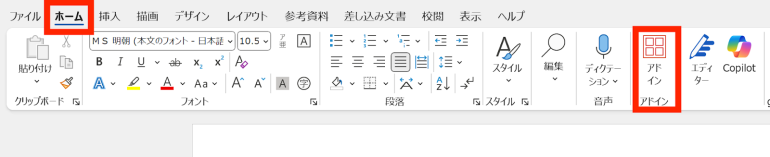
検索窓に使いたいアドインの名前を入力する。ここでは「Pickit」を選択した。「Pickit」と入力したらアドインが表示されるので「追加」をクリックする。

■2.アドインを使用する
「追加」をクリックするとアドインが使えるようになる。
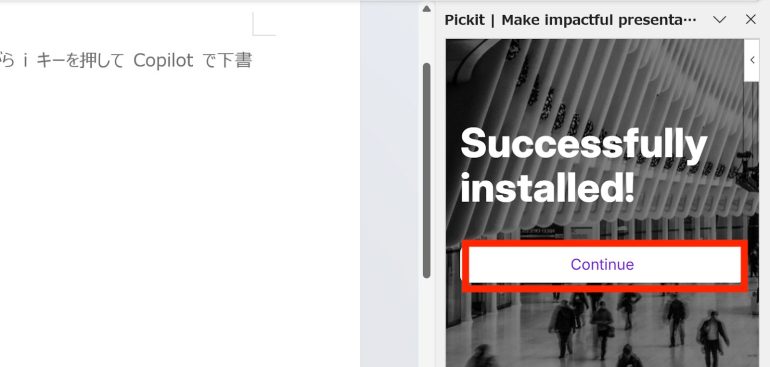
ただし、「Pickit」に関してはサインインが必要だ。「Continue」をクリックしてサインインへと進もう。
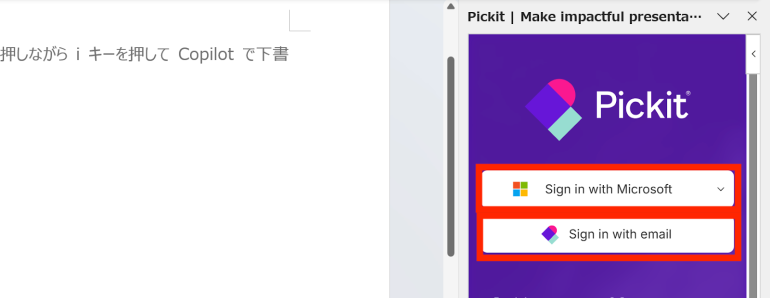
Microsoftのアカウントかメールアドレスでサインインする。
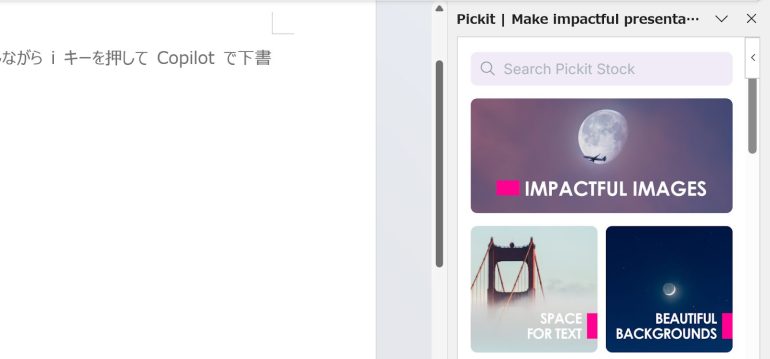
サインインが完了すると、画像のように「Pickit」が使えるようになる。
まとめ
本記事ではWordのおすすめアドインについて解説した。今回紹介したおすすめアドインについておさらいしよう。
- ChatGPT for Excel Word:WordでChatGPTが使える
- 図形挿入アドイン:文書内に図形を挿入できる
- 地図記号挿入アドイン:文書内に地図記号を挿入できる
- Pickit:ライセンスフリーの画像が使える
- エキサイト翻訳 for Office365:作成した文書を翻訳できる
- officeatwork Template Chooser:スライドのテンプレートを利用できる
- Emoji Keyboard:文書に絵文字を挿入できる
アドインを使いこなすことで、文書作成の時間を短縮したり、資料やポスターなどのクオリティを高めたりすることができる。
関連記事:使ってる?Excelでアドインを追加する方法と有効・無効にする方法
構成/編集部

 最新号
最新号









