









 DIME MAGAZINE











WordでAIを活用することで、文書作成を効率化できる。たとえば、AIに文書の下書きを作成してもらったり、作成した文書の校正や要約、翻訳を行ってもらったりすることが可能だ。
目次
WordはAIを活用することでもっと便利になる。しかし、昨今のAIの進化についていけず、WordでAIを使う方法が分からないという方もいるのではないだろうか。
本記事ではWord×AIでできることについて解説する。また、Microsoft公式のAIアシスタントツールであるCopilotの使い方についてもまとめた。
Word×AIでできること
Word×AIで次の4つを行うことが可能だ。
- 文書の下書きを作成する
- 文書の校正を行う
- 文書の要約を作成する
- 文書の翻訳を行う
これら4つの作業をAIに自動的に行ってもらえる。AIに自動的に行ってもらえば、作業時間を短縮できる。また、正しく使えば、文書の質向上にもつながるだろう。
Word×AIのひとつひとつのできることについて、詳しく見ていこう。
■1.文書の下書きを作成する
AIは文書の下書きを作成してくれる。
AIに文書のテーマを与えることで、そのテーマの文章を1から作成してくれる。その文書を下書きとして活用して本文を作成すれば、執筆時間を大幅に短縮できる。
ただし、AIが出力する情報は間違っていたり日本語がおかしかったりすることも多い。なので、あくまで下書きとして利用しよう。本文として利用するのはやめておきたい。
■2.文書の校正を行う
AIは作成した文書の校正も行ってくれる。
文書に誤字脱字や文法のミスがないかチェックしてくれる。さらに、分かりにくい表現や曖昧な表現などがないかも教えてくれる。
AIを活用すれば、文書の質を向上させられる。
■3.文書の要約を作成する
文書の要約をAIに作成してもらうことも可能だ。
「何文字にまとめたいか」を指示すれば、その文字数で要約してくれる。
他の人が書いた文書の概要をすぐに掴みたい場合には、AIに要約を作成してもらうのも手である。また、自分が書いた文書の内容を分かりやすく説明したいときにも使える。
■4.文書の翻訳を行う
AIは文書の翻訳を行うことも可能だ。
日本語で書かれた文書を英語にしたり、英語で書かれた文書を日本語にしたりできる。
ただし、翻訳に関しても100%正しいわけではないので注意が必要だ。翻訳した文書をビジネスで活用する場合は、翻訳が正しいかのチェックが必要となる。
Copilotとは?
CopilotはMicrosoftが提供するAIアシスタント機能である。WordやExcelなどのOffice製品には標準で搭載されている。
AIツールといえばChatGPTやGeminiなどが有名だが、CopilotはOffice製品に特化したものと言える。CopilotはOffice製品の機能を向上させることを目的としている。
WordでもCopilotが使える。Copilotによって、文書の下書きを作成したり、作成した文書の校正を行ったりすることが可能だ。
WordのCopilotの使い方
WordのCopilotの使い方について解説する。
WordのCopilotで次の2つを行うやり方を順番に見ていこう。
- 下書き作成
- 校正や要約など
■1.下書き作成
Copilotが使える場合、Wordで新しい文書を開くと、上部に「Copilotで何についての下書きをしますか?」と書かれている。この部分に、テーマを入力することで、そのテーマの文書の下書きを作成してくれる。
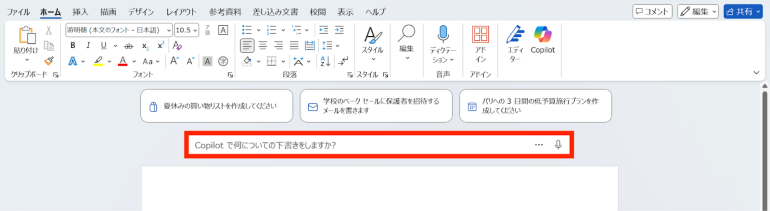
たとえば以下のように入力して、実行マークをクリックしたとする。
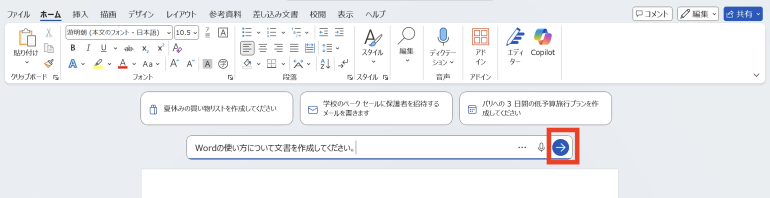
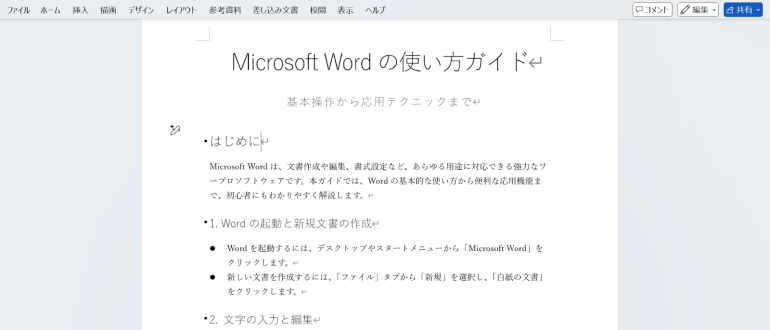
すると、このようにWordに関する文書を作成してくれた。このように、Copilotを使えば、下書きをすぐに作成してくれる。
■2.校正や要約など
続いて、Copilotで文書を校正や要約、翻訳する方法について解説する。
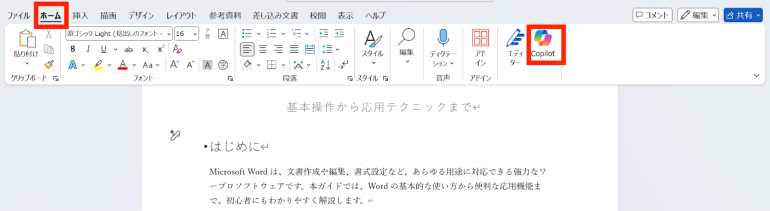
Wordで文書を作成したら上部メニューの「ホーム」から「Copilot」をクリックする。
「Copilotへメッセージを送る」から指示を出す。以下では、Wordで作成した文書の冒頭部分をメッセージ欄に貼り付けて「このテキストを翻訳してください」と指示した。
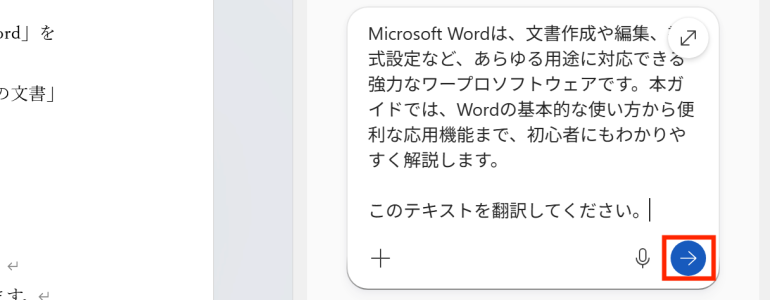
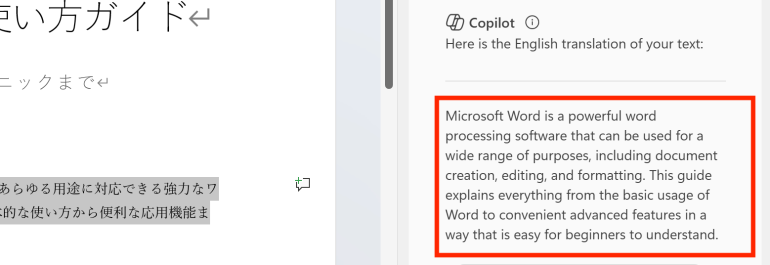
実行ボタンを押すと、次のように文章が翻訳されていることが分かる。
翻訳だけでなく校正や要約なども、同じ手順で行える。「Copilotへメッセージを送る」のメッセージ欄にテキストを貼り付けて、「このテキストを校正してください」と指示を送れば、その文章を校正してくれる。
まとめ
本記事ではWord×AIでできることについて解説した。最後に、Word×AIでできることをおさらいしよう。
- 文書の下書きを作成する
- 文書の校正を行う
- 文書の要約を作成する
- 文書の翻訳を行う
これら4つはWordに標準で搭載されているCopilotでも可能である。Copilotをまだ使ったことがない人は一度試してみよう。昨今のAIの進化に驚くはずだ。
関連記事:Copilot for Microsoft 365でここまでできる!30分で社内会議用の企画書を作成する方法
関連記事:つらい文字起こしの作業こそAIの手を借りよう!Copilot for Microsoft 365を使って会議終了後に0.5秒で議事録を作成する方法
関連記事:ExcelでCopilot機能が使えるって知ってた?AIを活用してグラフやデザインを美しくするテクニック
構成/編集部

 最新号
最新号







