









 DIME MAGAZINE










脚注の編集方法
次に、入力した脚注を編集する方法を解説する。
次の編集方法を順番に見ていこう。
- 番号を「1」ではなく「a」にする
- 開始番号を変更する
■1.番号を「1」ではなく「a」にする
脚注はデフォルトだと「1、2、3」と番号が表示されるようになっている。これを「a、b、c」と表示されるように変更してみよう。
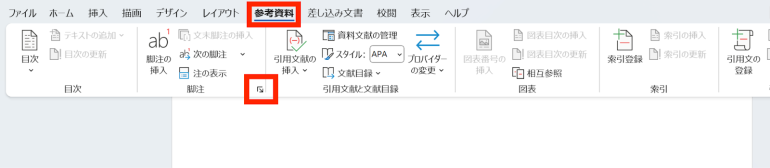
脚注を入れたら、「参考資料」から「脚注」欄の右下のマークをクリックする。
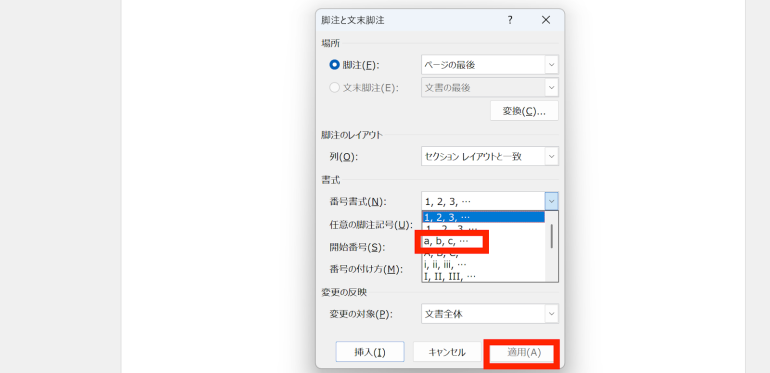
すると「脚注と文末脚注」という画面が表示される。
「番号書式」欄をクリックして「a、b、c、…」を選択する。変更したら「適用」をクリックする。
すると、次のように脚注の番号が「1」から「a」に変わっていることが分かる。

■2.開始番号を変更する
脚注はデフォルトだと「1」から始まるが、「2」や「3」など数字の途中から始めることも可能だ。
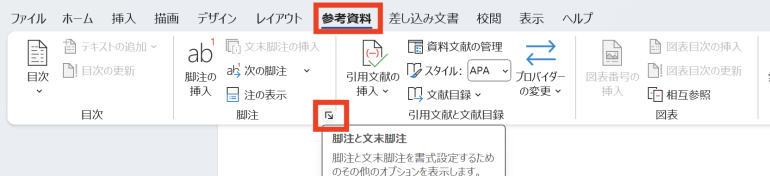
先ほどと同じように「参考資料」から「脚注」欄の右下マークをクリックする。
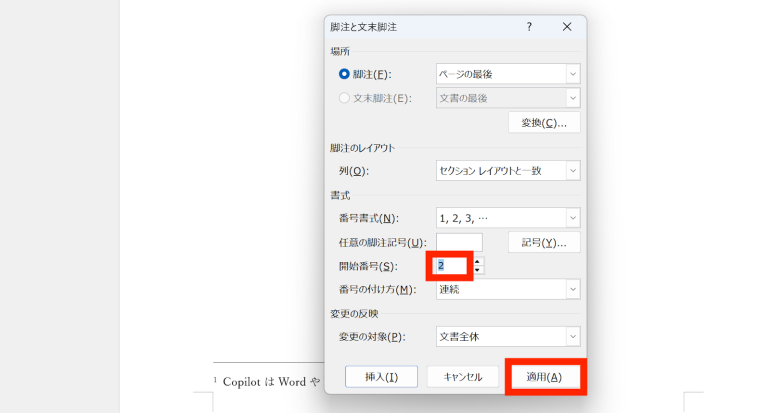
「開始番号」の欄に「2」と記入して「適用」をクリックしよう。
すると、脚注の番号が「1」から「2」に変わっていることが分かる。

まとめ
本記事ではWordで脚注を入れる方法について解説した。最後に、脚注を入れる手順をおさらいしよう。
- 文書コンテンツを指定する
- Wordで文書を作成する
- 脚注を入れたい箇所を選択状態にする
- 脚注を入力する
- 「参考資料」⇒「脚注の挿入」をクリック
- 「1」と表示されていることを確認する
- 「1」と表示された箇所に脚注を入力する
また、入れた脚注を編集する方法についてもおさらいする。
- 番号を「1」ではなく「a」にする
- 「参考資料」⇒「脚注」欄の右下マークをクリック
- 「番号書式」欄を「a、b、c、…」に変更
- 「適用」をクリック
- 脚注の番号が「a」から始まることを確認する
- 開始番号を変更する
- 「参考資料」⇒「脚注」欄の右下マークをクリック
- 「開始番号」の欄に「2」と記入
- 「適用」をクリック
- 脚注の番号が「2」から始まることを確認する
Wordで脚注を入れることで、補足説明を加えたり引用元を明記したりすることが可能だ。特に論文を作成する場合に多く使うことになる機能なので、使い方を覚えておこう。
構成/編集部

 最新号
最新号







